
Sobald du einen Workflow erstellt hast, kannst du ihn jederzeit bearbeiten, um Trigger und Aktionen hinzuzufügen oder zu entfernen. Genauso kannst du beim Bearbeiten die Aktionen eines bestimmten Triggers ändern.
In diesem Tutorial zeigen wir dir, wie du durch das Bearbeiten eines bestehenden Workflows ein Follow-up hinzufügen kannst.
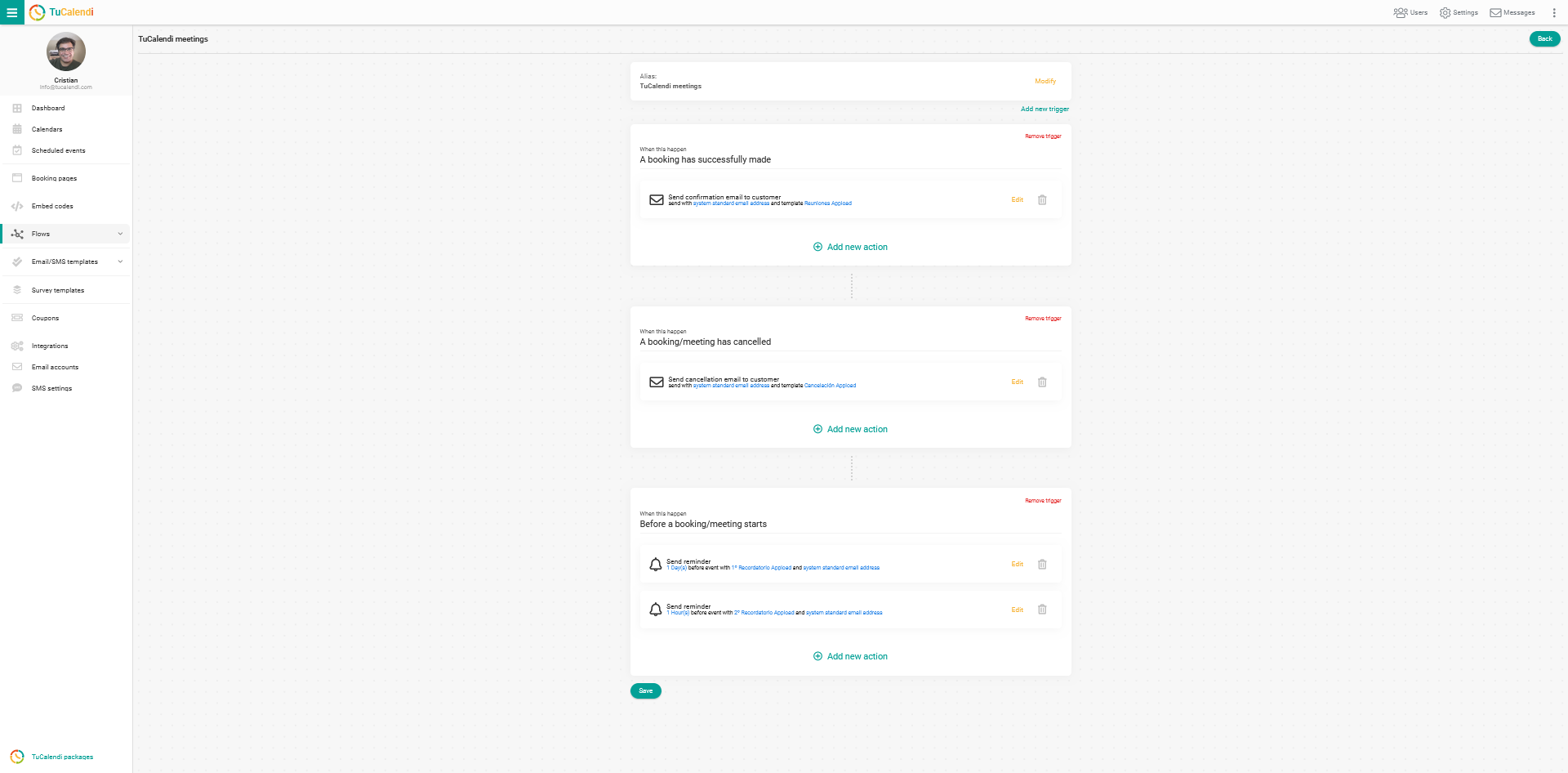
Wir gehen von einem Workflow mit drei Automatisierungen aus:
- Bestätigungs-E-Mail senden.
- Erinnerungs-E-Mails senden.
- Stornierungs-E-Mail senden.
Wir fügen eine vierte Automatisierung hinzu:
- Follow-up-E-Mail senden.
Melde dich mit deinem TuCalendi-Benutzernamen und Passwort an. Gehe zum Menü "Flows":

Klicke bei der Option "Workflows (nach der Buchung)" auf "Auswählen", dann siehst du die Workflows, die du erstellt hast:
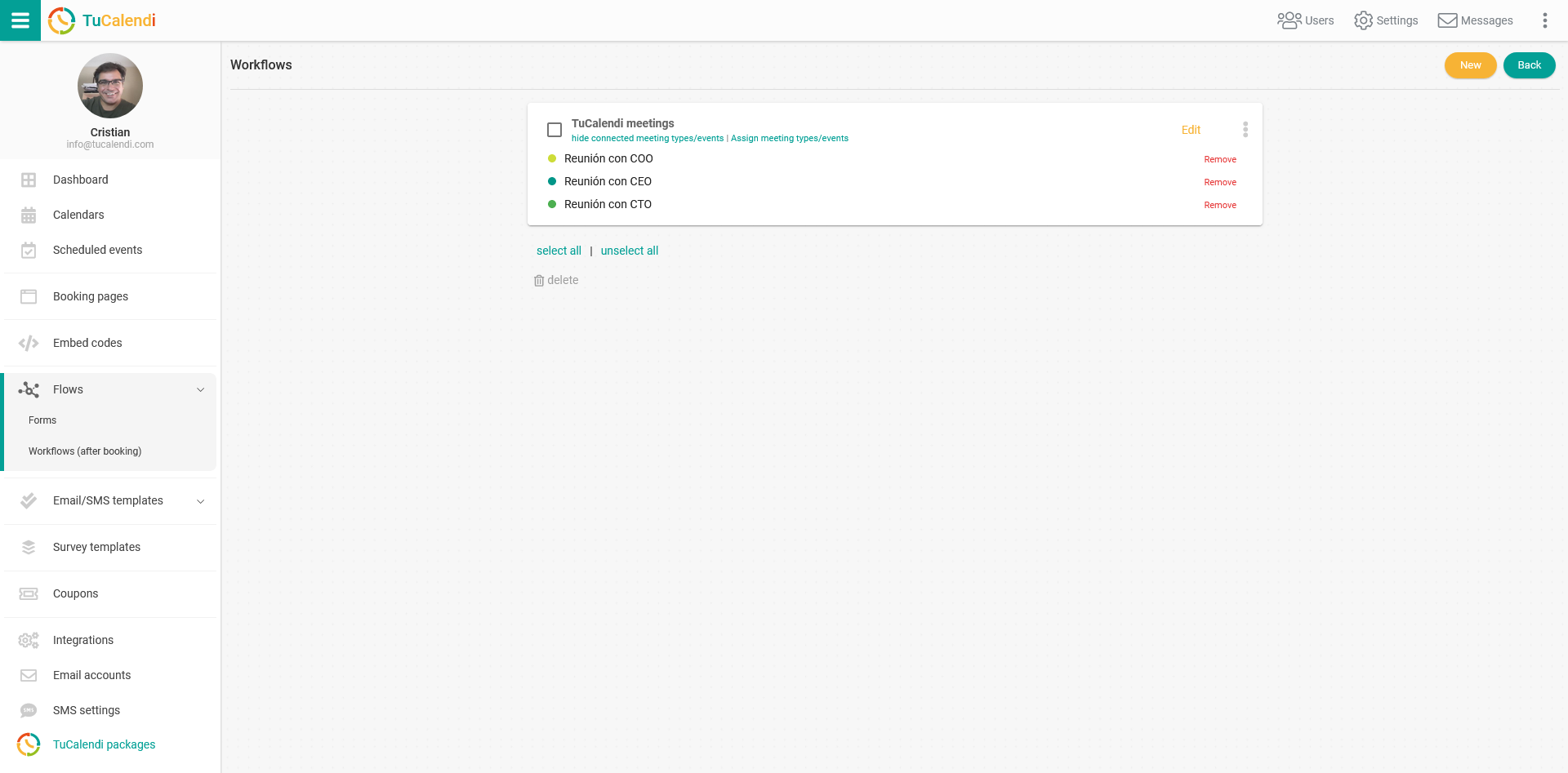
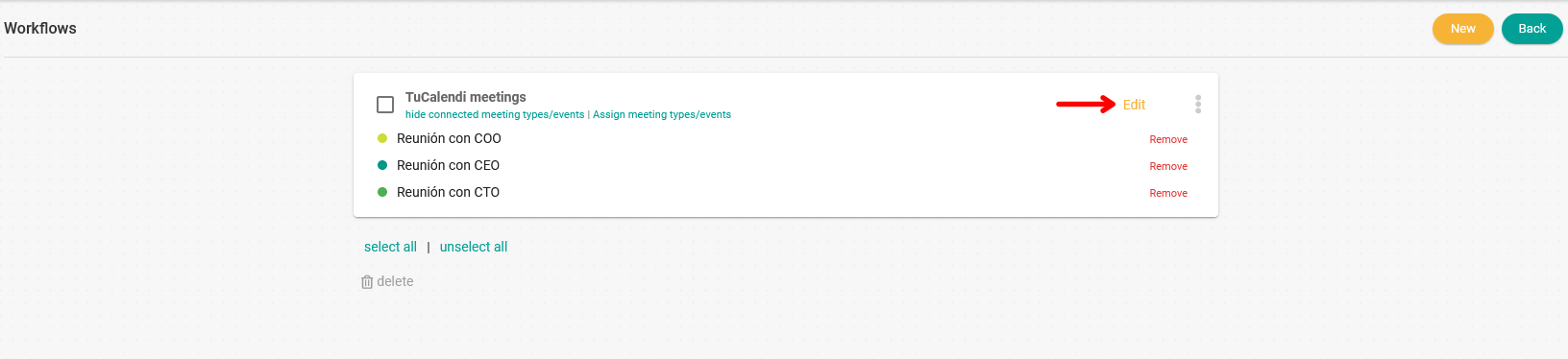
Klicke beim Workflow, den du ändern möchtest, auf "Bearbeiten":
Der Workflow wird in seinem aktuellen Zustand angezeigt und du kannst mit den Änderungen beginnen:
Die neue Automatisierung, die wir zum Workflow hinzufügen möchten, ist das Senden einer Follow-up-E-Mail, sobald das Meeting beendet ist.
Neuer Trigger: Nach dem Ende eines Meetings
Wenn das Meeting mit einem Kunden beendet ist, ist es wichtig, eine Follow-up-E-Mail zu senden, um mit dem Kunden in Kontakt zu bleiben. Dafür musst du einen neuen Trigger zum Workflow hinzufügen.
Klicke auf "Trigger hinzufügen":
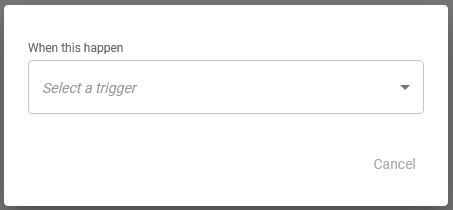
Im Dropdown-Menü werden die verfügbaren Trigger angezeigt:
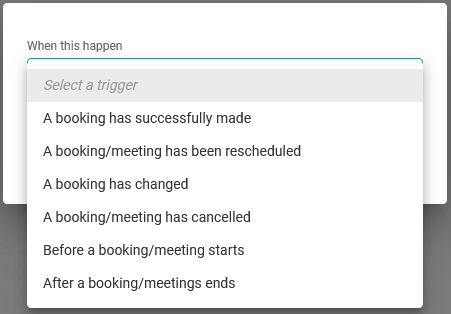
Wähle den Trigger "Nach dem Ende einer Buchung/eines Meetings":
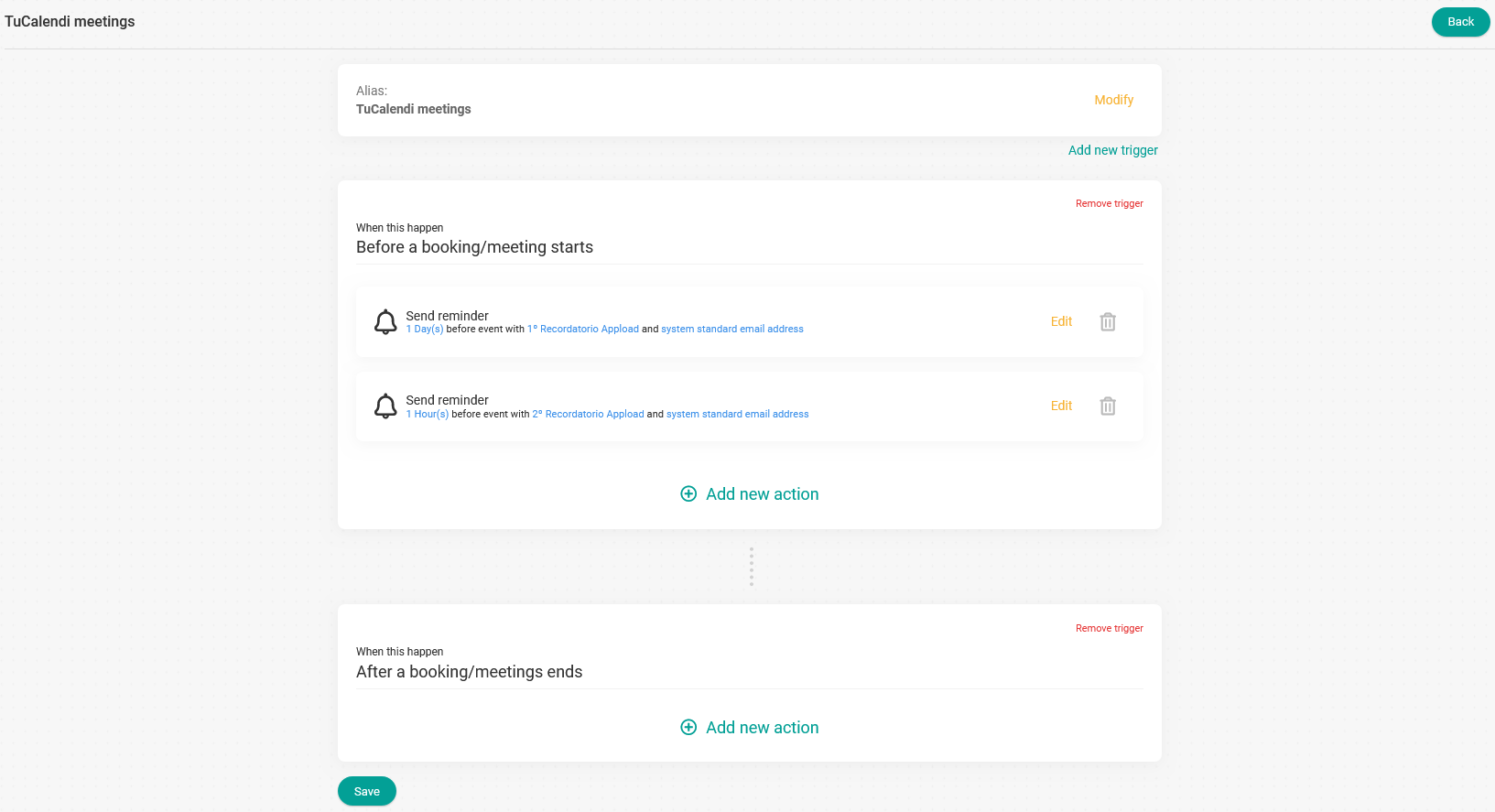
Jetzt musst du die Aktion hinzufügen, die ausgeführt wird, wenn das Meeting beendet ist.
Neue Aktion hinzufügen: Follow-up-E-Mail senden
Klicke beim entsprechenden Trigger auf "Neue Aktion hinzufügen":
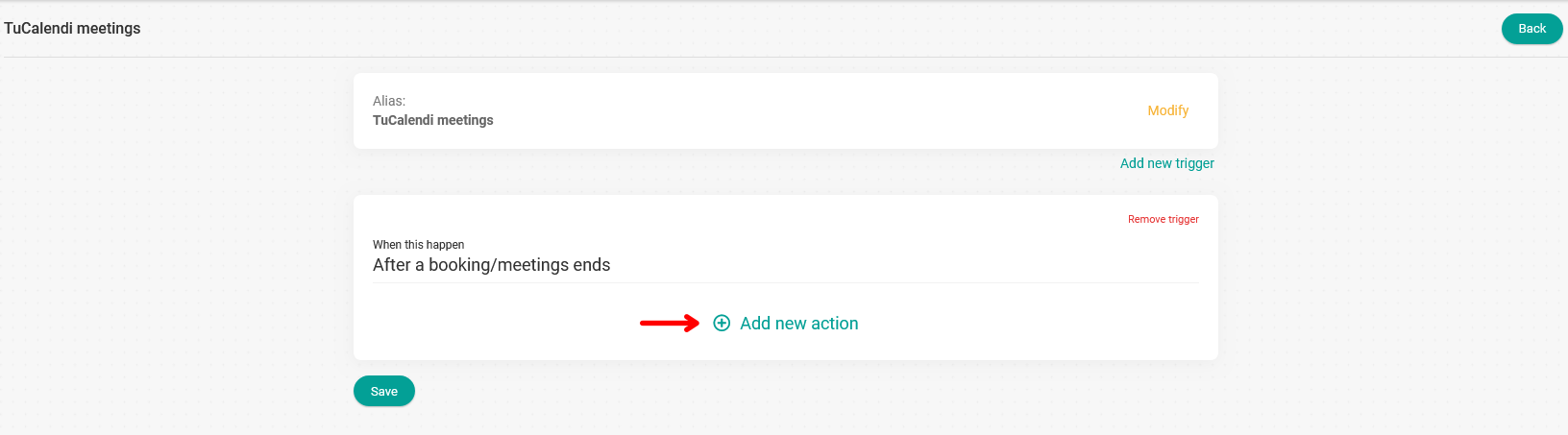
So kannst du auswählen, was passieren soll.
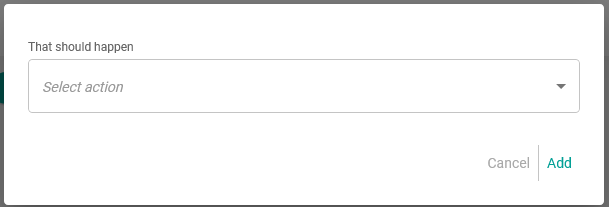
Wähle die Aktion im Dropdown-Menü aus:
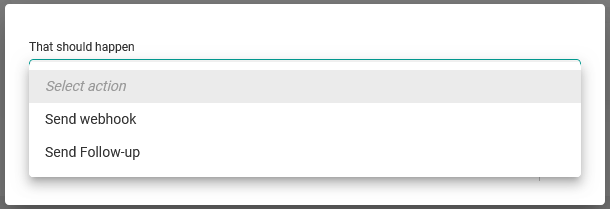
Da die Follow-up-E-Mail nach dem Ende des Meetings gesendet werden soll, musst du die Aktion "Follow-up senden" auswählen:
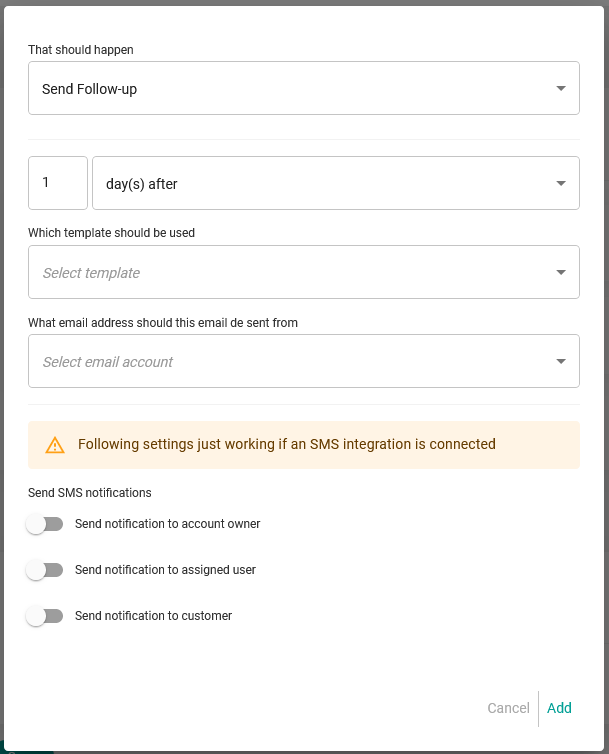
Lege fest, wann die Follow-up-E-Mail gesendet werden soll, wähle die Follow-up-Vorlage, die du senden möchtest, und das E-Mail-Konto, von dem aus die Follow-up-E-Mail gesendet wird, und klicke auf "Hinzufügen":
WICHTIG: Damit die Follow-up-E-Mail gesendet wird, musst du dein eigenes E-Mail-Konto hinzufügen.
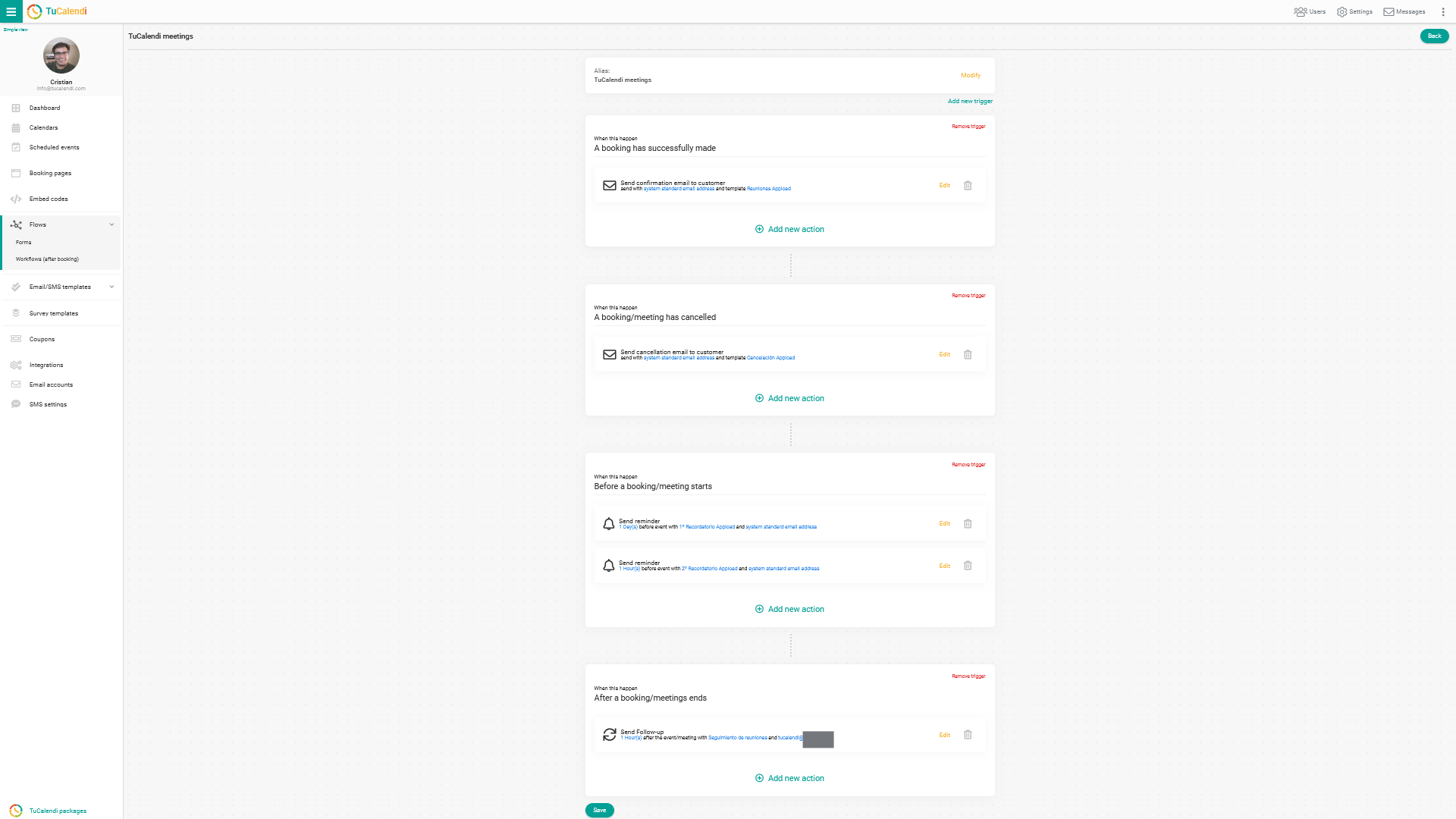
Wenn du mit dem Bearbeiten des Workflows oder der einzelnen Schritte fertig bist, klicke auf "Speichern".
Nach der Bearbeitung besteht unser Workflow nun aus vier Automatisierungen:
- Bestätigungs-E-Mail senden.
- Erinnerungs-E-Mails senden.
- Stornierungs-E-Mail senden.
- Follow-up-E-Mail senden.
Und er wird auf alle Events angewendet, die diesem Workflow zugewiesen sind.