
Wenn du ein Ereignis erstellst, wird es standardmäßig mit dem Standardformular des Systems angelegt. Im Standardformular werden folgende Daten abgefragt:
- Vorname.
- Nachname.
- E-Mail-Adresse.
Das Formular umfasst die Informationen, die von einem Kunden abgefragt werden, wenn er über den Online-Kalender einen Termin buchen möchte.
Meistens brauchst du aber noch ein paar weitere Informationen von der Person, die bucht, und fragst dich vielleicht: Wo kann ich die Fragen im Buchungsformular ändern? Das Formular mit den Fragen bzw. den Informationen, die du von den Personen sammeln möchtest, die bei dir buchen, erstellst du über die Formularabläufe.
Der Vorgang ist ganz einfach: Du musst nur den Formularablauf erstellen und dem Ablauf die Ereignisse zuweisen. So kannst du alle Informationen abfragen, die du von der buchenden Person brauchst. Du kannst außerdem mehrere Formularabläufe mit unterschiedlichen Fragen anlegen und die Ereignisse deiner Kalender dem jeweils passenden Formularablauf zuweisen.
Schauen wir uns an, wie du einen Formularablauf erstellst und die Ereignisse zuweist.
Melde dich bei TuCalendi an mit deinem Benutzernamen und Passwort. Klicke im Seitenmenü auf "Abläufe":

Klicke bei der Option "Formulare" auf "Auswählen":
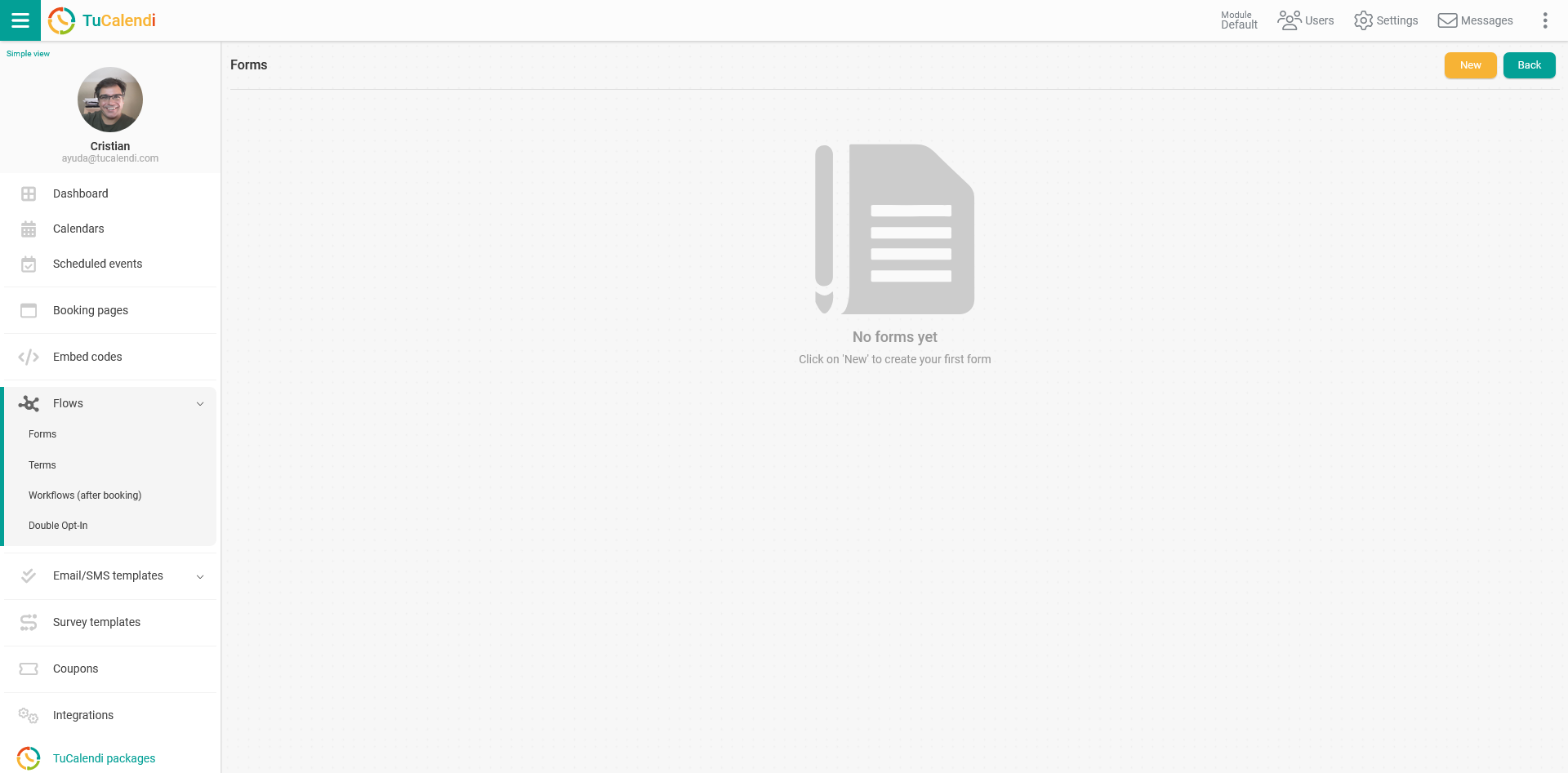
Die Liste der Formularabläufe ist leer, weil noch kein Formular erstellt wurde.
Klicke auf "Neu", um den Formularablauf zu erstellen.
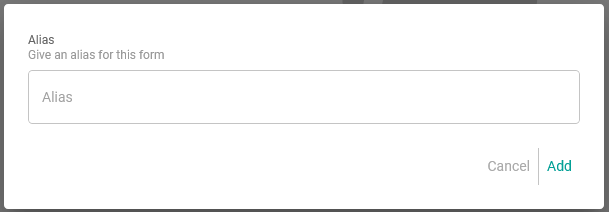
Im ersten Schritt gibst du dem Formular, das du erstellen möchtest, einen Namen. Sobald du den "Alias" eingegeben hast, klicke auf "Hinzufügen".
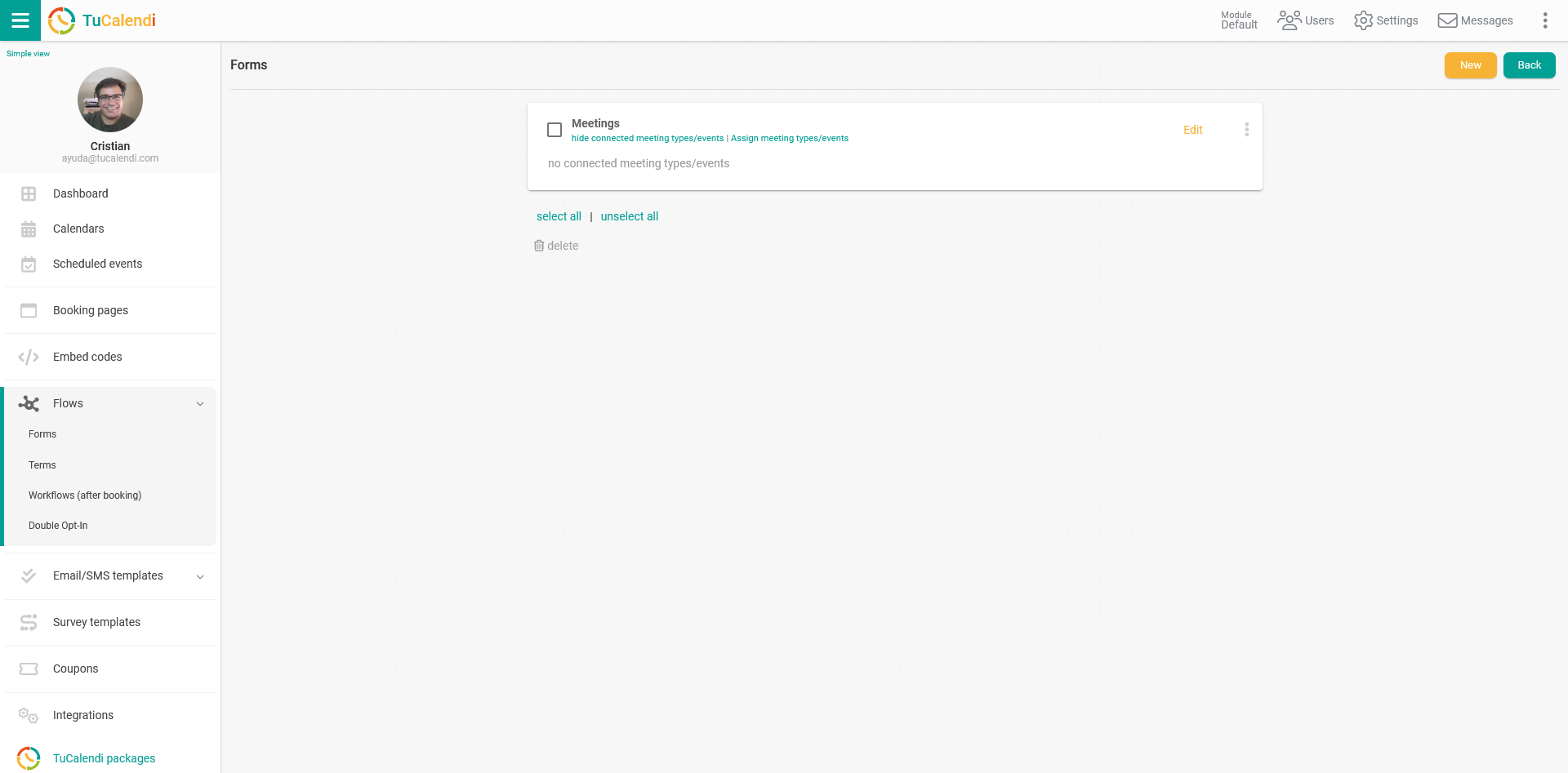
Als Nächstes passt du die Informationen an, die du im Buchungsformular abfragen möchtest. Klicke auf "Bearbeiten":
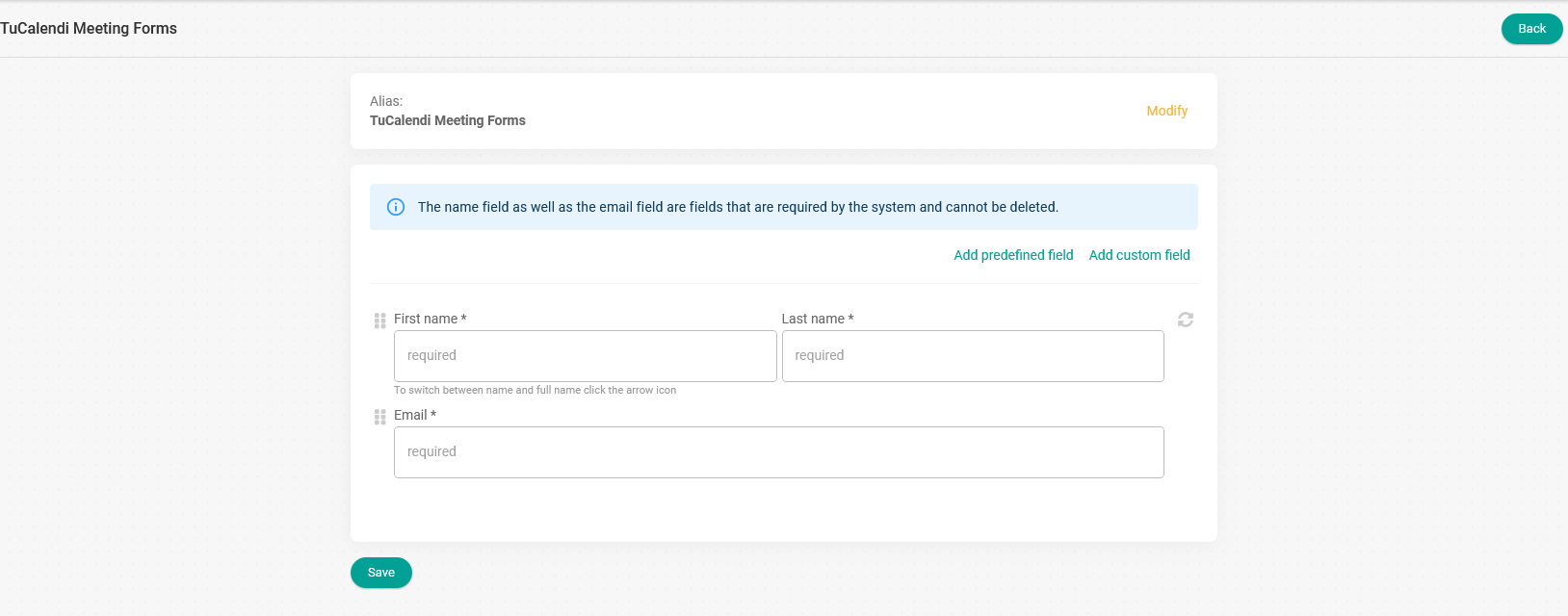
Zunächst siehst du die Daten des Standardformulars, also Vorname, Nachname und E-Mail.
Es gibt zwei Arten von Feldern, die du dem Formular hinzufügen kannst:
- Vordefinierte Felder.
- Benutzerdefinierte Felder.
Vordefinierte Felder
Sowohl das Namensfeld als auch das E-Mail-Feld sind Pflichtfelder des Systems und können nicht entfernt werden.
Du kannst aber wählen, ob du Vor- und Nachnamen oder nur den Vornamen abfragst. Klicke dazu einfach auf das markierte Symbol im Feld:

Außerdem gibt es im System einige vordefinierte Felder, die du hinzufügen und als Pflichtfeld markieren kannst oder nicht.
Wenn du auf "Vordefiniertes Feld hinzufügen" klickst, werden die verfügbaren Optionen angezeigt und du musst nur die gewünschten auswählen.
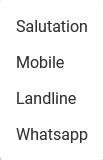
WICHTIG: Wenn du SMS über die Workflows versenden möchtest, musst du im Formularablauf das vordefinierte Feld "Mobil" hinzufügen.
In unserem Beispiel fügen wir das Feld "Mobil" hinzu:
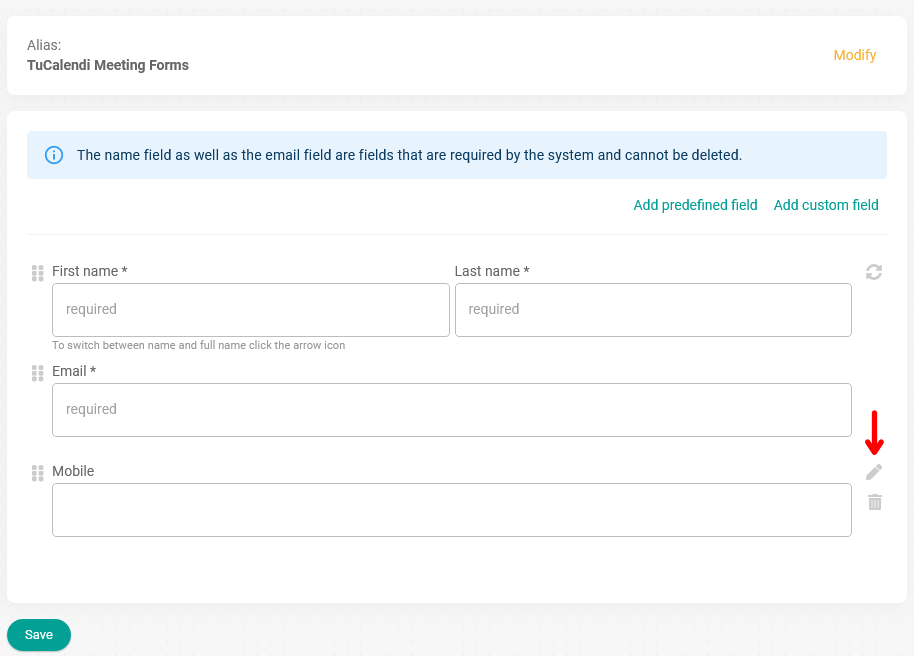
Im neu hinzugefügten Feld kannst du mit einem Klick auf das "Stiftsymbol" das Mobilnummernfeld als Pflichtfeld markieren und außerdem die Ländervorwahl auswählen, die standardmäßig für Telefonnummern verwendet wird.
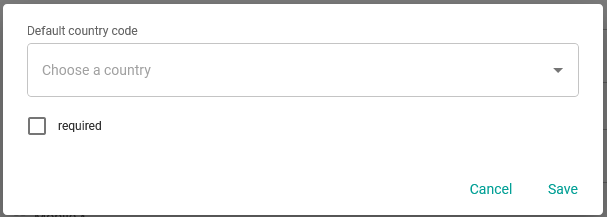
Wenn du fertig bist, klicke auf "Speichern":

Benutzerdefinierte Felder
Mit benutzerdefinierten Feldern vervielfachen sich die Möglichkeiten, denn du kannst aus verschiedenen Optionen wählen und dasselbe benutzerdefinierte Feld auch mehrmals mit unterschiedlichen Optionen hinzufügen.
Wenn du auf "Benutzerdefiniertes Feld hinzufügen" klickst, erscheint ein Menü mit den Optionen und du wählst einfach die aus, die du brauchst, um die Informationen der buchenden Personen zu erhalten.
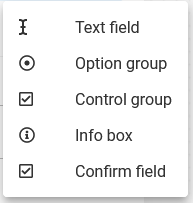
In unserem Beispiel fügen wir ein Feld "Text" und ein Feld "Optionsschaltfläche" mit 4 Möglichkeiten hinzu. In beiden Fällen sind die Antworten Pflicht.
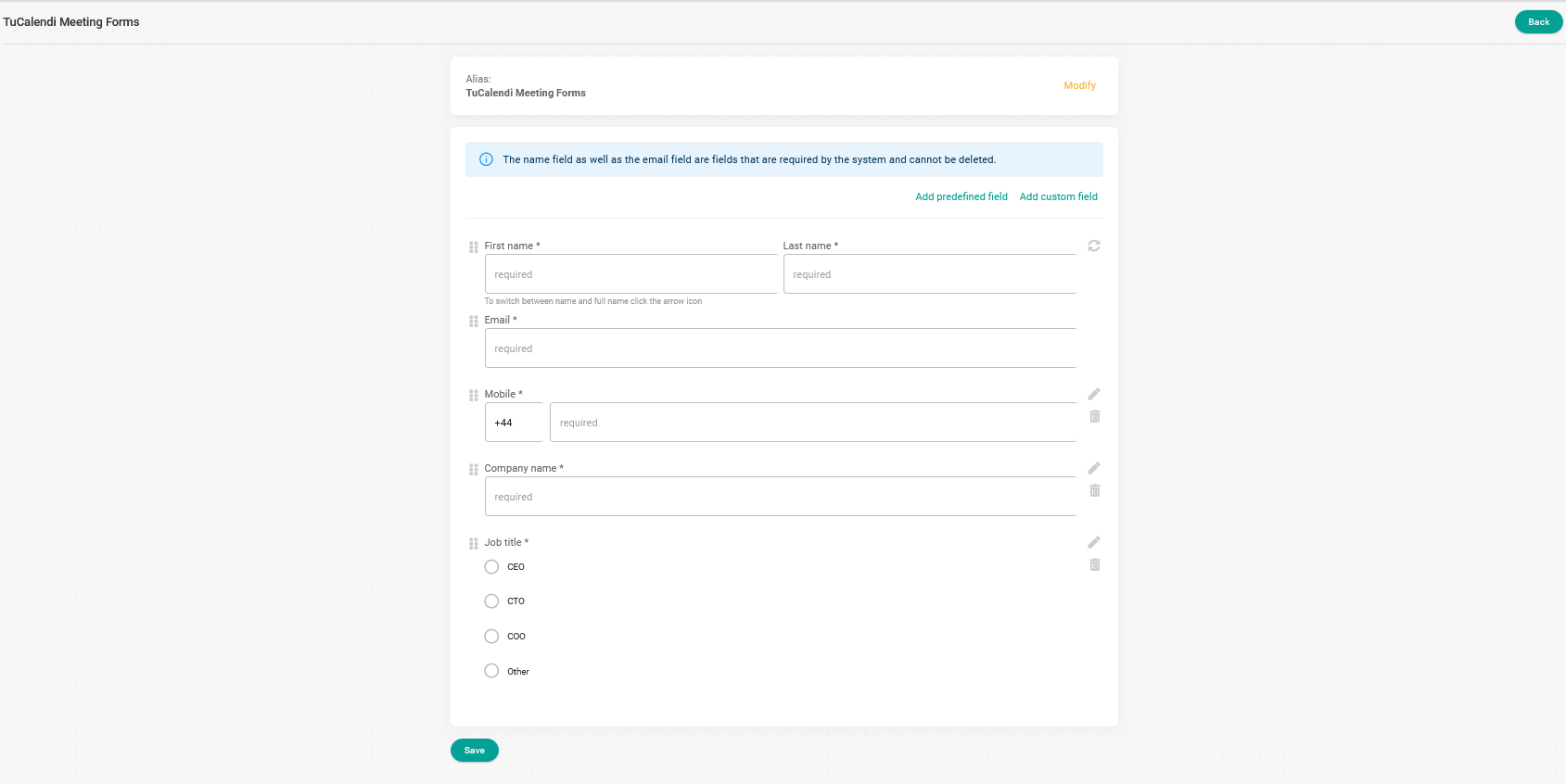
Wenn du alle benötigten Felder hinzugefügt hast, klicke auf "Speichern" und dein Formular ist erstellt.
Ereignisse zuweisen
Der nächste und letzte Schritt, um den Formularablauf abzuschließen, ist das Zuweisen der Ereignisse, bei denen das erstellte Formular angezeigt werden soll.
Geh zurück zum Hauptmenü der Formularabläufe und klicke auf "Ereignisse zuweisen":

Du kannst jetzt die Ereignisse auswählen, die du dem Formularablauf zuweisen möchtest:
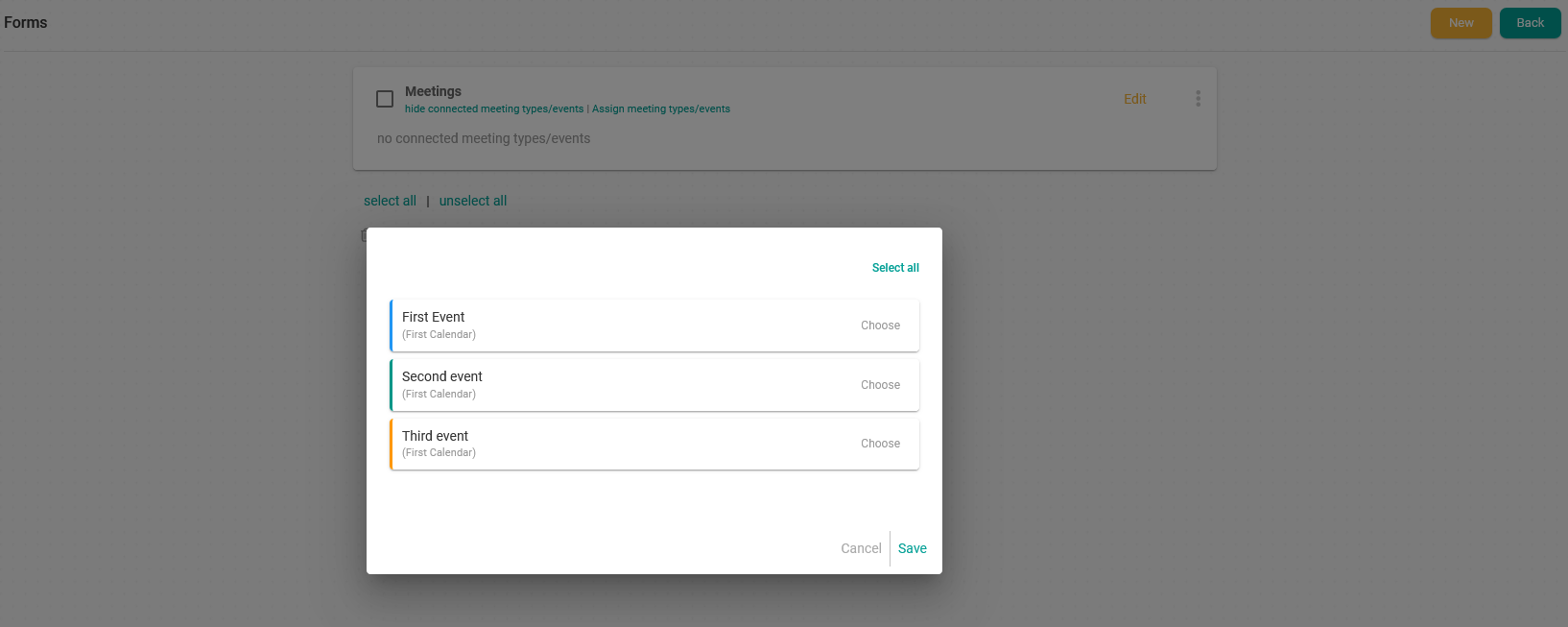
Du kannst die Ereignisse einzeln auswählen, indem du beim gewünschten Ereignis auf "Auswählen" klickst, oder mit einem Klick auf "Alle auswählen" alle verfügbaren Ereignisse auswählen.
WICHTIG: Dasselbe Ereignis kann nicht zwei verschiedenen Formularabläufen zugewiesen werden.
Wenn du die Ereignisse ausgewählt hast, die dem Formularablauf zugewiesen werden sollen, klicke auf "Speichern":
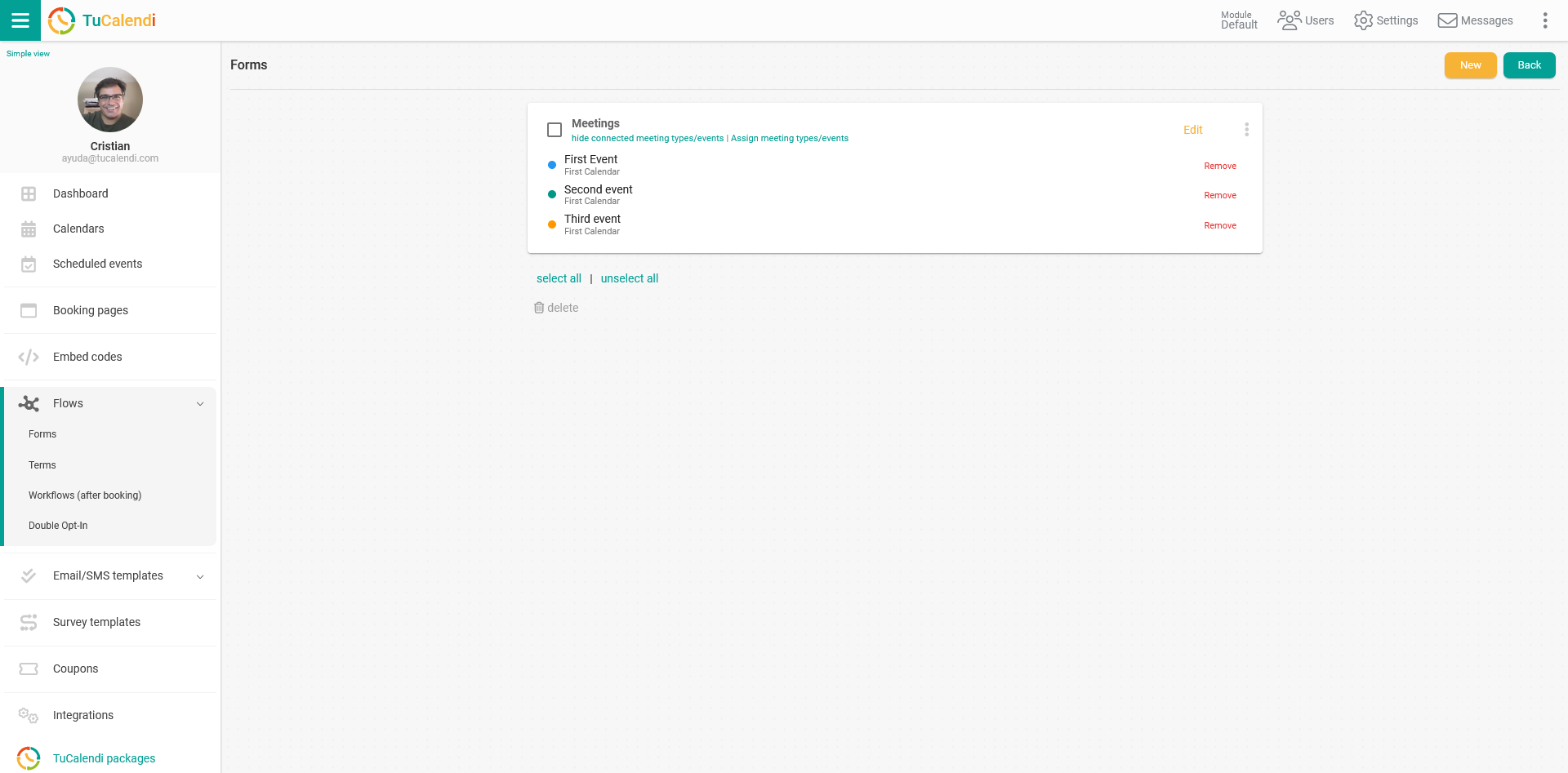
Ab jetzt muss jede Person, die einen Termin bei einem der Ereignisse bucht, die dem Formularablauf zugewiesen sind, die abgefragten Informationen eingeben.
Du kannst ein erstelltes Formular jederzeit ändern, indem du Felder hinzufügst oder löschst. Natürlich kannst du auch die zugewiesenen Ereignisse hinzufügen oder entfernen.