
Wichtiger Hinweis: Mit der Einführung der Flows entfernen wir einige Eventeinstellungen, die sich flexibler in die Flows integrieren lassen. Deshalb musst du diese Einstellungen bis zum 01.10.2023 über unsere Flows vornehmen.
Warum arbeiten wir jetzt mit Flows?
Erstens möchten wir unseren Kunden eine flexiblere und smartere Möglichkeit bieten, Formulare, Einstellungen und Vorlagen mit den Events zu verknüpfen. Zweitens können wir so in Zukunft neue Funktionen und Einstellungen einfacher hinzufügen. Kurz gesagt: TuCalendi verabschiedet sich nach und nach von statischen Einstellungen und setzt auf Flows, die mehr Funktionen und mehr Flexibilität bieten.
Was gehört zur Umstellung auf Flows?
Die Umstellung erfolgt bis zum 01.09.2023. Wenn du Hilfe bei der Umstellung brauchst, wende dich gerne an unser Support-Team, das dir wie gewohnt jederzeit gerne weiterhilft.
Welche Arten von Flows gibt es derzeit?
Aktuell gibt es zwei Arten von Flows: zum einen die Formulare und zum anderen die Workflows, die nach einer erfolgreichen Buchung ausgelöst werden.
Welche Vorteile bieten die Flows?
Du musst nicht mehr für jedes Event ein eigenes Formular erstellen (was sehr zeitaufwendig sein kann), sondern kannst Formularvorlagen anlegen und diese dann dem gewünschten Event bzw. Meetingtyp hinzufügen (mehr Flexibilität). Wenn du Änderungen vornehmen musst, brauchst du das außerdem nicht mehr für jedes einzelne Event bzw. jeden Meetingtyp zu tun, sondern passt einfach den gewünschten Flow an. Das gilt sowohl für die Formulare als auch für die Workflows. ... In Zukunft folgen weitere Flows.
Was muss ich für die Umstellung auf Flows tun?
Einige Eventeinstellungen werden am 01.09.2023 entfernt oder angepasst.

Entfernt werden (rot markiert):
- Webhooks (sind vollständig in die Workflows integriert)
- Bestätigungseinstellungen (sind vollständig in die Workflows integriert)
- Erinnerungseinstellungen (sind vollständig in die Workflows integriert)
- Stornierungseinstellungen (sind vollständig in die Workflows integriert)
- Einstellungen zur Terminverschiebung (sind vollständig in die Workflows integriert)
Angepasst werden (blau markiert):
- Formulare
- Last-Minute-Einstellungen für Terminverschiebungen und Stornierungen
Neue Formulare speichern und bearbeiten
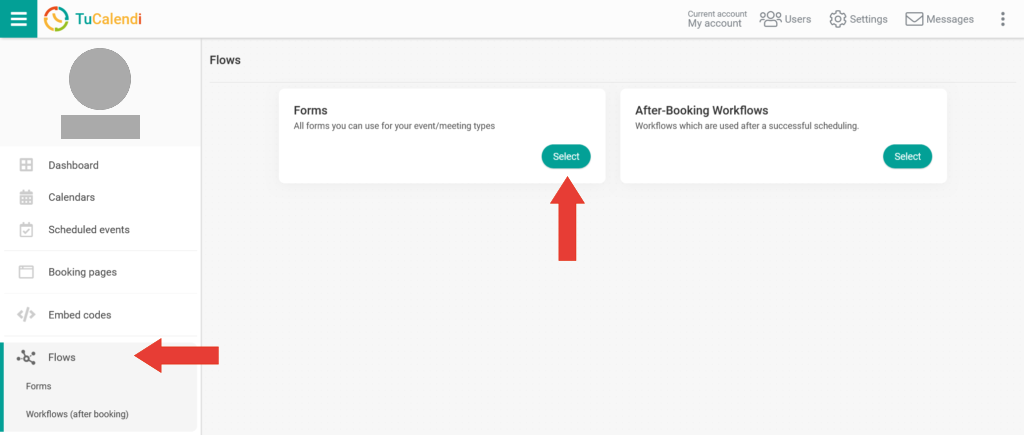
Neue Formulare kannst du ganz einfach erstellen oder bearbeiten. Gehe zu Flows -> Formulare und klicke oben rechts auf "Neu". Wenn du ein Formular bearbeiten möchtest, klicke auf "Bearbeiten".

Events zuweisen
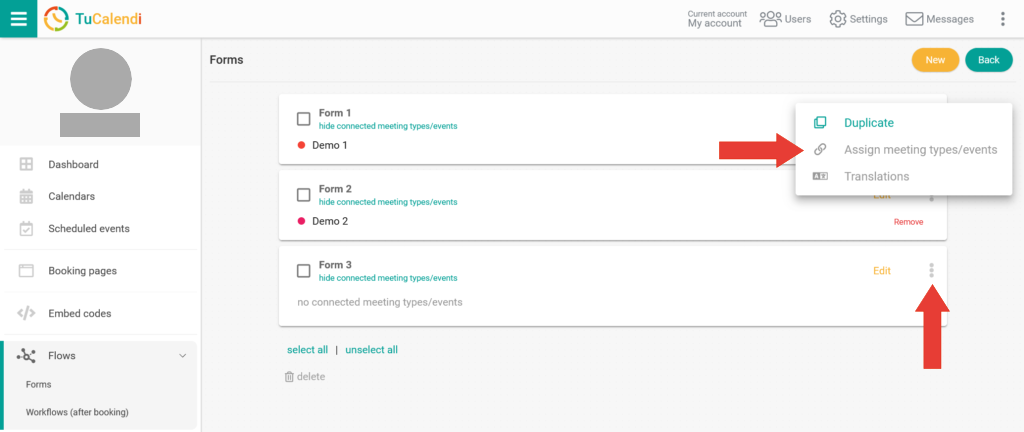
Damit du Formulare oder Workflows nutzen kannst, musst du sie dem gewünschten Event zuweisen. Das ist ganz einfach. Klicke auf das 3-Punkte-Menü des gewünschten Flows und dann auf "Events zuweisen". Daraufhin öffnet sich eine Liste mit allen Events, die du erstellt hast. Wähle das Event bzw. die Events aus, die du dem Flow zuweisen möchtest.
Neue Workflows speichern und bearbeiten
Das funktioniert genauso wie bei den Formularen beschrieben, nur dass du statt Formulare die Workflows auswählst.