
Herauszufinden, welche Meetings und Termine deine Kunden bei dir gebucht haben, geht mit TuCalendi sehr schnell und intuitiv. Mit einer neuen Funktion in den Buchungsdetails kannst du außerdem prüfen, ob eine Buchung bezahlt wurde.
Sobald du dich mit deinem Benutzernamen und Passwort bei TuCalendi angemeldet hast, klickst du im linken Menü auf die Option "Geplante Ereignisse":
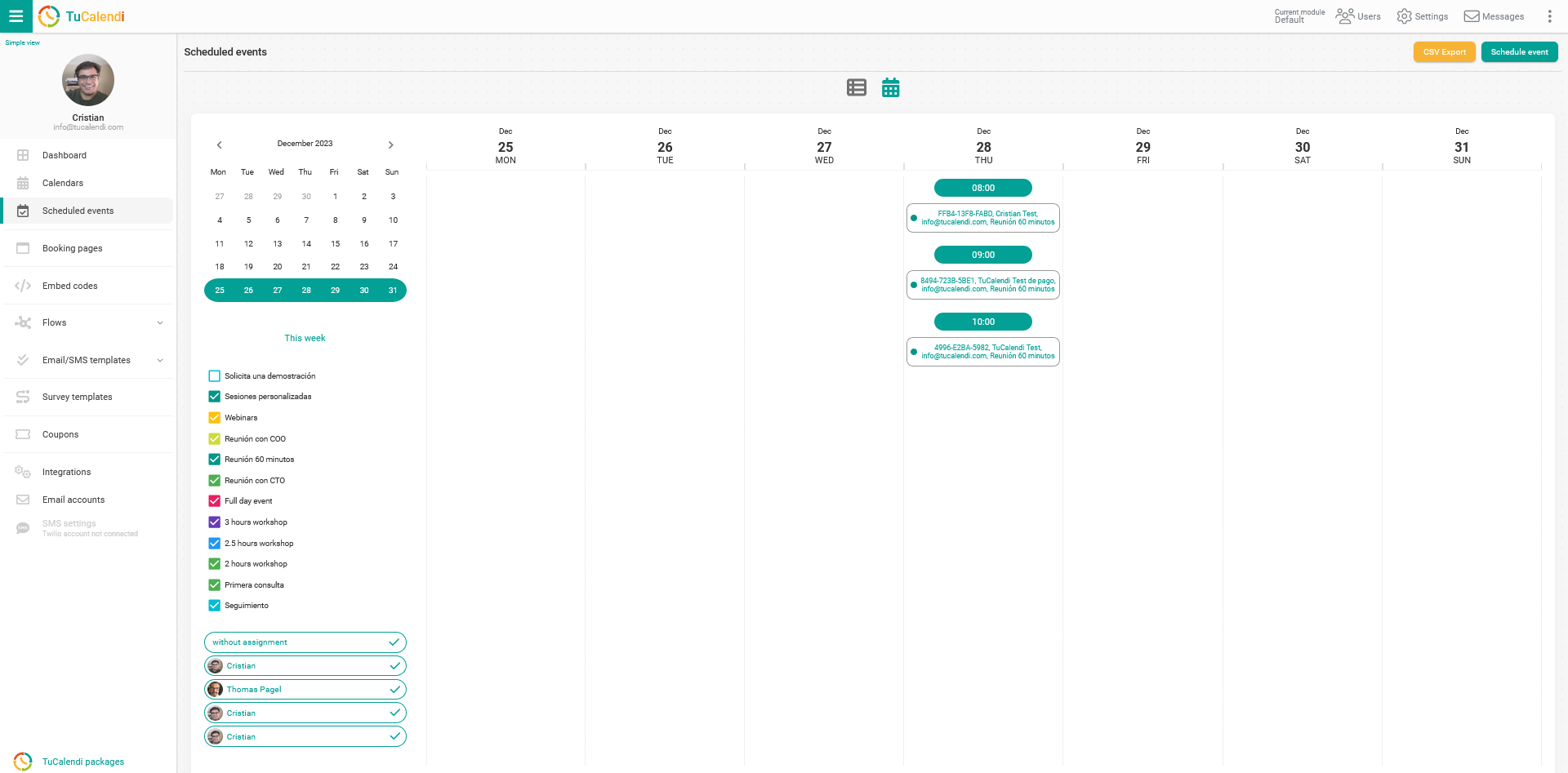
Im Bild oben siehst du die geplanten Ereignisse in der Kalenderansicht. Du kannst ganz einfach zur Listenansicht wechseln, indem du auf das Symbol über den Daten klickst.
Wenn du auf eine der Buchungsreferenzen klickst, gelangst du zu den vollständigen Buchungsdetails.
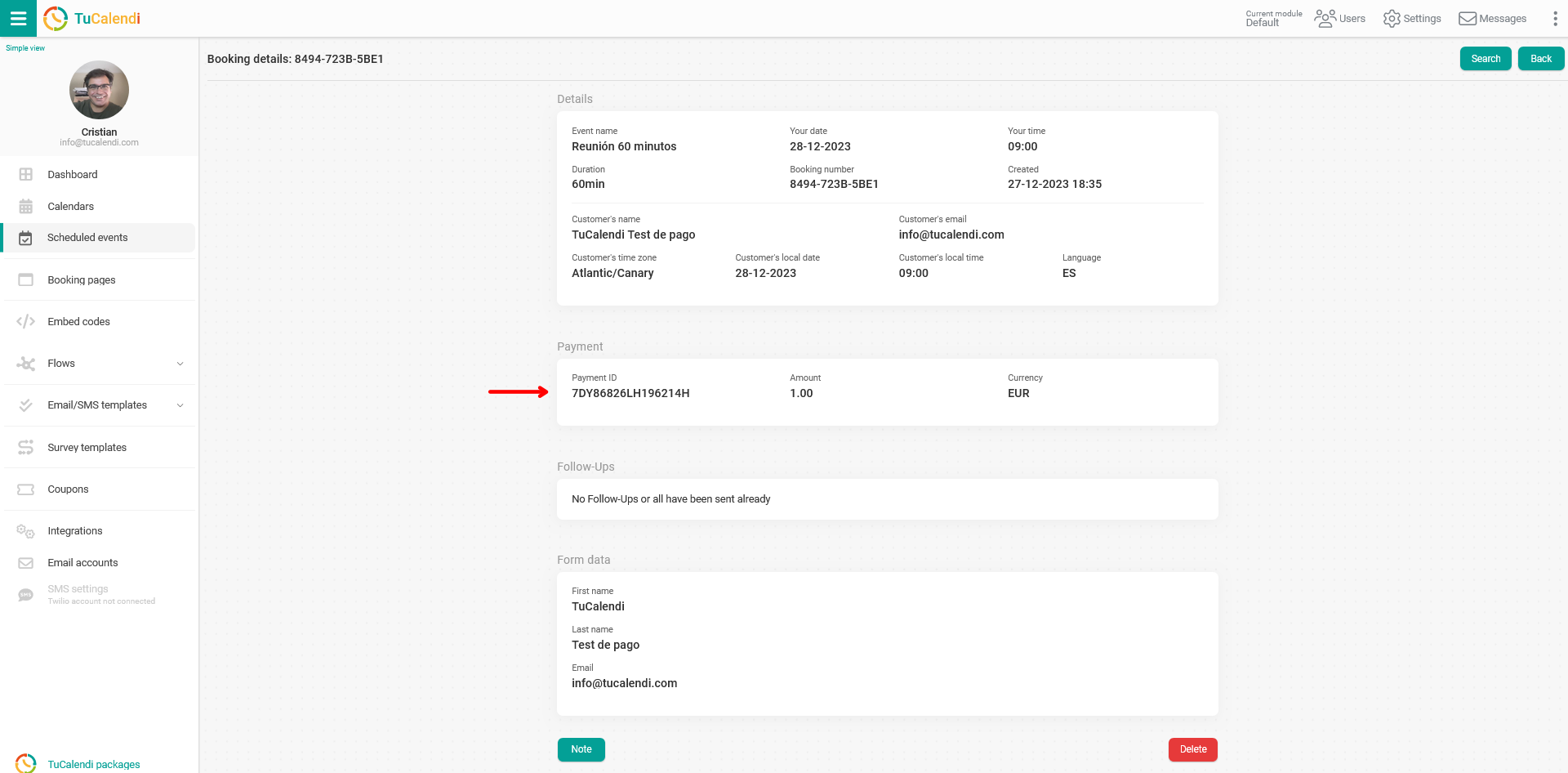
Details einer Buchung mit erhaltener Zahlung
In den Details einer bezahlten Buchung werden alle Informationen zur Buchung angezeigt:
- Datum und Uhrzeit der Buchung.
- Pflichtangaben der Person, die die Buchung vorgenommen hat.
- Option zur manuellen Terminverschiebung.
- Zahlungsinformationen mit Transaktionsreferenz, Betrag und Währung.
- Geplante Erinnerungen, einschließlich der Möglichkeit, eine neue Erinnerung hinzuzufügen oder eine bestehende zu entfernen.
- Die Follow-up-E-Mail, falls sie mit dem Follow-up-Ablauf eingerichtet wurde.
- Die vollständigen Angaben aus dem Formular, das mit dem Formular-Ablauf erstellt wurde.
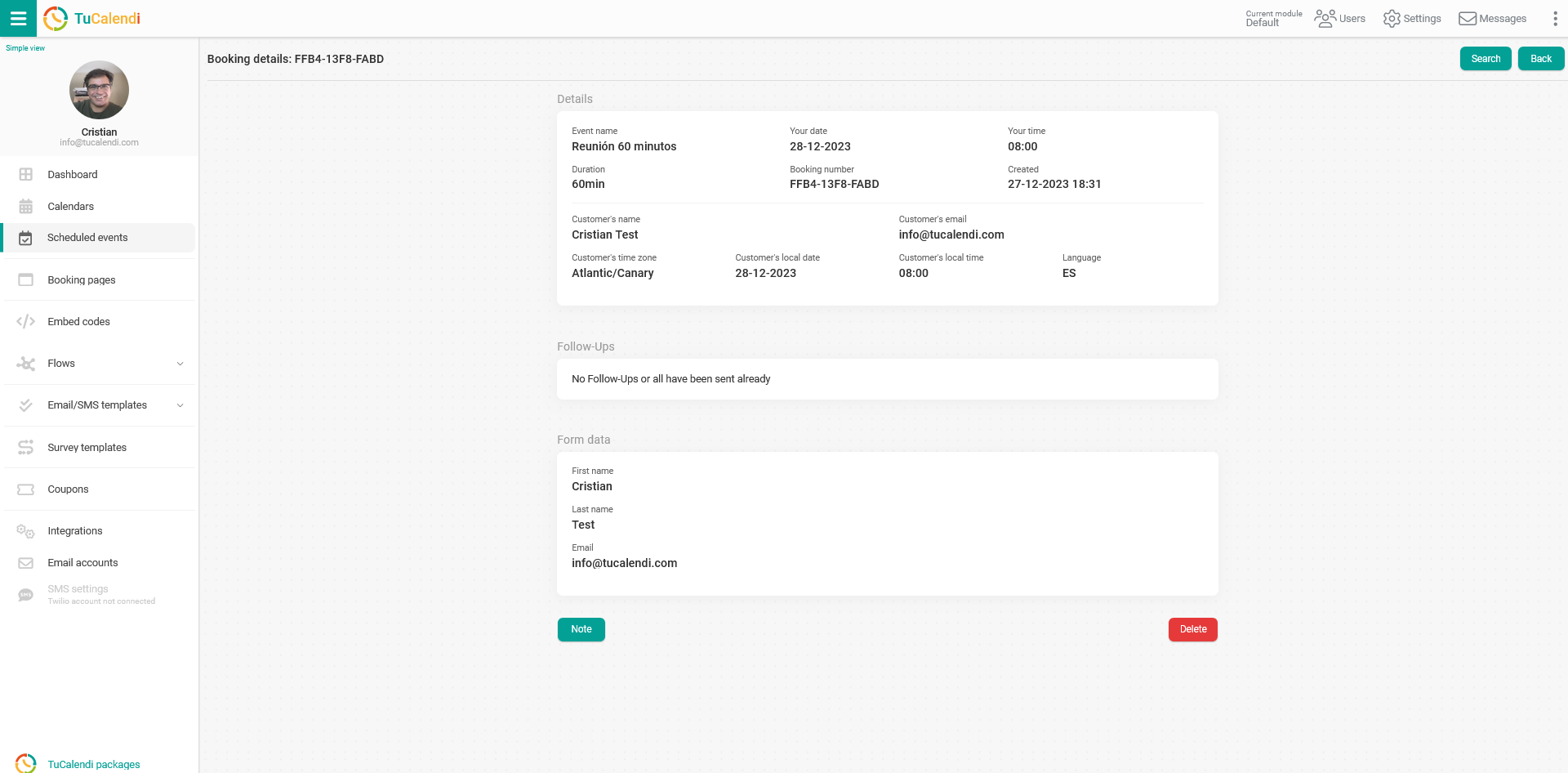
Details einer Buchung ohne Zahlung
Wenn für eine Buchung keine Zahlung eingegangen ist, werden dieselben Informationen angezeigt, mit Ausnahme der Angaben zur Transaktion, da diese nicht stattgefunden hat.
Vielleicht fragst du dich, wozu diese Information nützlich ist. Schließlich landet das Geld doch direkt auf deinem PayPal- oder Stripe-Konto, wenn ein Kunde bezahlt, und wenn er gebucht hat, bedeutet das doch, dass er bezahlt hat?
Diese Option ist dann nützlich, wenn du manuelle Buchungen für deine Kunden vornimmst. Bei dieser Art von Buchungen werden aus Sicherheitsgründen keine Kreditkarten- oder PayPal-Daten abgefragt. Du kannst die Buchung aber trotzdem anlegen, um das Zeitfenster zu blockieren. So weißt du, dass der Kunde noch nicht bezahlt hat und beim Termin mit dir bezahlen muss.
Wenn du manuelle Buchungen für Ereignisse vornimmst, die eine Zahlung erfordern, siehst du, dass der Termin nicht bezahlt wurde und du den Betrag beim Kunden kassieren musst.