
Una vez que hayas creado un flujo de trabajo puedes editarlo en cualquier momento para añadir o eliminar disparadores y acciones. Del mismo modo, al editarlo también puedes modificar las acciones de un disparador concreto.
En este tutorial vamos a ver cómo editando un flujo de trabajo existente podemos añadirle un seguimiento.
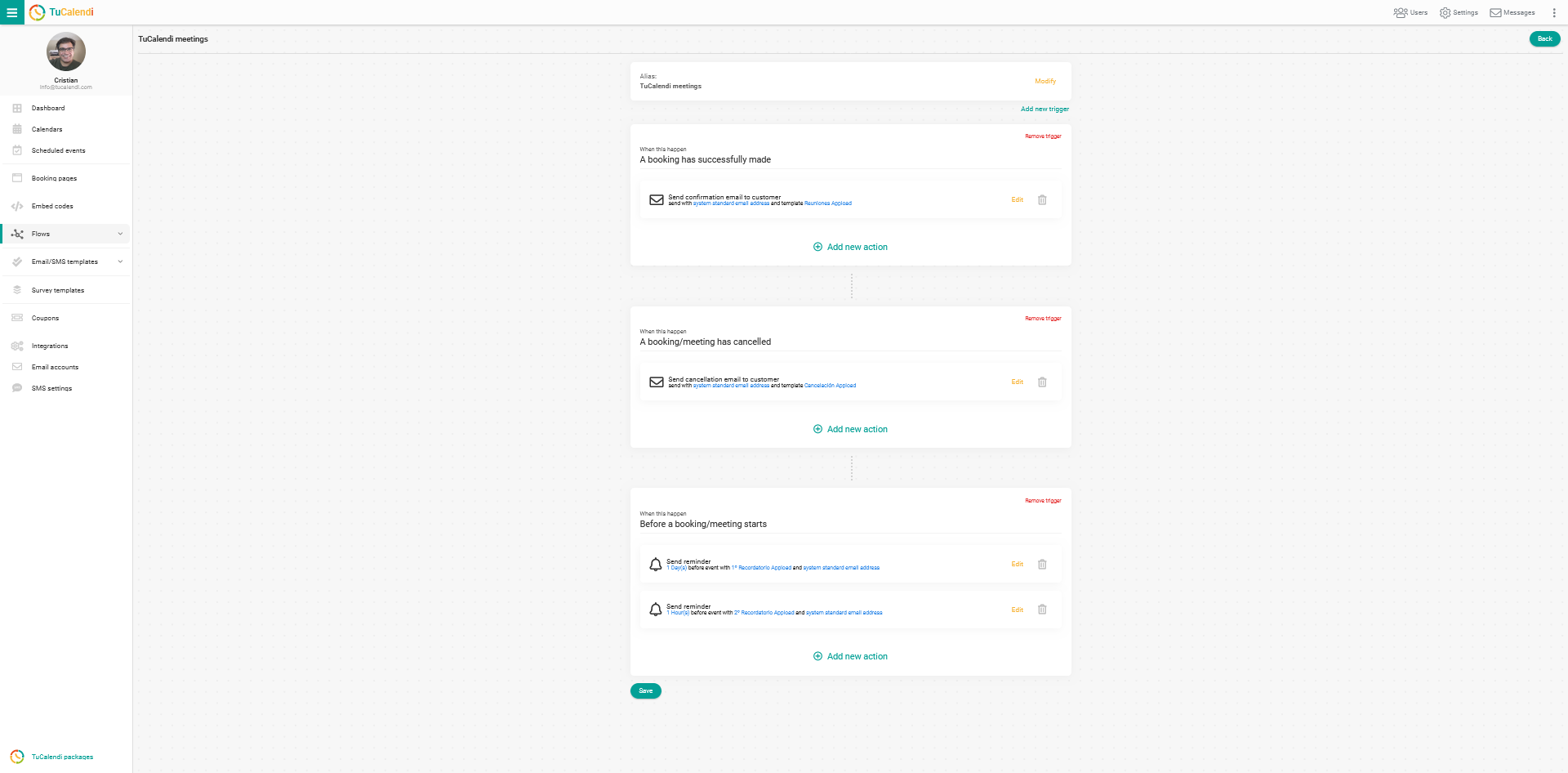
Partimos de un flujo de trabajo con tres automatizaciones:
- Enviar correo de confirmación.
- Enviar correos de recordatorio.
- Enviar correo de cancelación.
Añadiremos una cuarta automatización, que será:
- Enviar correo de seguimiento.
Accede con tu usuario y contraseña de TuCalendi. Ve al menú "Flujos":

En la opción "Flujos de trabajo (después de la reserva)" haz clic en "Seleccionar" y verás los flujos de trabajo que has creado:
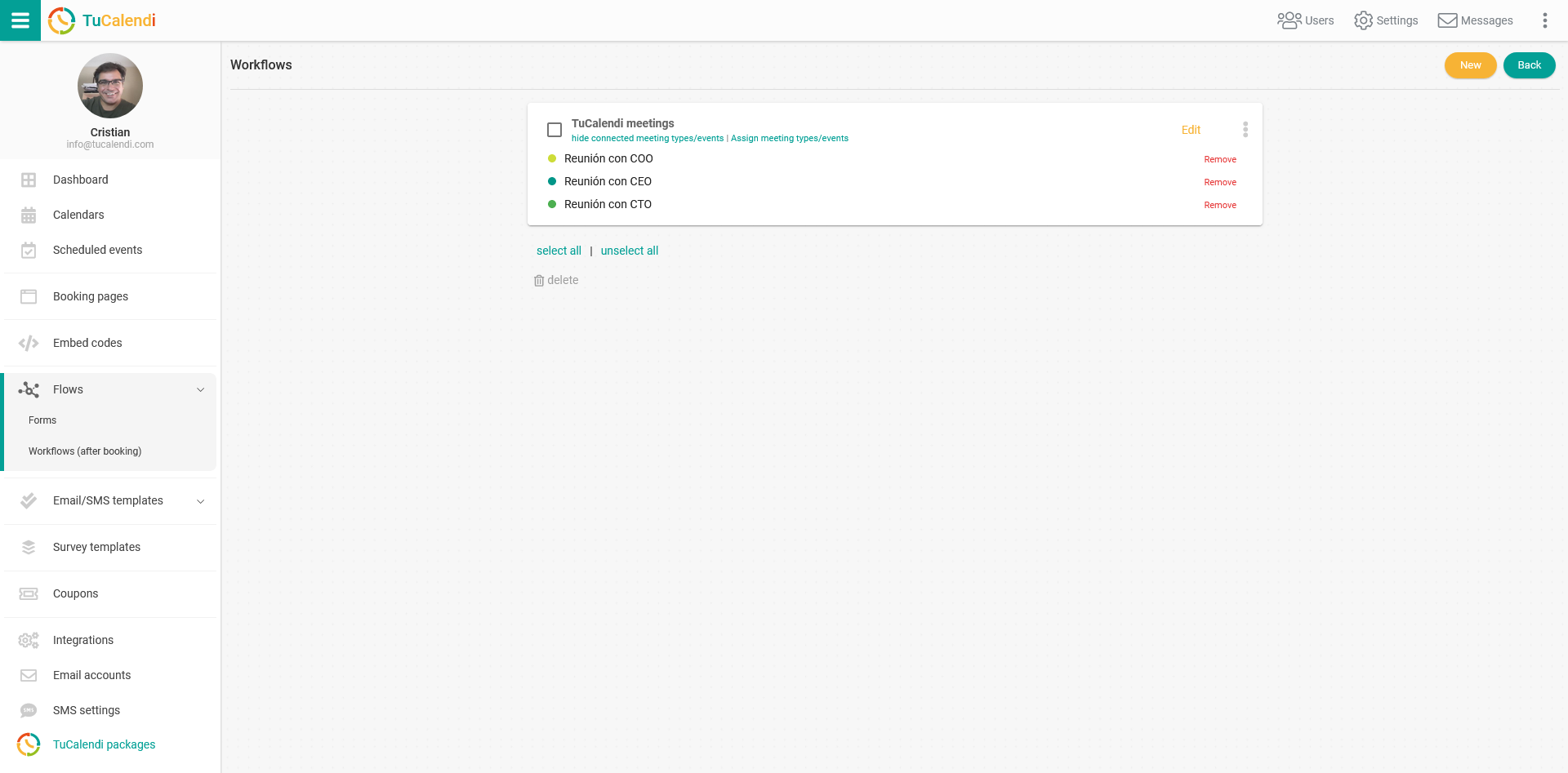
Haz clic en "Editar" en el flujo de trabajo que quieras modificar:
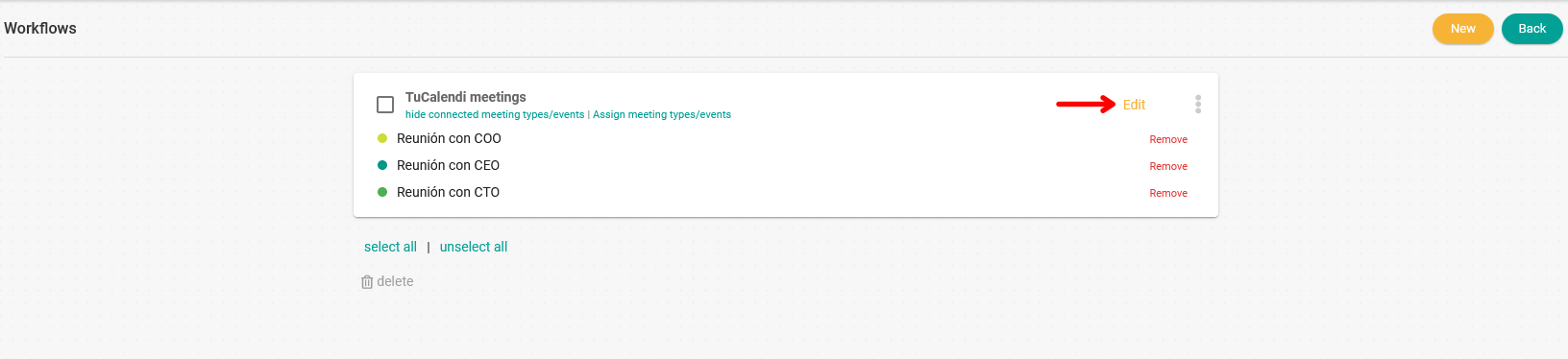
Se mostrará el flujo de trabajo en su estado actual y podrás empezar a modificarlo:
La nueva automatización que queremos añadir al flujo de trabajo es enviar un correo de seguimiento cuando la reunión haya terminado.
Nuevo disparador. Después de que termine una reunión.
Cuando termina la reunión con un cliente, es importante enviarle un correo de seguimiento para mantener el contacto. Para ello, necesitas añadir un nuevo disparador al flujo de trabajo.
Haz clic en "Añadir disparador":
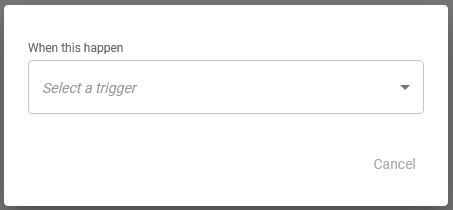
En el menú desplegable aparecerán los disparadores disponibles:
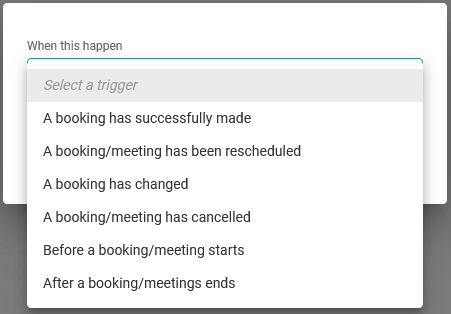
Selecciona el disparador "Después de que termine una reserva/reunión":
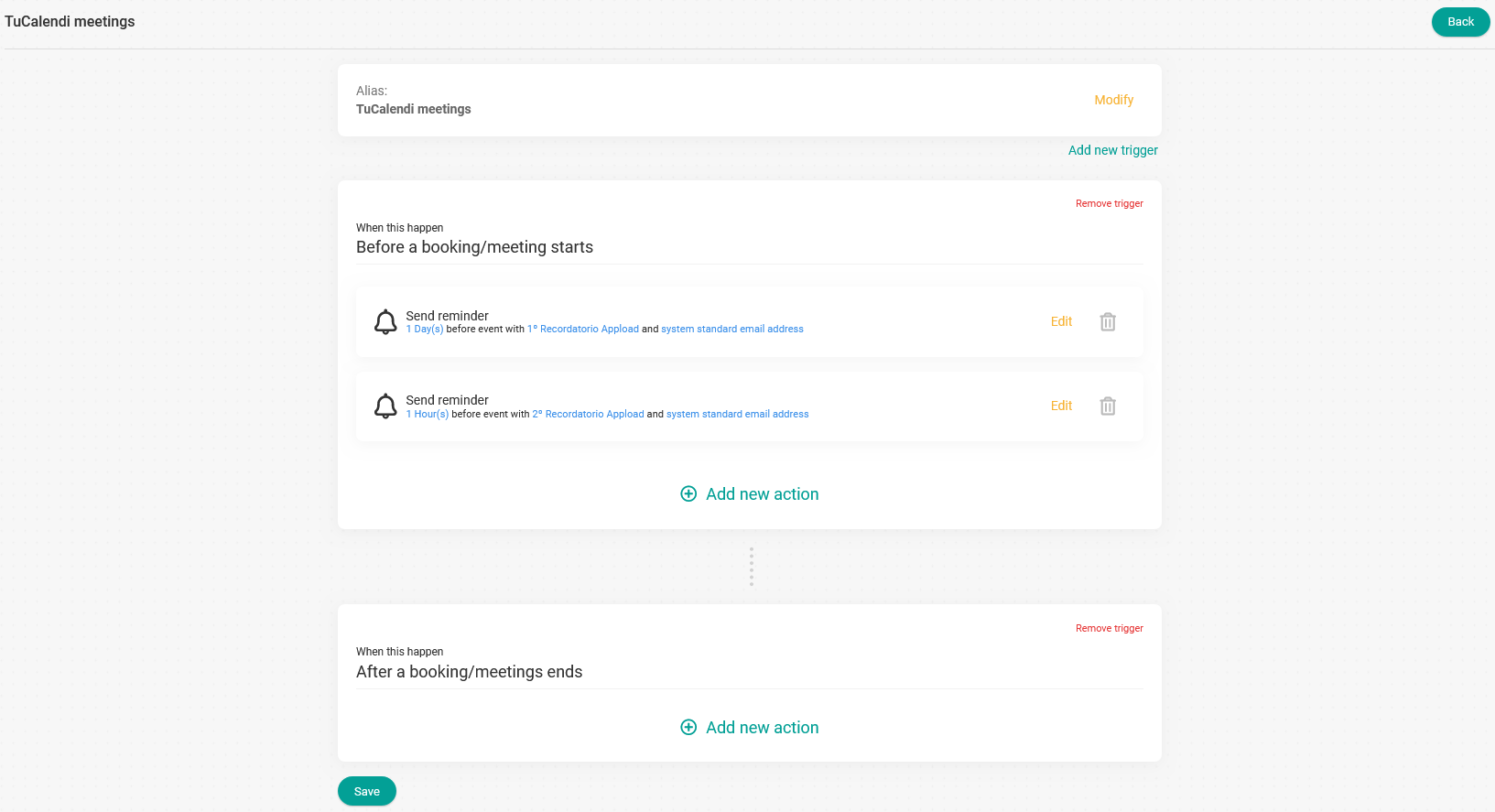
Ahora tenemos que añadir la acción que se ejecutará cuando la reunión haya terminado.
Añadir nueva acción. Enviar correo de seguimiento.
Haz clic en "Añadir nueva acción" en el disparador correspondiente:
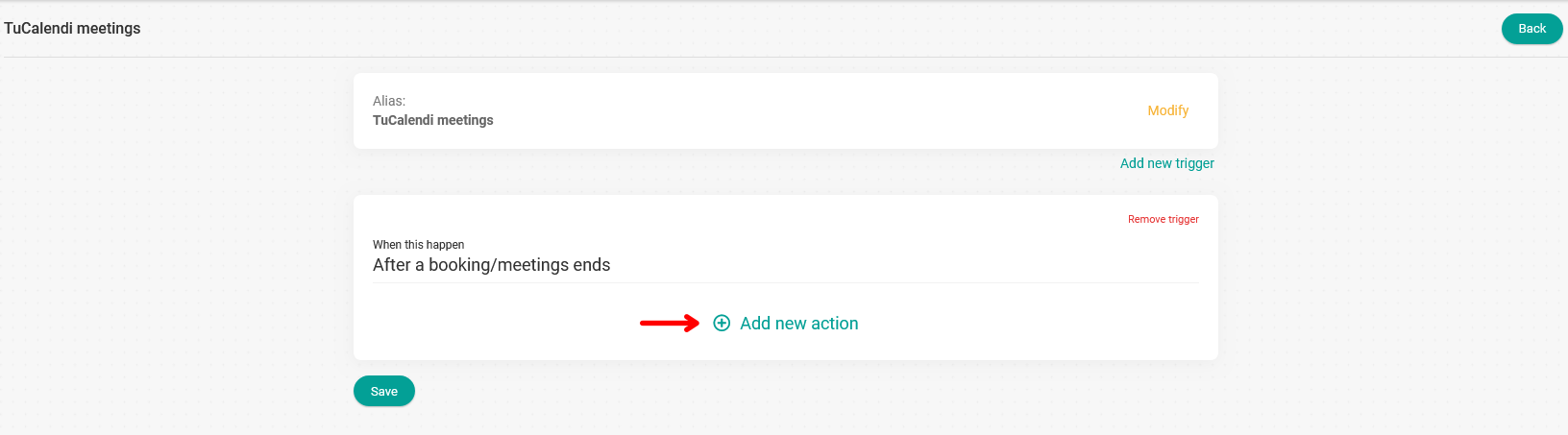
Así podrás elegir lo que debe ocurrir.
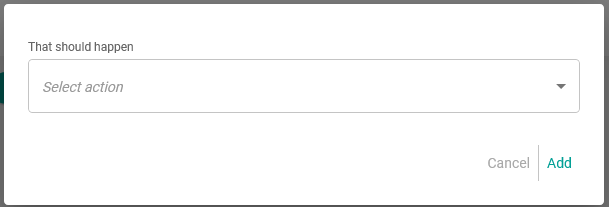
Selecciona la acción en el menú desplegable:
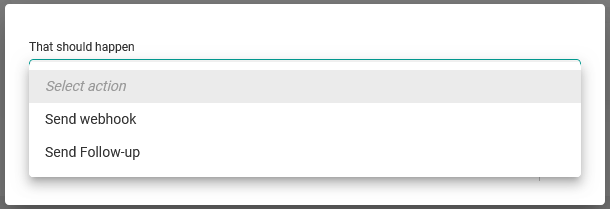
Como lo que queremos es enviar el correo de seguimiento cuando la reunión haya terminado, tienes que seleccionar la acción "Enviar seguimiento":
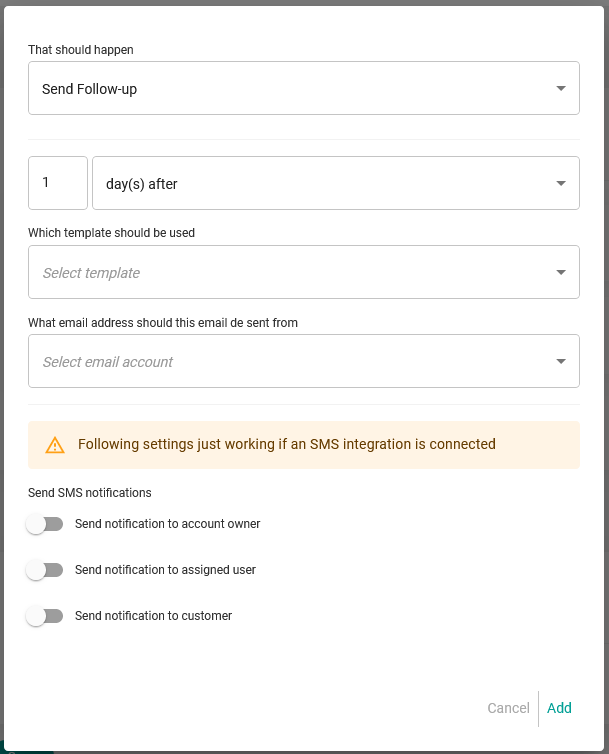
Debes programar cuándo quieres que se envíe el correo de seguimiento, elegir la plantilla de seguimiento que quieres enviar y la cuenta de correo desde la que se enviará, y después hacer clic en "Añadir":
IMPORTANTE: Para que se envíe el correo de seguimiento debes añadir tu propia cuenta de correo.
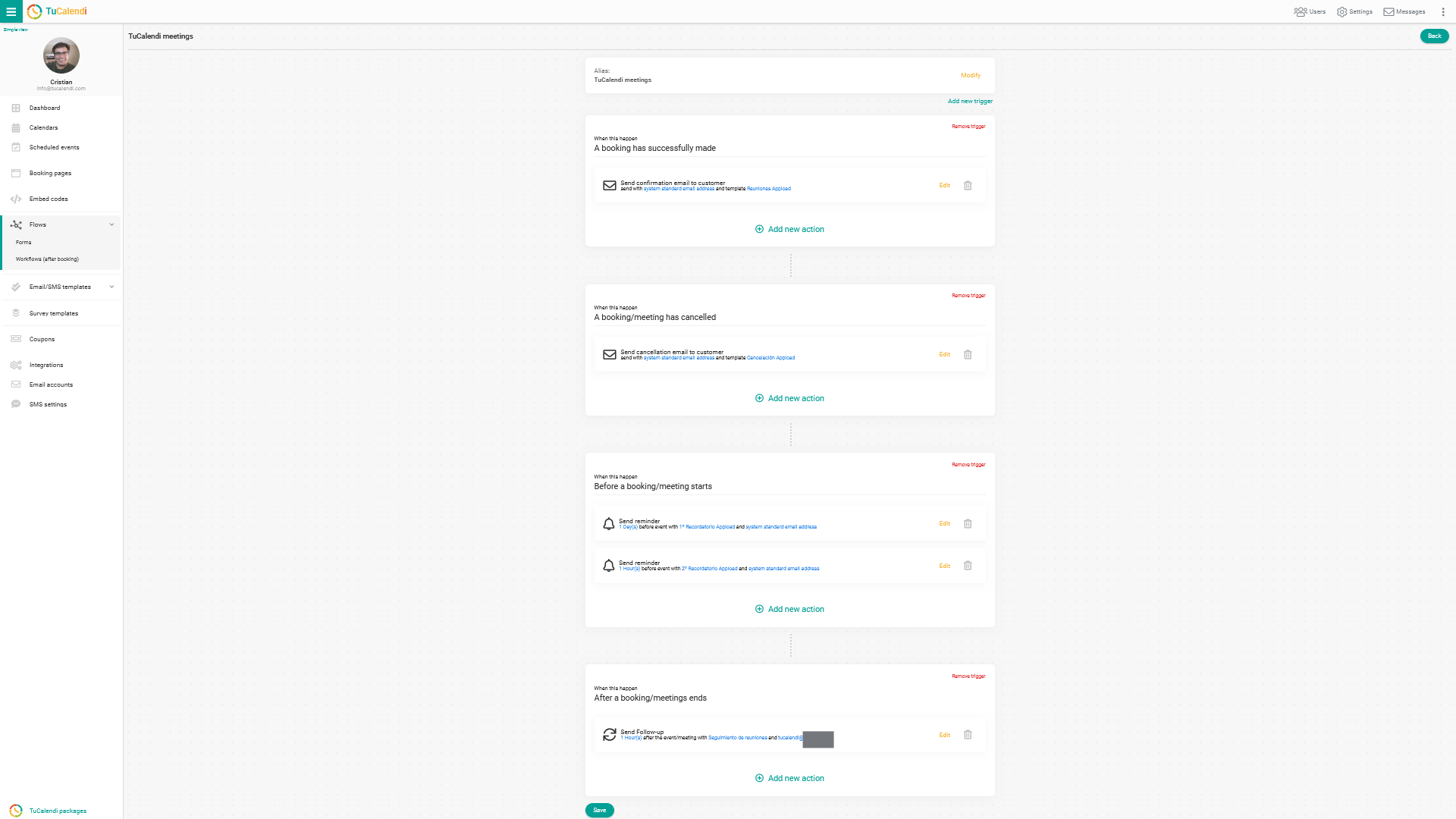
Cuando hayas terminado de editar el flujo de trabajo o cada paso que vayas incluyendo, haz clic en "Guardar".
Ahora, después de editarlo, nuestro flujo de trabajo consta de cuatro automatizaciones:
- Enviar correo de confirmación.
- Enviar correos de recordatorio.
- Enviar correo de cancelación.
- Enviar correo de seguimiento.
Y se aplicará a todos los eventos asignados a este flujo de trabajo.