
Para que el trabajo en equipo en modo Round Robin funcione correctamente, es necesario sincronizar a cada usuario asignado a un evento configurado en modo Round Robin con su calendario externo, como Google Calendar o Microsoft 365.
IMPORTANTE: Cuando eliges el modo Round Robin para un evento, la sincronización con calendarios externos configurada para el evento se ignora y no se tiene en cuenta. Para que el trabajo en equipo en modo Round Robin funcione correctamente es imprescindible sincronizar el calendario externo de cada usuario asignado. Los calendarios externos pueden ser Google Calendar o Microsoft 365.
Veamos cómo realizar este paso fundamental para llevar a cabo la sincronización de un usuario en modo Round Robin con Microsoft 365.
Inicia sesión en TuCalendi con tu usuario y contraseña. Ve a la opción "Calendarios":
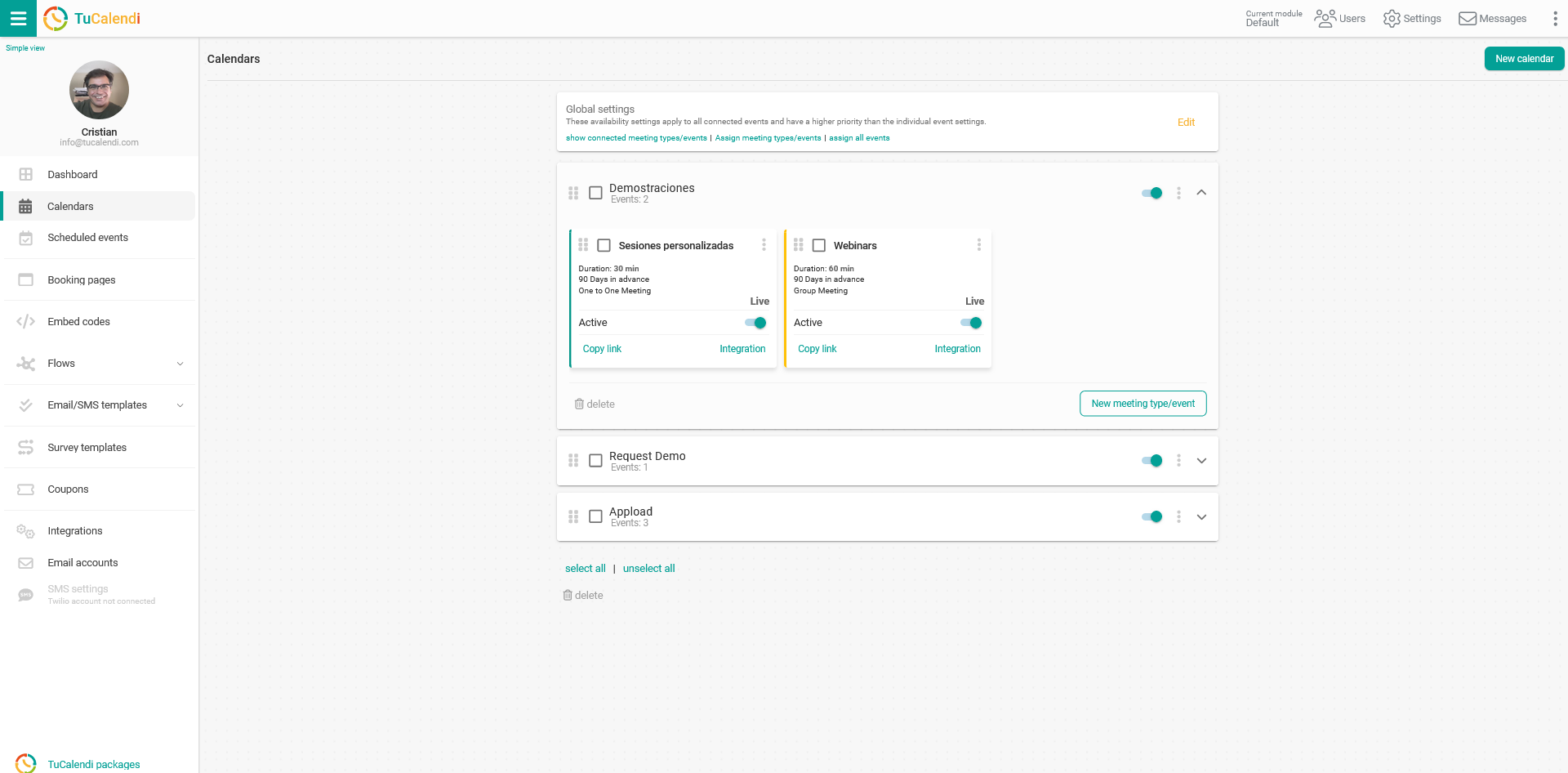
Localiza el evento en el que quieres definir el tipo de equipo en modo Round Robin y la asignación de usuarios. Haz clic en el nombre del evento.
En el menú horizontal se mostrarán todas las opciones de configuración del evento.
Haz clic en el bloque "Asignación":
En el menú desplegable "Tipo de equipo" selecciona el modo "Round Robin" y haz clic en "Añadir usuario" para asignar los usuarios al evento:
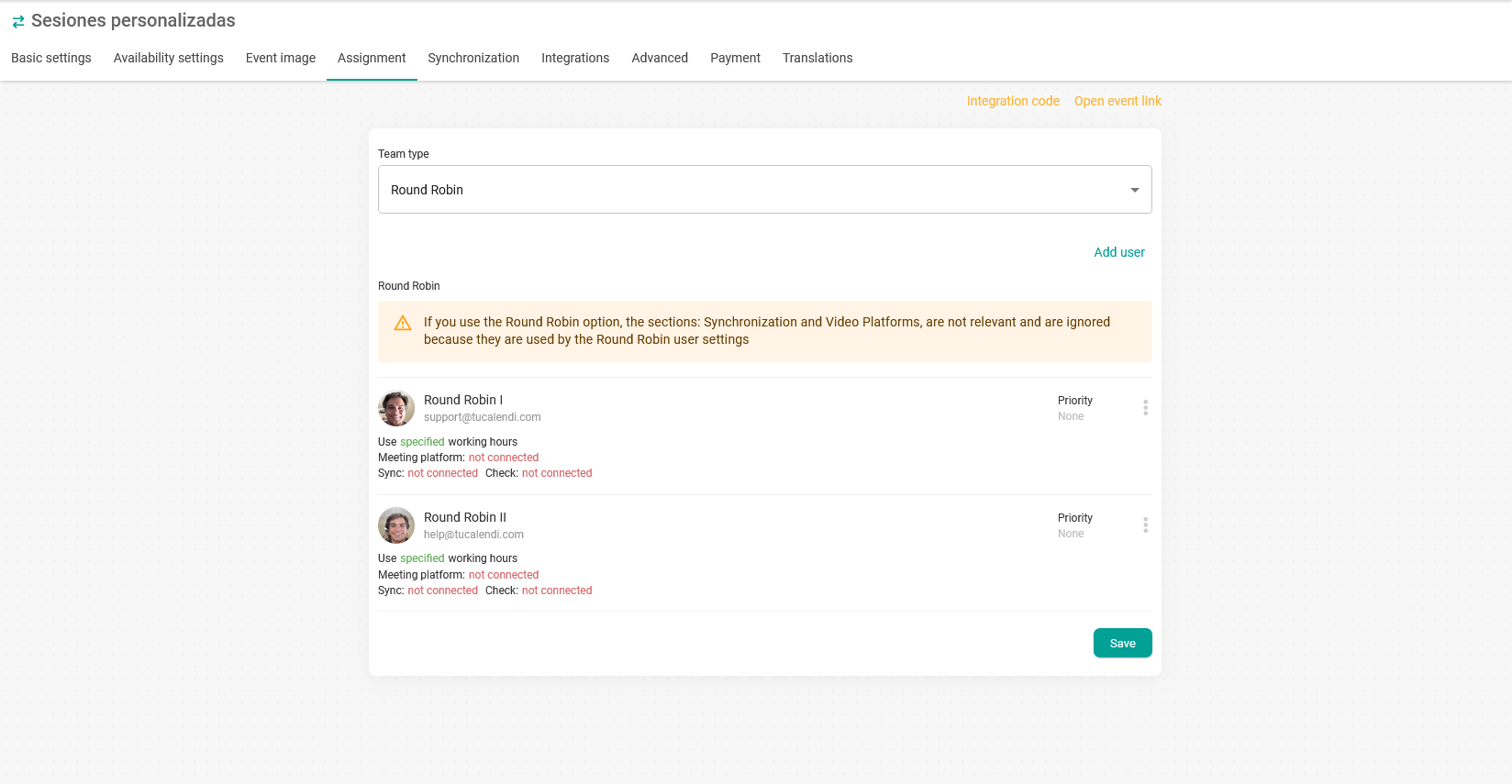
En cada usuario, haz clic en los tres puntos verticales:

Accederás al menú con las opciones de configuración de cada miembro del equipo asignado al evento:
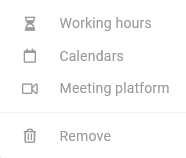
Haz clic en "Calendarios" para continuar con la sincronización:
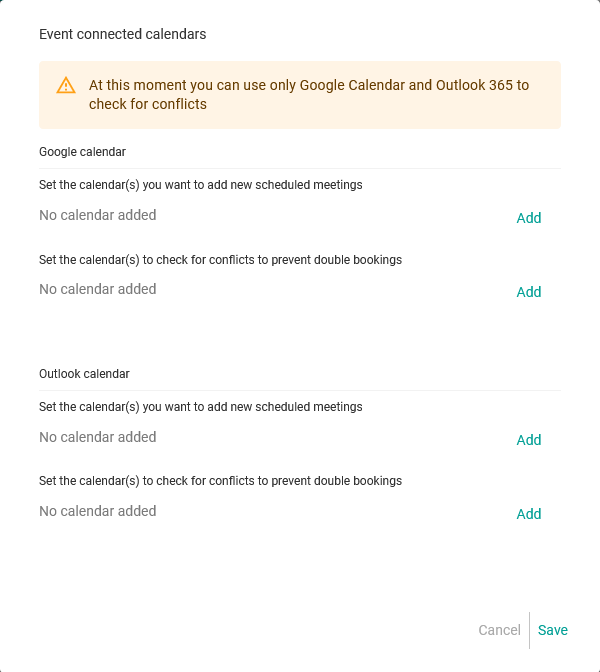
En este caso aparece la opción de sincronizar con Google Calendar y con Microsoft Calendar, porque tenemos ambas integraciones configuradas en nuestra cuenta. Si solo tuviéramos Microsoft 365, solo se mostraría esta opción para sincronizar al usuario con el calendario externo.
Haz clic en "Añadir", selecciona el calendario con el que quieres sincronizar y haz clic en "Guardar".
Verás que hay dos opciones para añadir calendarios:
- "Selecciona los calendarios en los que quieres añadir las reuniones reservadas": esta sincronización hará que todas las reservas que hagan tus clientes desde TuCalendi se añadan a los calendarios de Microsoft 365 elegidos.
- "Selecciona los calendarios que deben revisarse para detectar conflictos y evitar reservas duplicadas": corresponde a la sincronización bidireccional con un calendario externo para comprobar conflictos en las reservas, evitando reservas duplicadas o reservas en franjas horarias que ya están ocupadas.
Cuando lo hayas hecho, cada usuario se actualizará y aparecerá como se muestra en la imagen con "Sync: Connected" y "Check: Connected".
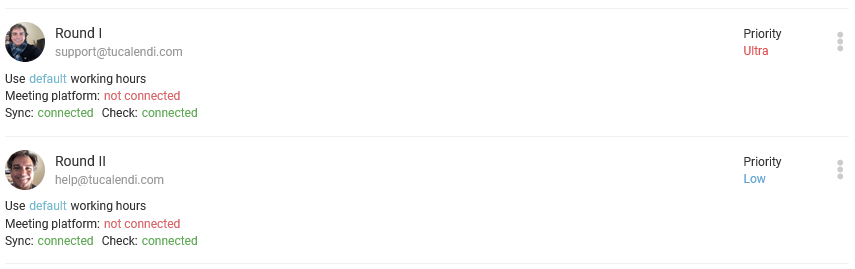
A partir de este momento, el evento empezará a funcionar en modo Round Robin según la prioridad establecida y la disponibilidad horaria configurada.