
Saber qué reuniones y citas han programado tus clientes contigo en TuCalendi es muy rápido e intuitivo. Además, con la nueva función de detalle de reserva puedes comprobar si una reserva ha sido pagada.
Una vez que hayas iniciado sesión en TuCalendi con tu usuario y contraseña, haz clic en la opción del menú izquierdo llamada "Eventos programados":
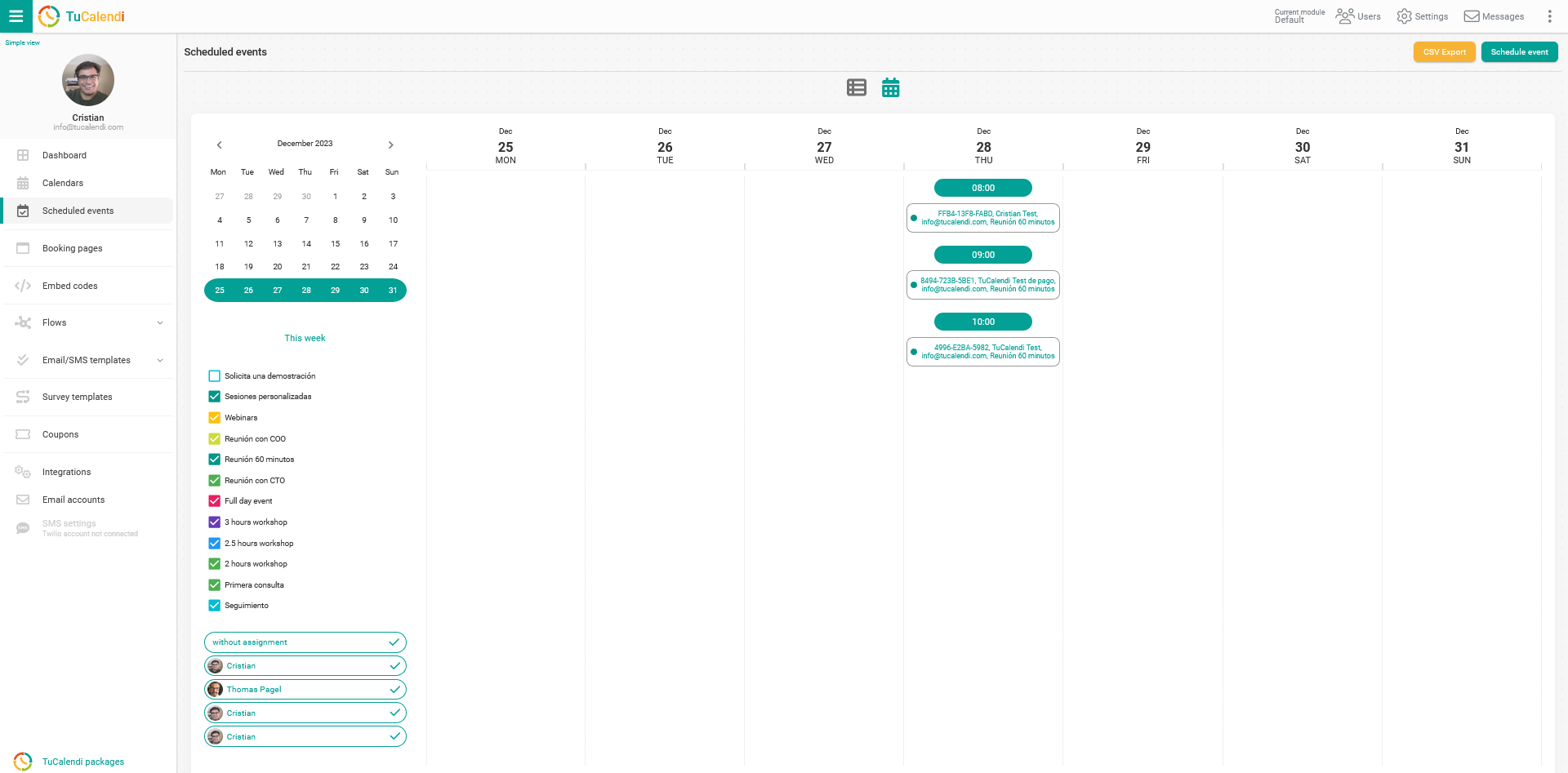
En la imagen anterior puedes ver los eventos programados en vista de calendario. Puedes cambiar a la vista de lista simplemente haciendo clic en el icono que aparece encima de las fechas.
Si haces clic en cualquiera de las referencias de reserva, accederás a los detalles completos de la reserva.
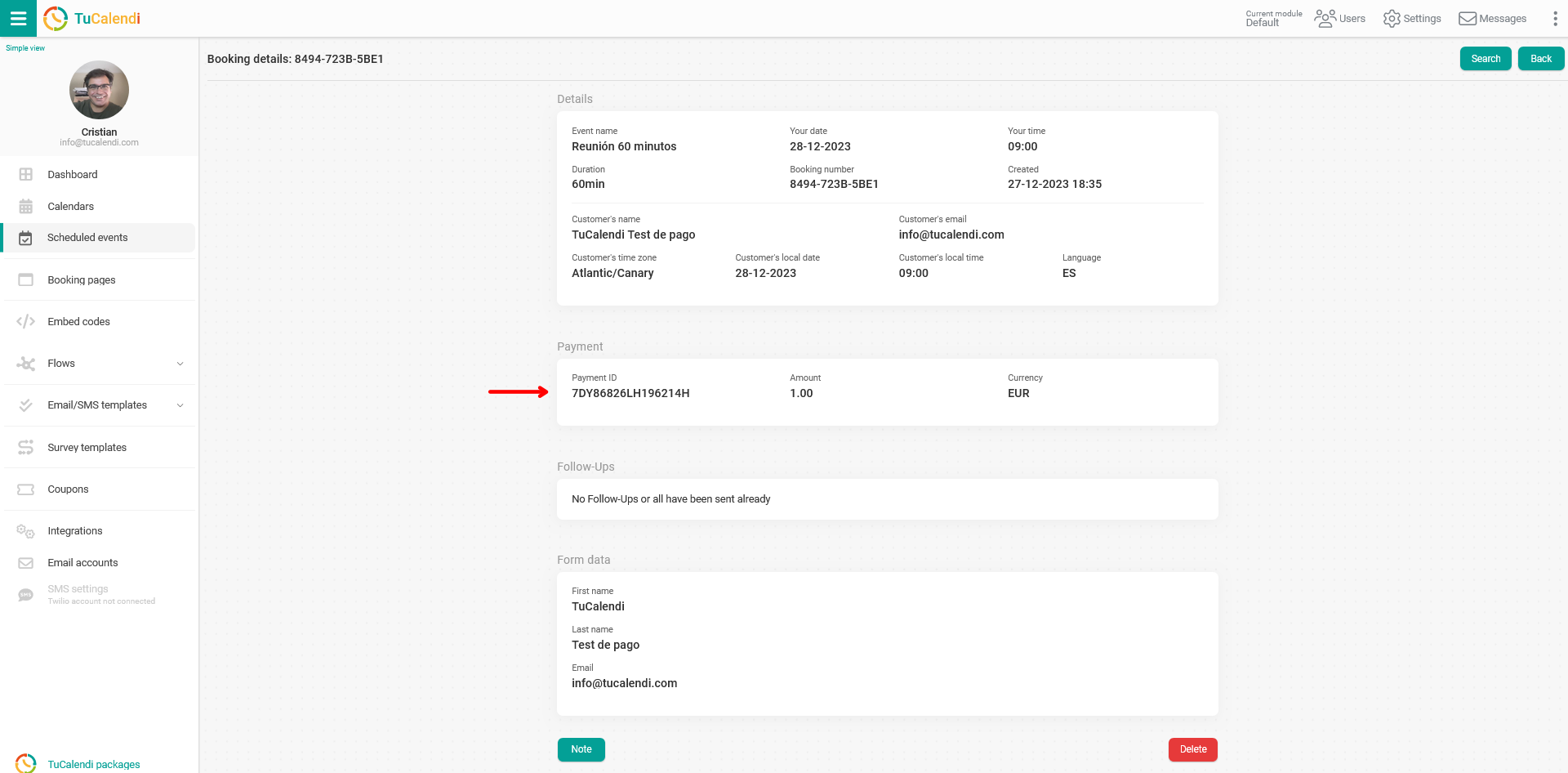
Detalles de una reserva con pago recibido
En los detalles de una reserva que ha sido pagada se muestra toda la información relacionada con ella:
- Fecha y hora de la reserva.
- Datos obligatorios de la persona que ha hecho la reserva.
- Opción de reprogramación manual.
- Información del pago, con la referencia de la transacción, el importe y la moneda.
- Recordatorios programados, incluida la opción de añadir un nuevo recordatorio o eliminar uno existente.
- El email de seguimiento, si lo has incluido con el flujo de seguimiento.
- Los detalles completos del formulario creado con el flujo de formularios.
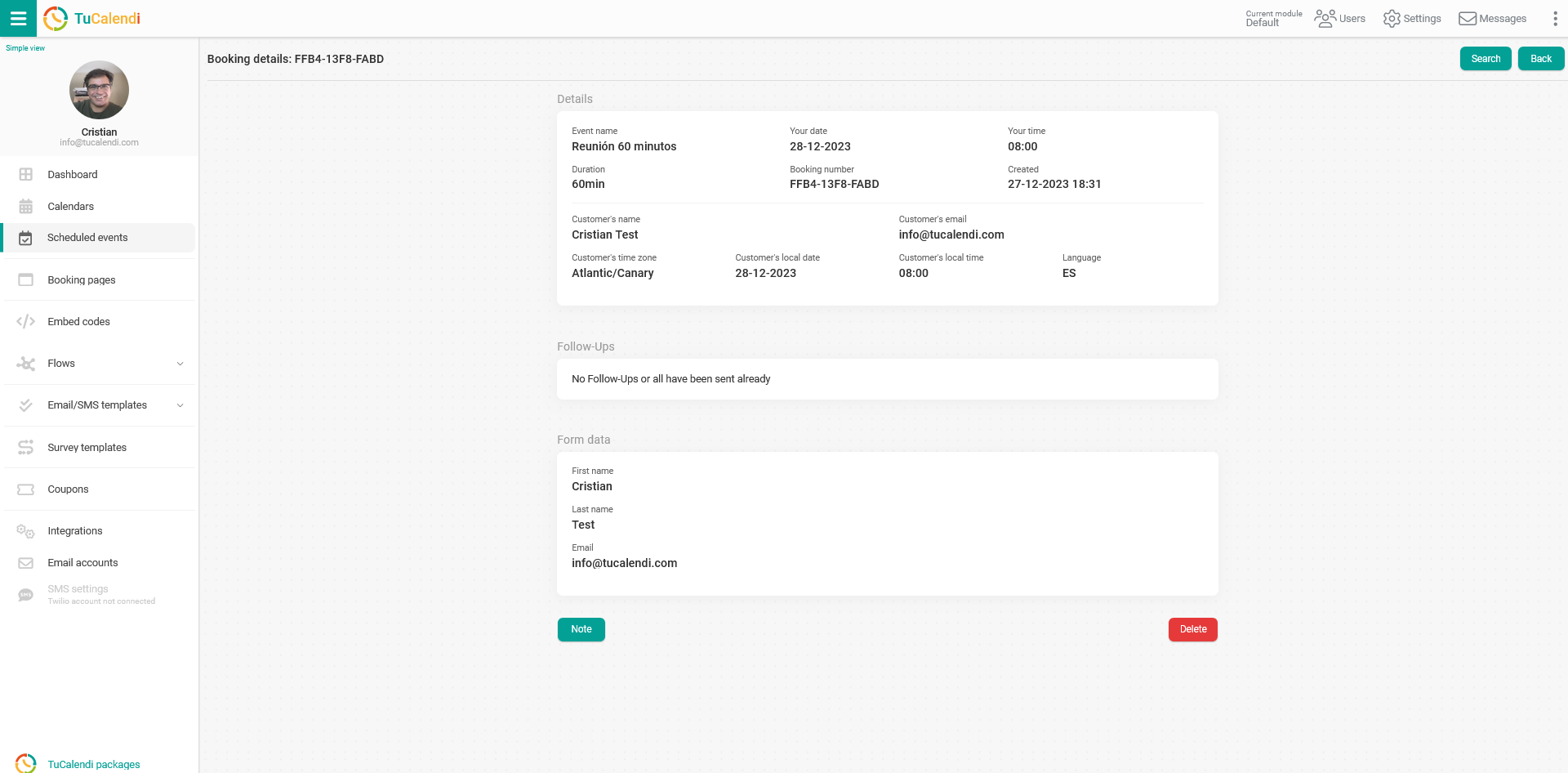
Detalles de una reserva sin pago
Cuando una reserva no ha recibido ningún pago, se muestra la misma información excepto los datos relacionados con la transacción, ya que esta no se ha realizado.
Quizás te preguntes por qué es útil esta información: si cuando un cliente paga recibo el dinero directamente en mi cuenta de PayPal o Stripe, y si ha hecho la reserva es porque ha pagado, ¿no?
Esta opción te será útil si haces reservas manuales para tus clientes. En este tipo de reservas, por motivos de seguridad, no se solicitan los datos de la tarjeta de crédito ni de la cuenta de PayPal, pero puedes hacer la reserva para ocupar el hueco horario. Así sabrás que el cliente no ha pagado y que tendrá que hacerlo cuando tengas la cita con él o ella.
Si haces reservas manuales para eventos que requieren pago, sabrás que la cita no ha sido pagada y que debes cobrar al cliente.