
De vez en cuando, algunos usuarios contactan con nuestro equipo de soporte porque, al hacer reservas de prueba para comprobar la configuración y que todo funciona correctamente, se dan cuenta de que no reciben el correo de confirmación que han creado. A menudo nos preguntan ¿por qué no se envían las notificaciones que he creado?
Si has creado tus propias plantillas de correo:
- Plantilla de confirmación de una reserva realizada.
- Plantillas de recordatorio de la próxima reunión.
- Plantilla de cancelación de una cita.
- Plantilla de reprogramación de una reserva.
- Plantilla de seguimiento para después de que se haya celebrado la reunión.
para enviar a tus clientes el mensaje adecuado en el momento adecuado, necesitas crear flujos de trabajo con las automatizaciones correspondientes para enviar tus correos personalizados y asignar los eventos a los flujos de trabajo.
Si NO creas un flujo de trabajo, se enviará el correo de confirmación estándar del sistema, que está en inglés.
Un flujo de trabajo es un proceso de automatización que hace que se realicen las acciones deseadas cuando ocurre un evento concreto.
Con los flujos de trabajo no tienes que preocuparte de nada, porque TuCalendi se encargará del trabajo automáticamente.
El flujo de trabajo más sencillo consiste en enviar la plantilla de correo de confirmación que has creado cuando tu cliente hace una reserva contigo.
Crear un flujo de trabajo es muy sencillo.
Inicia sesión en TuCalendi con tu usuario y contraseña. En el menú lateral, haz clic en "Flujos":
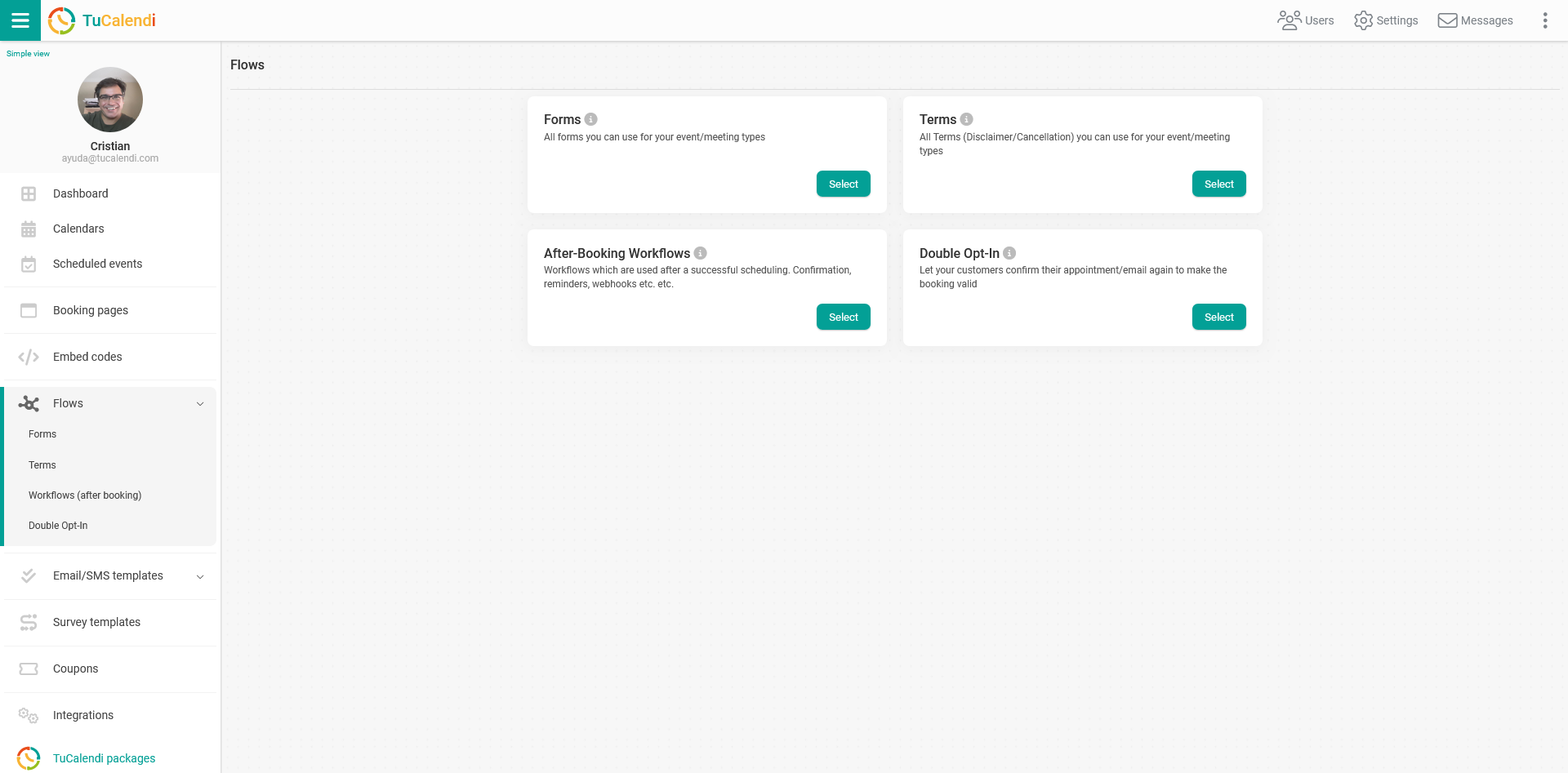
En la opción "Flujos de trabajo (después de la reserva)", haz clic en "Seleccionar":
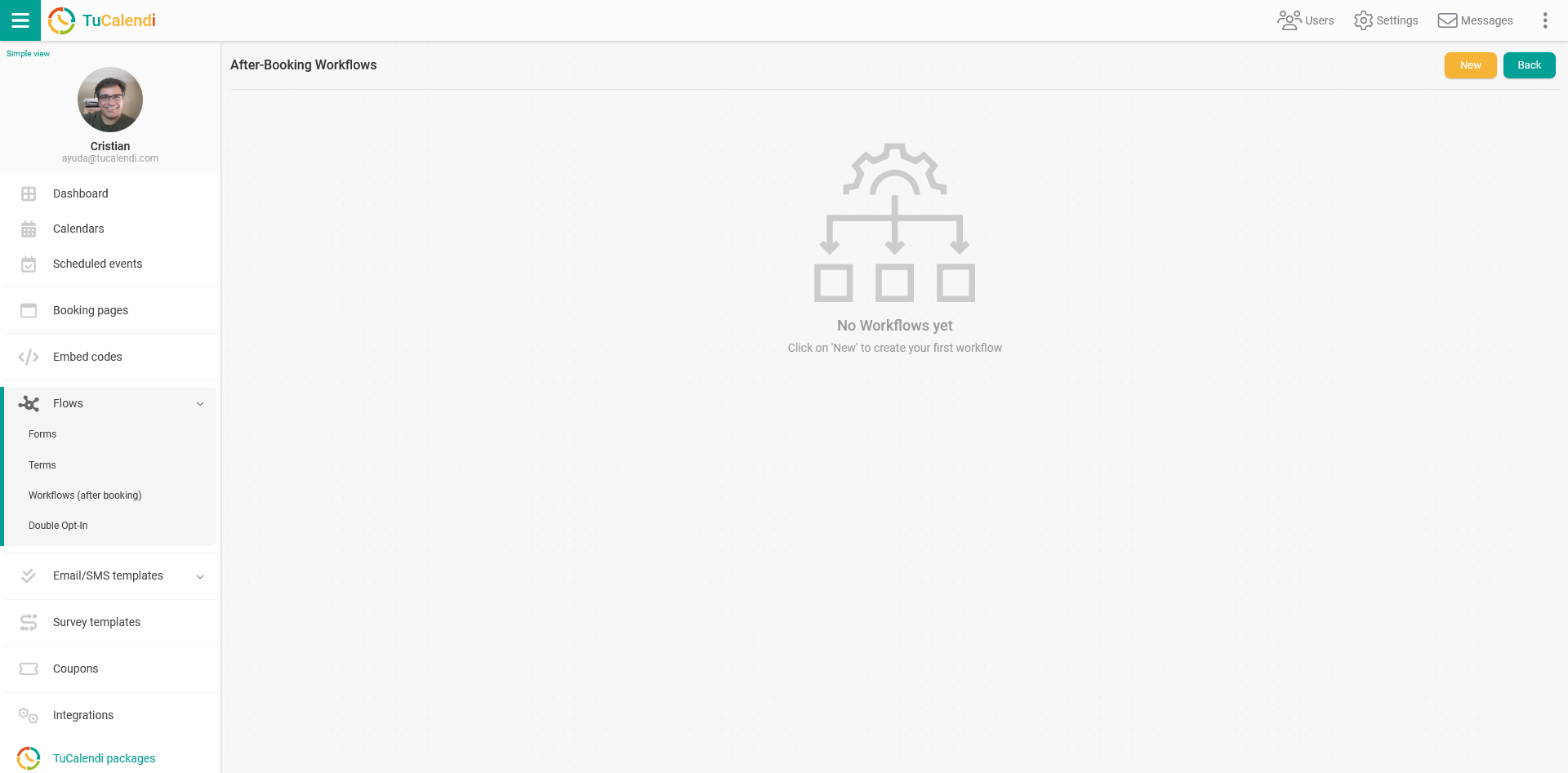
La lista de flujos de trabajo aparece vacía porque todavía no se ha creado ninguno.
Haz clic en "Nuevo" para crear un flujo de trabajo.
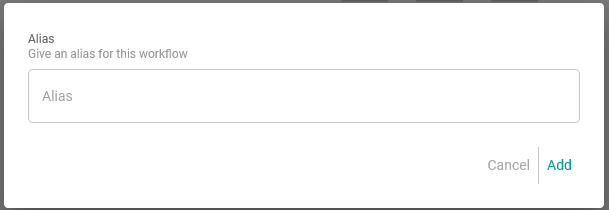
Empieza poniendo un nombre al flujo de trabajo que vas a crear. Cuando lo tengas, haz clic en "Añadir".
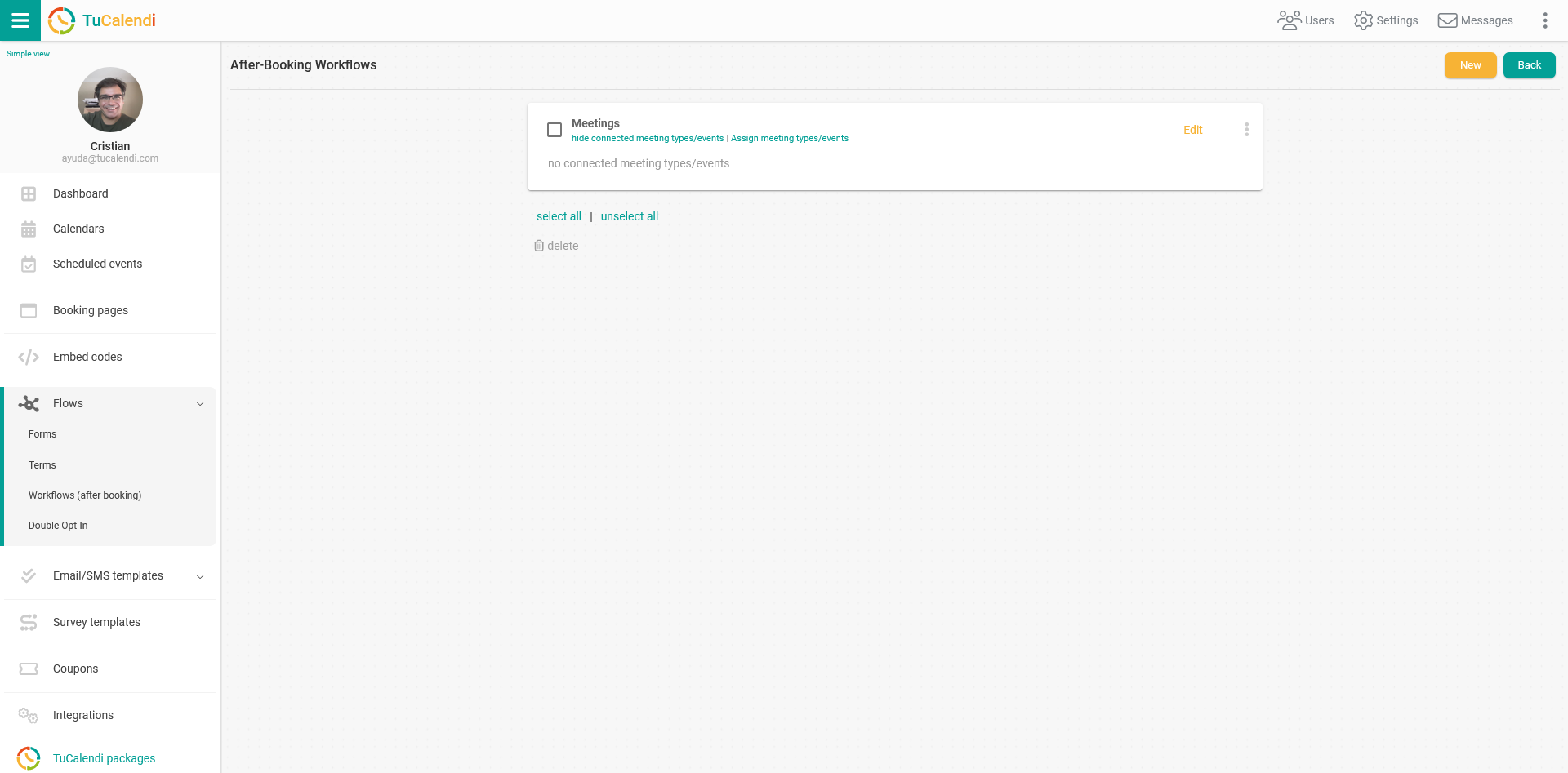
Después, haz clic en "Editar" para añadir las distintas automatizaciones al flujo de trabajo creado.
El flujo de trabajo todavía no tiene ninguna automatización.

En cualquier automatización hay dos conceptos clave:
- Disparador o activador: es el evento que inicia una automatización.
- Acción: es la tarea que se realiza en la automatización.
El esquema de una automatización es el siguiente:
Cuando ocurra algo (disparador o activador), realiza la siguiente tarea (acción).
Disparador
El primer paso de la automatización es iniciarla cuando ocurra algo concreto.
Para empezar, haz clic en "Añadir disparador":
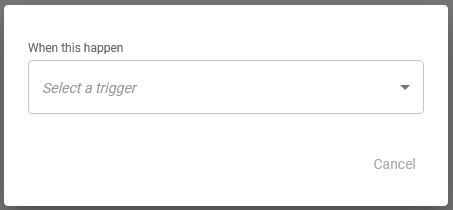
Selecciona el disparador haciendo clic en el menú desplegable:
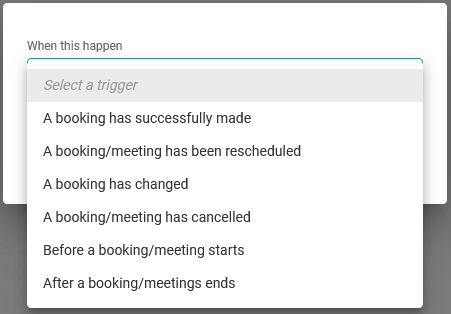
Los disparadores disponibles son:
- Se ha realizado una reserva correctamente.
- Se ha reprogramado una reserva.
- Al modificar una reserva.
- Se ha cancelado la reserva.
- Antes de que empiece la reunión.
- Cuando la reunión ha terminado.
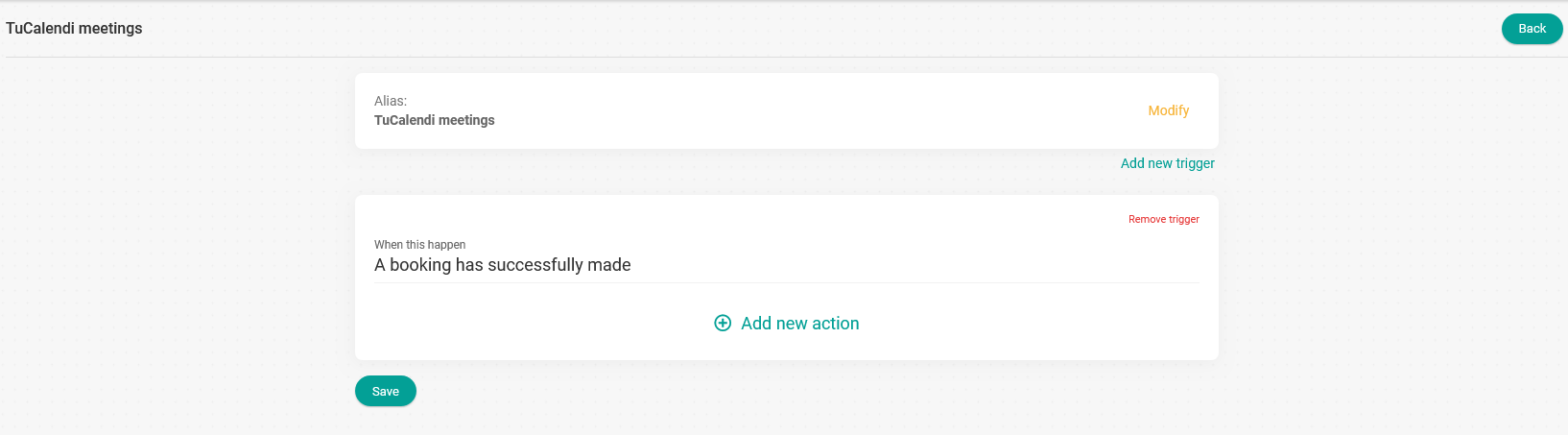
En este caso seleccionamos el disparador "Se ha realizado una reserva correctamente":
Acción
El siguiente paso de la automatización es definir la acción que se realizará cuando se haya hecho una reserva correctamente.
Haz clic en "Añadir nueva acción":
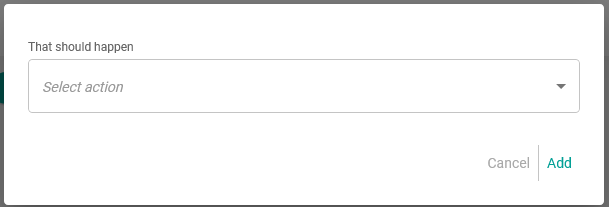
Selecciona la acción haciendo clic en el menú desplegable:
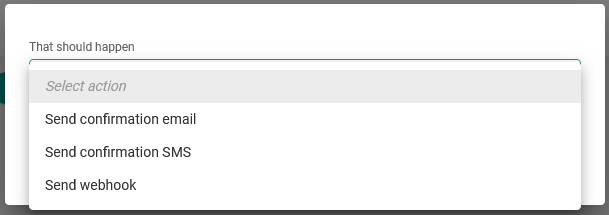
Para el disparador "Se ha realizado una reserva correctamente", las acciones disponibles son:
- Enviar correo de confirmación.
- Enviar SMS de confirmación.
- Enviar webhook.
En este caso, la acción que seleccionamos es "Enviar correo de confirmación":
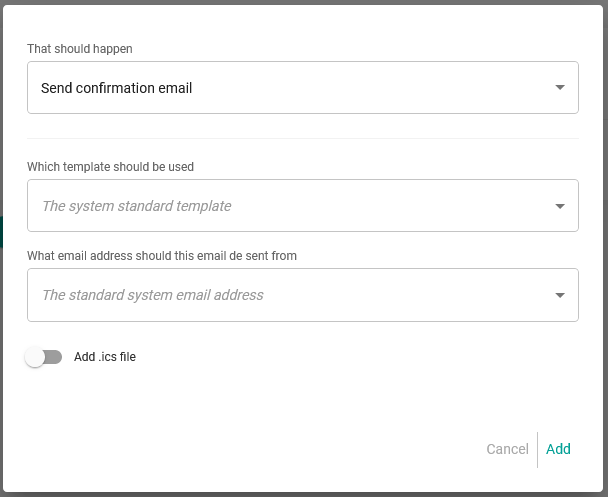
Elige la plantilla de confirmación que quieres enviar y la cuenta de correo desde la que se enviará el correo de confirmación. Puedes activar la opción "Adjuntar archivo .ics" y, después, haz clic en "Añadir".
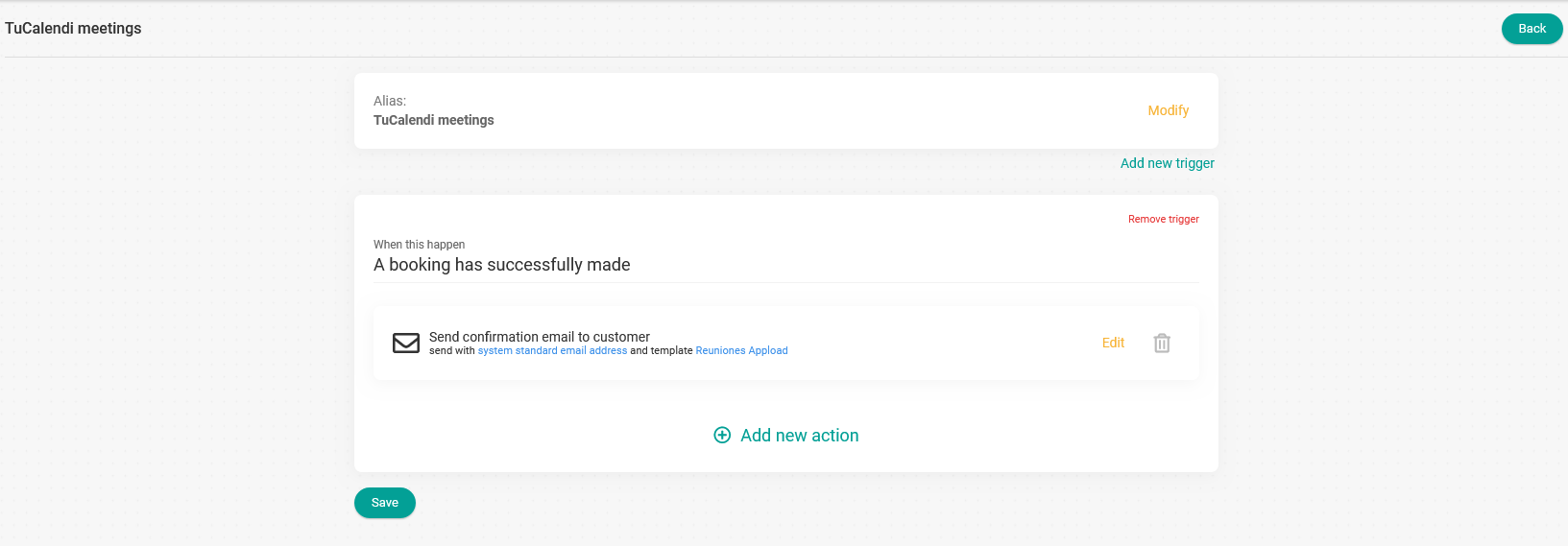
Dentro del mismo disparador puedes añadir las distintas acciones disponibles. Solo tienes que repetir el proceso haciendo clic en "Añadir nueva acción".
Cuando termines, haz clic en "Guardar" y el flujo de trabajo quedará guardado.
Asignar eventos
El siguiente paso para terminar el flujo de trabajo es asignar los eventos en los que quieres que se active.
Vuelve al menú principal de flujos de trabajo y haz clic en "Asignar eventos":

Podrás elegir los eventos que quieres asignar al flujo de trabajo:
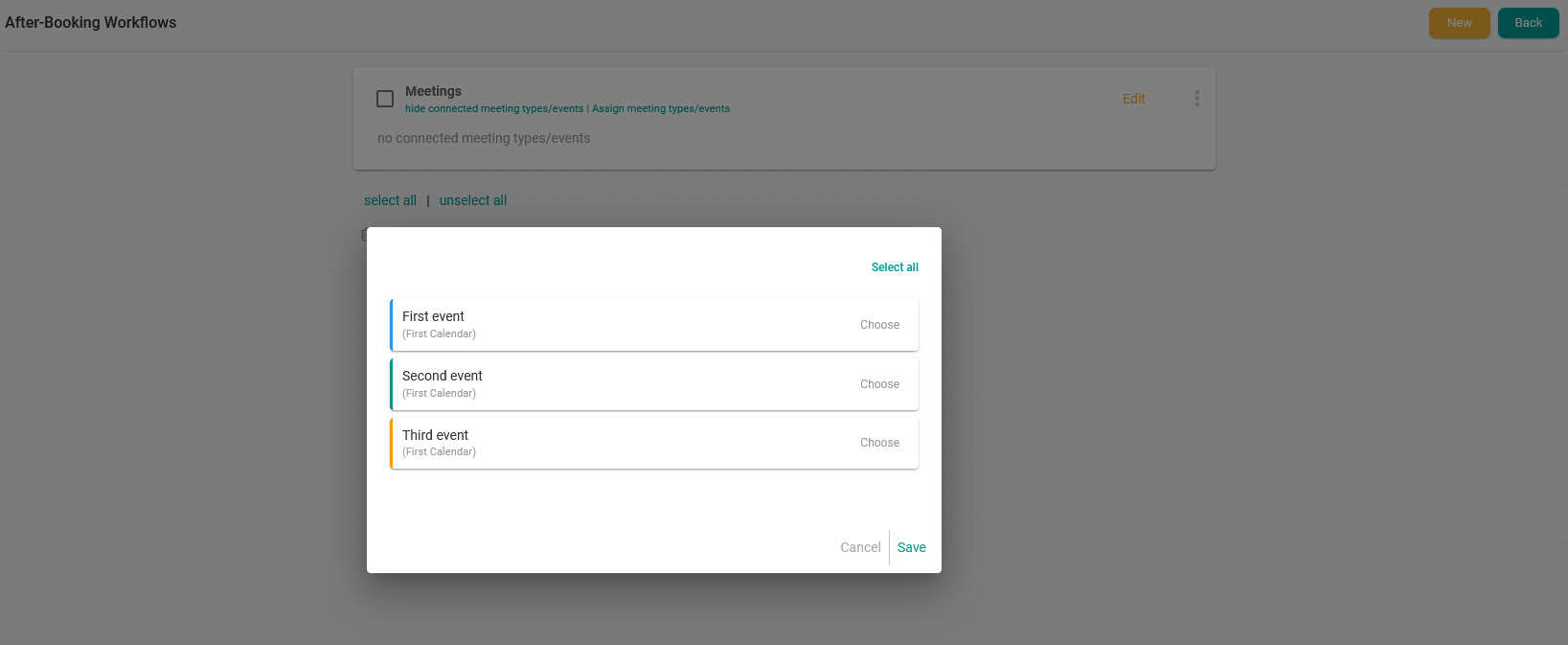
Puedes seleccionar los eventos uno a uno haciendo clic en "Elegir" en el evento que quieras, o hacer clic en "Seleccionar todo" para elegir todos los eventos disponibles.
IMPORTANTE: Un mismo evento no puede asignarse a dos flujos de trabajo distintos.
Cuando hayas seleccionado los eventos que quieres asignar al flujo de trabajo, haz clic en "Guardar":
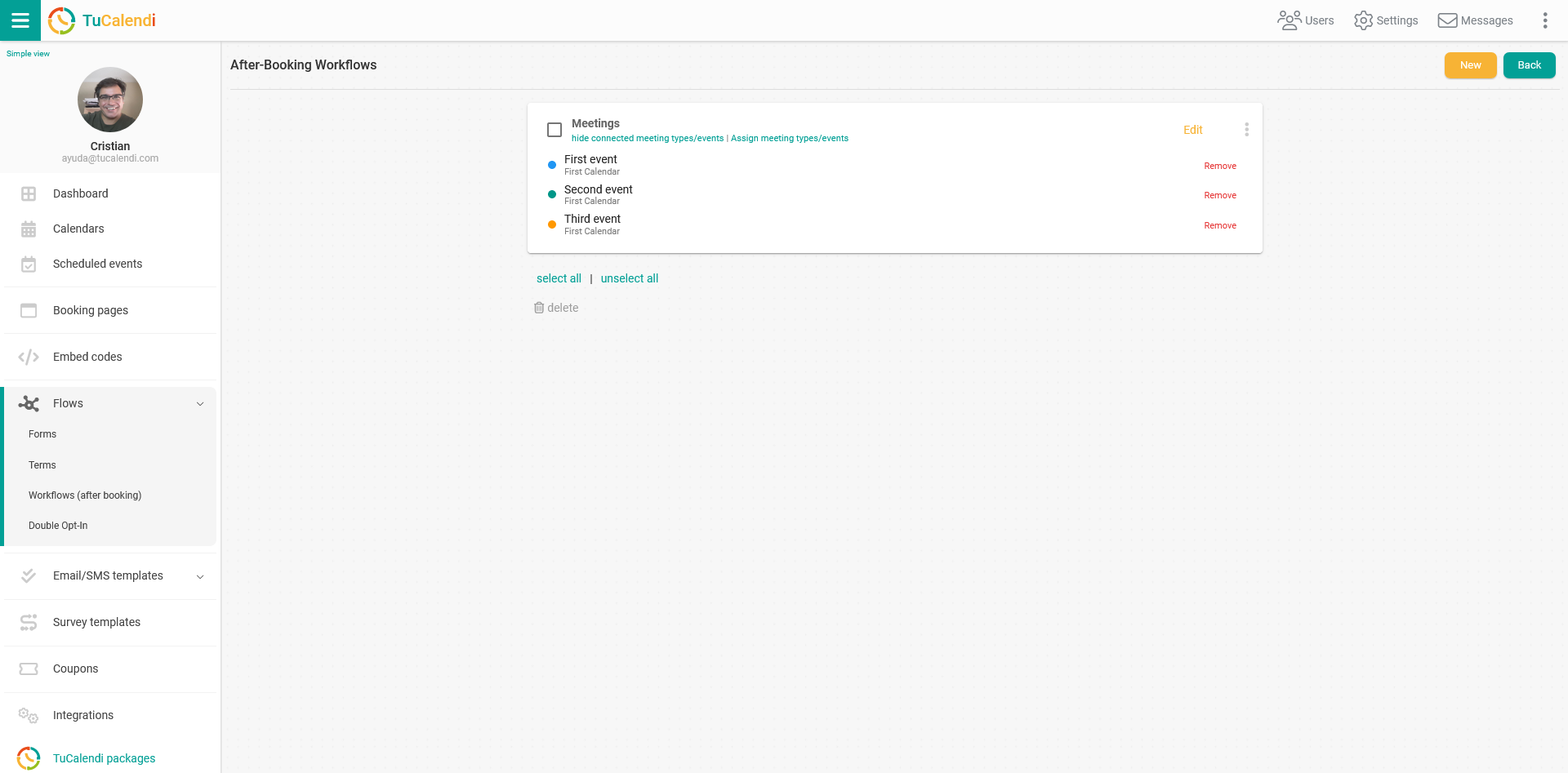
A partir de este momento, el flujo de trabajo estará operativo. En este caso, cuando una persona reserve cualquier reunión de los eventos asignados al flujo de trabajo, se enviará la plantilla de confirmación que has creado.
En cualquier momento puedes modificar el flujo de trabajo creado añadiendo o quitando disparadores o acciones. Por supuesto, también puedes añadir o quitar eventos asignados.