
Ab und zu wenden sich Nutzer an unser Support-Team, weil sie bei Testbuchungen, mit denen sie die Konfiguration und die Funktion prüfen wollen, feststellen, dass sie die Bestätigungs-E-Mail, die sie erstellt haben, nicht erhalten. Oft werden wir gefragt: Warum werden die Benachrichtigungen, die ich erstellt habe, nicht gesendet?
Wenn du eigene E-Mail-Vorlagen erstellt hast:
- Vorlage für die Bestätigung einer abgeschlossenen Buchung.
- Vorlagen für Erinnerungen an das nächste Meeting.
- Vorlage für die Stornierung eines Termins.
- Vorlage für die Verschiebung einer Buchung.
- Follow-up-Vorlage für die Zeit nach dem Meeting.
dann musst du, um deinen Kunden die richtige Nachricht zur richtigen Zeit zu senden, Workflows erstellen, die die passenden Automatisierungen zum Versand deiner personalisierten E-Mails enthalten, und den Workflows die Ereignisse zuweisen.
Wenn du KEINEN Workflow erstellst, wird die Standard-Bestätigungs-E-Mail des Systems gesendet, und diese ist auf Englisch.
Ein Workflow ist ein automatisierter Prozess, der dafür sorgt, dass die gewünschten Aktionen ausgeführt werden, sobald ein bestimmtes Ereignis eintritt.
Mit Workflows musst du dir um nichts Gedanken machen, denn TuCalendi erledigt die Arbeit automatisch für dich.
Der einfachste Workflow besteht darin, die von dir erstellte Bestätigungsvorlage zu senden, wenn dein Kunde eine Buchung bei dir vornimmt.
Einen Workflow zu erstellen ist ganz einfach.
Melde dich bei TuCalendi an mit deinem Benutzernamen und Passwort. Klicke im Seitenmenü auf "Flows":
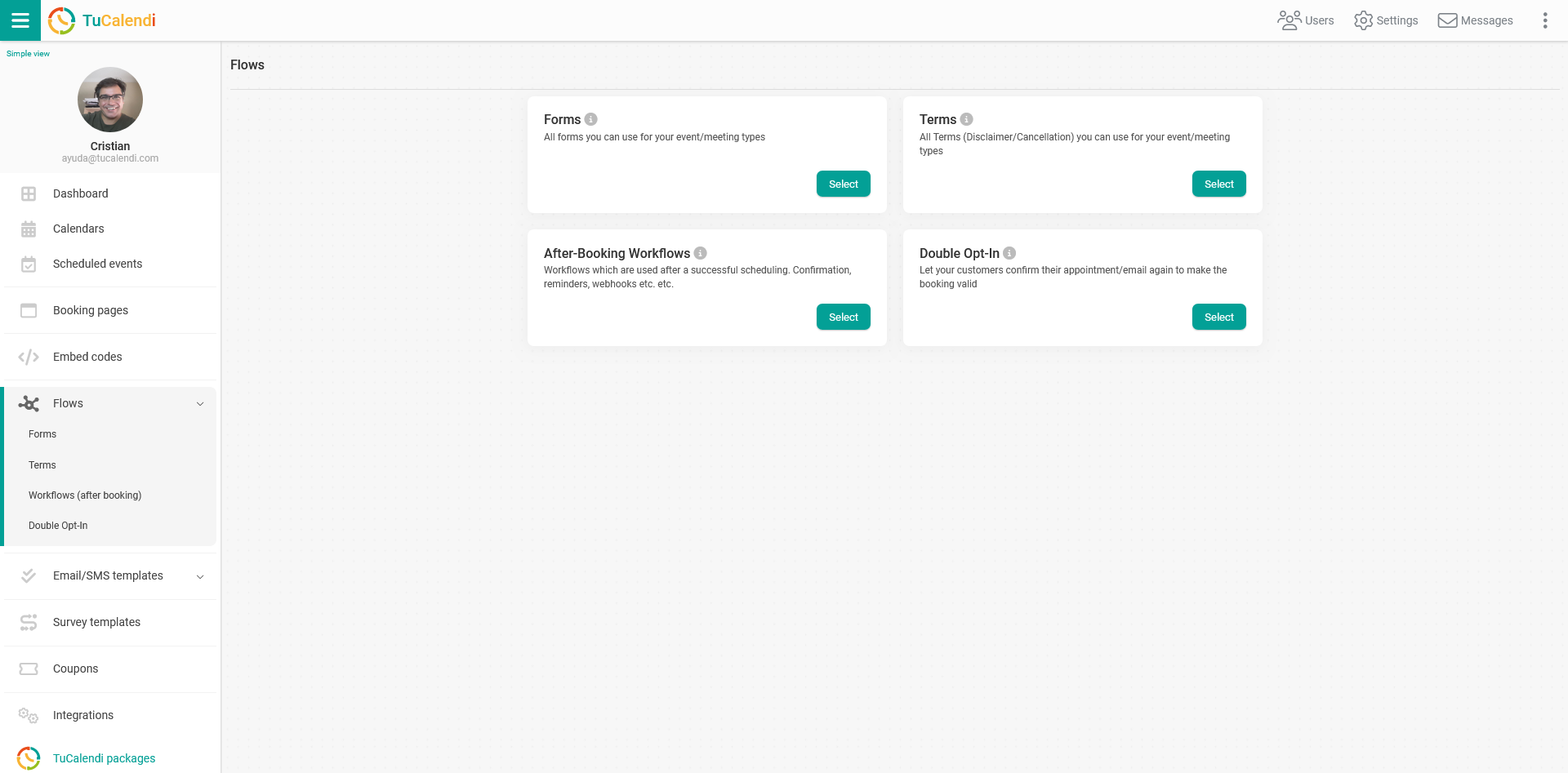
Klicke bei der Option "Workflows (nach der Buchung)" auf "Auswählen":
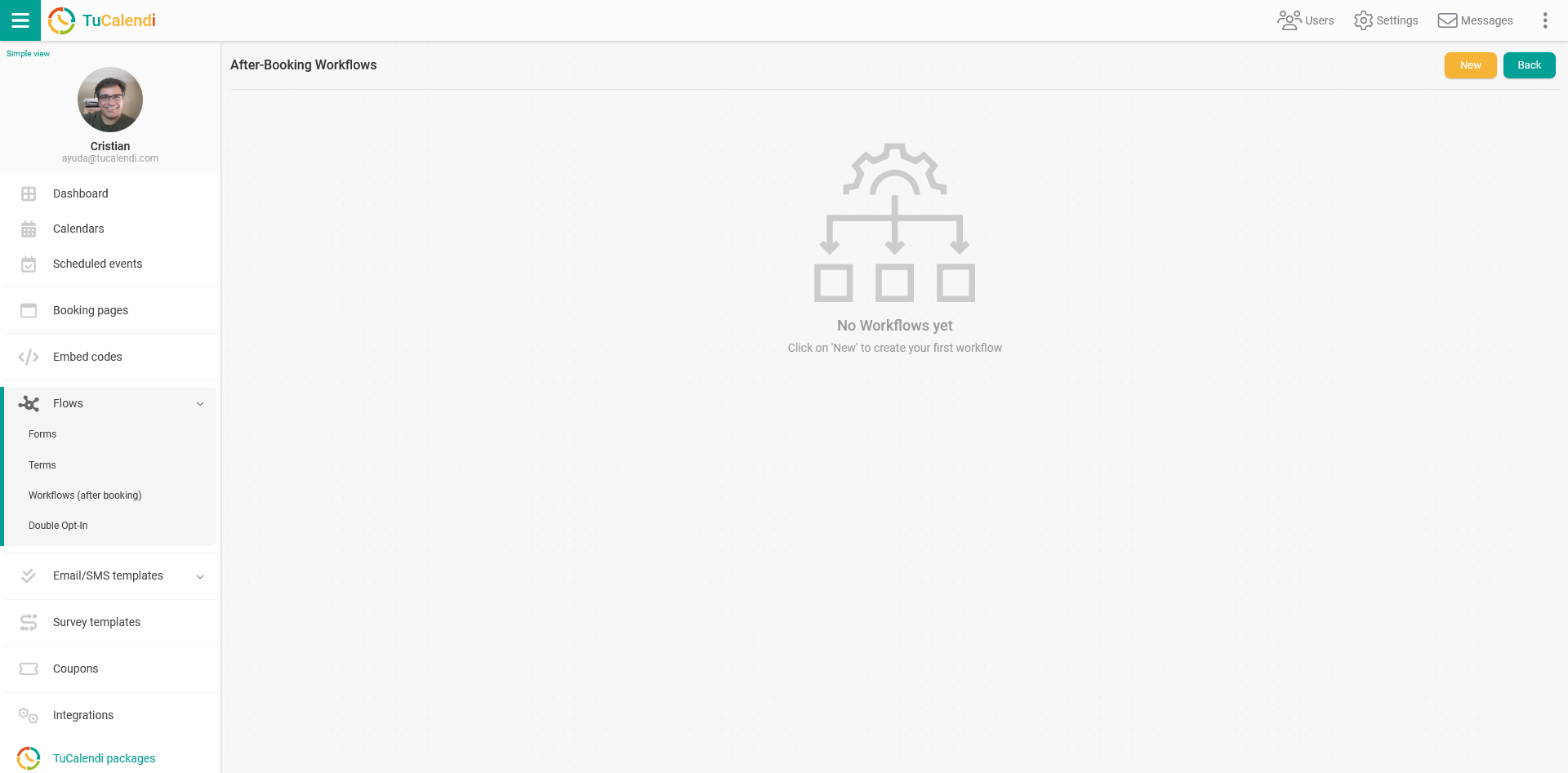
Die Liste der Workflows ist leer, weil noch kein Workflow erstellt wurde.
Klicke auf "Neu", um einen Workflow zu erstellen.
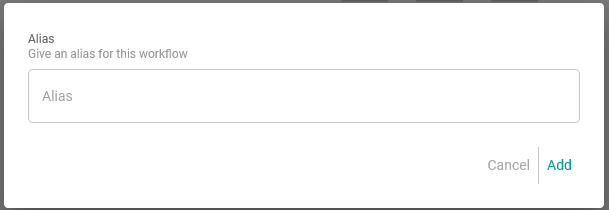
Gib dem Workflow, den du erstellen möchtest, zuerst einen Namen. Klicke anschließend auf "Hinzufügen".
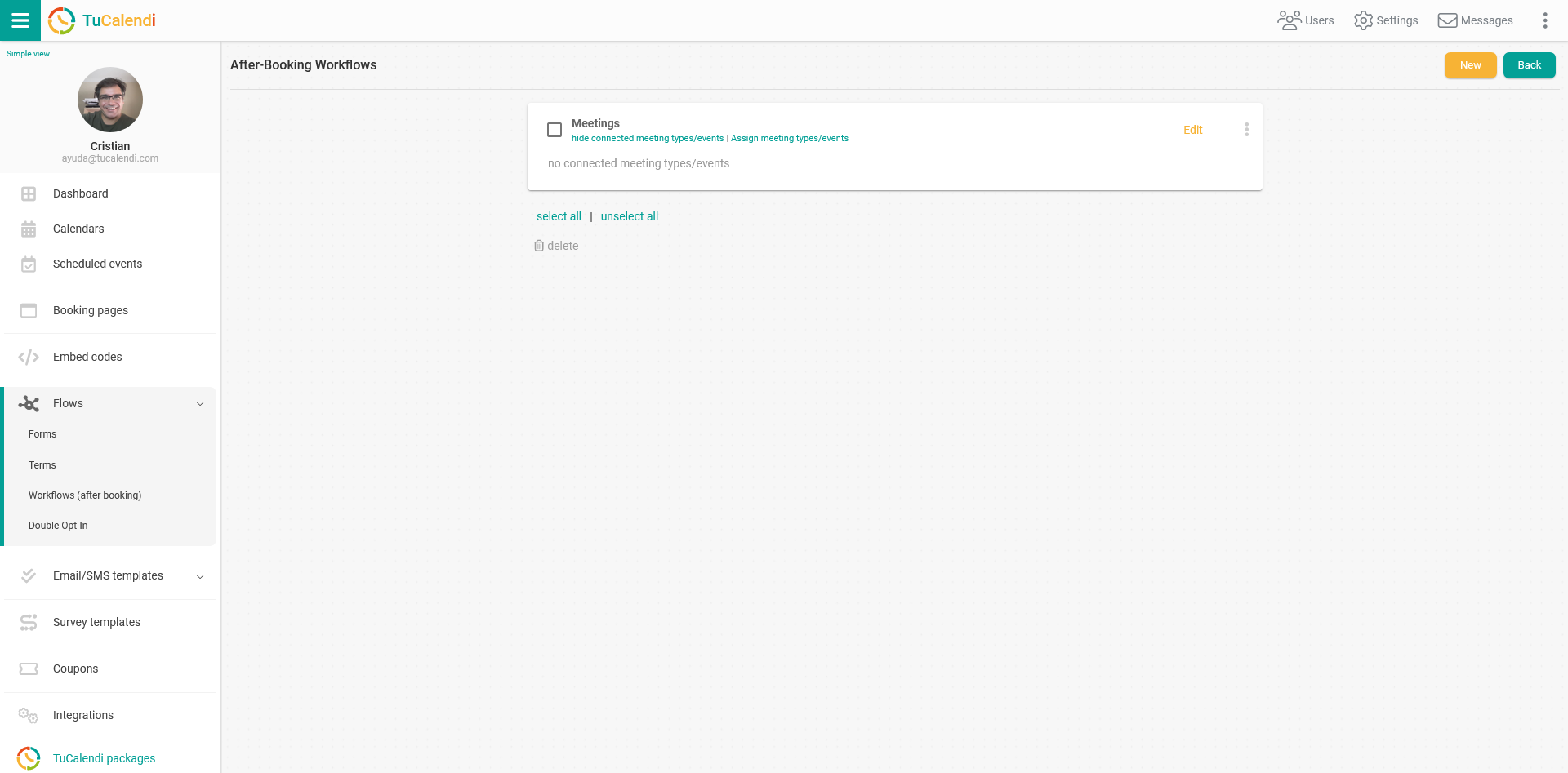
Klicke dann auf "Bearbeiten", um dem erstellten Workflow die verschiedenen Automatisierungen hinzuzufügen.
Der Workflow enthält noch keine Automatisierung.

Bei jeder Automatisierung gibt es zwei zentrale Begriffe:
- Auslöser (Trigger): Das ist das Ereignis, das eine Automatisierung startet.
- Aktion: Das ist die Aufgabe, die in der Automatisierung ausgeführt wird.
Das Schema einer Automatisierung sieht so aus:
Wenn etwas passiert (Auslöser), führe folgende Aufgabe aus (Aktion).
Auslöser
Der erste Schritt der Automatisierung besteht darin, sie zu starten, wenn etwas Bestimmtes passiert.
Klicke dazu auf "Auslöser hinzufügen":
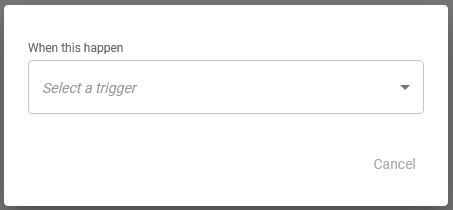
Wähle den Auslöser über das Dropdown-Menü aus:
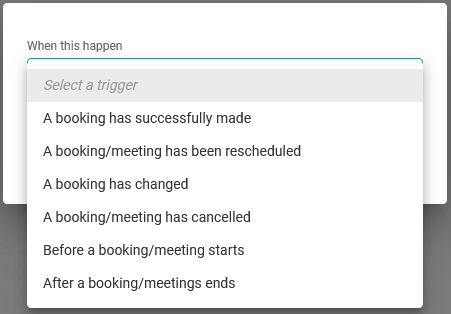
Folgende Auslöser stehen zur Verfügung:
- Eine Buchung wurde erfolgreich vorgenommen.
- Eine Buchung wurde verschoben.
- Beim Ändern einer Buchung.
- Die Buchung wurde storniert.
- Bevor das Meeting beginnt.
- Wenn das Meeting beendet ist.
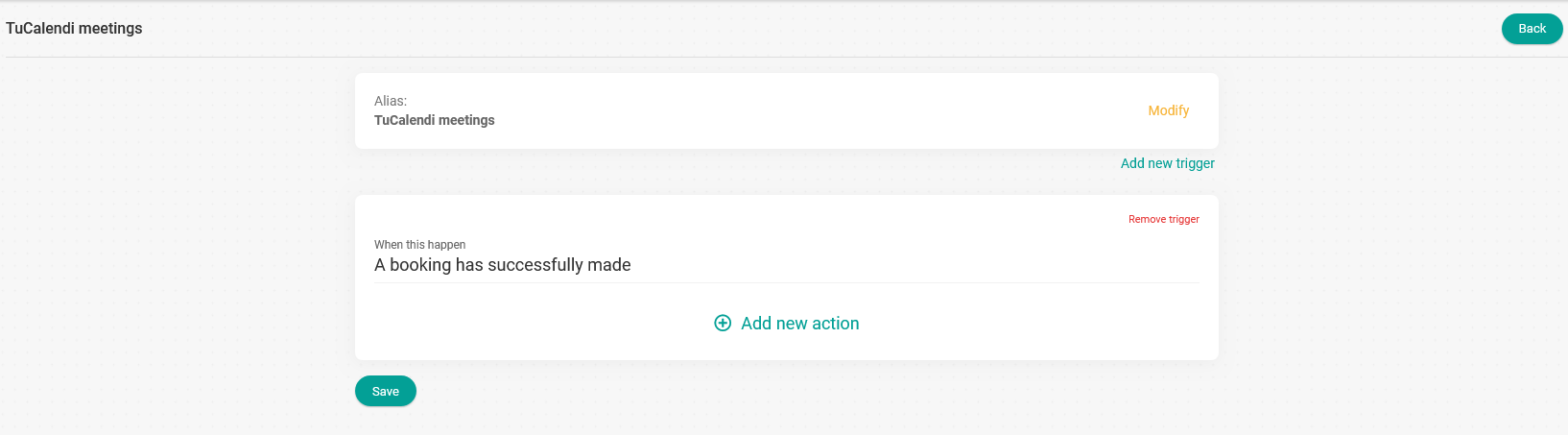
In diesem Fall wählen wir den Auslöser "Eine Buchung wurde erfolgreich vorgenommen":
Aktion
Der nächste Schritt der Automatisierung besteht darin, die Aktion festzulegen, die ausgeführt wird, wenn eine Buchung erfolgreich vorgenommen wurde.
Klicke auf "Neue Aktion hinzufügen":
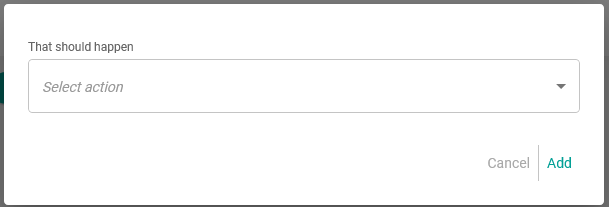
Wähle die Aktion über das Dropdown-Menü aus:
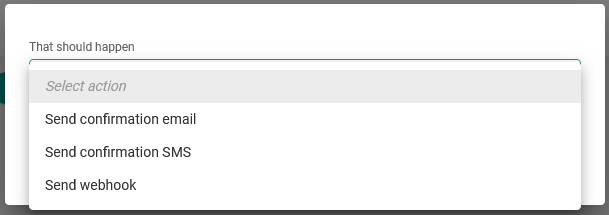
Für den Auslöser "Eine Buchung wurde erfolgreich vorgenommen" stehen folgende Aktionen zur Verfügung:
- Bestätigungs-E-Mail senden.
- Bestätigungs-SMS senden.
- Webhook senden.
In diesem Fall wählen wir die Aktion "Bestätigungs-E-Mail senden":
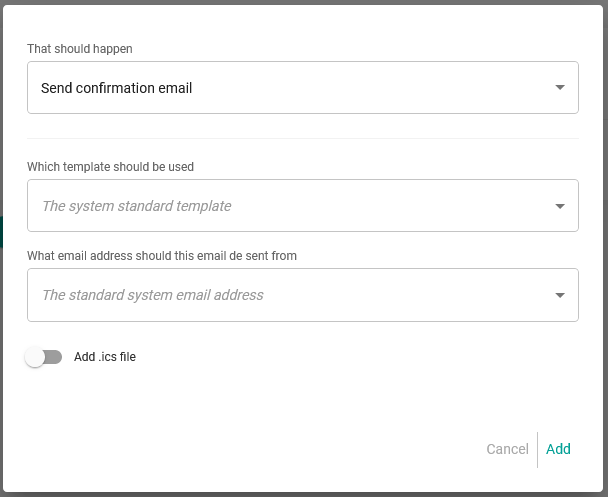
Wähle die Bestätigungsvorlage, die gesendet werden soll, und das E-Mail-Konto, von dem aus die Bestätigungs-E-Mail verschickt wird. Du kannst außerdem die Option ".ics-Datei anhängen" aktivieren. Klicke dann auf "Hinzufügen".
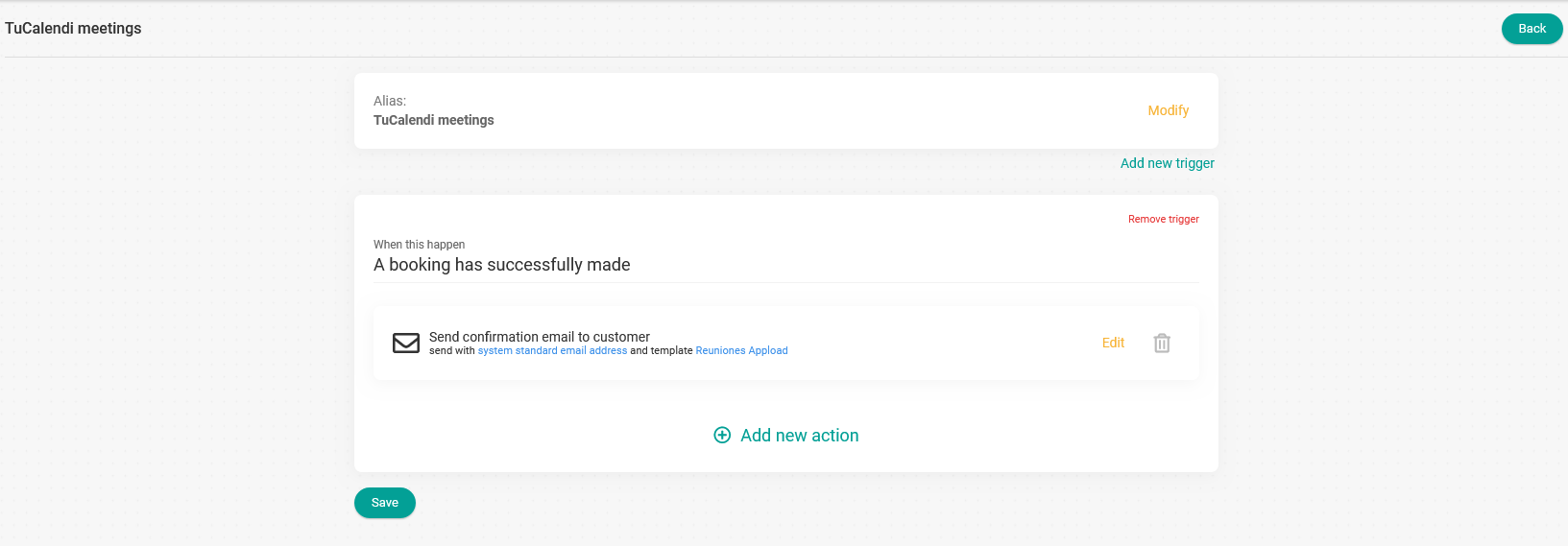
Unter demselben Auslöser kannst du die verschiedenen verfügbaren Aktionen hinzufügen. Wiederhole dazu einfach den Vorgang, indem du auf "Neue Aktion hinzufügen" klickst.
Wenn du fertig bist, klicke auf "Speichern", und der Workflow wird gespeichert.
Ereignisse zuweisen
Der nächste Schritt, um den Workflow abzuschließen, ist das Zuweisen der Ereignisse, bei denen dieser Workflow ausgelöst werden soll.
Gehe zurück zum Hauptmenü der Workflows und klicke auf "Ereignisse zuweisen":

Du kannst die Ereignisse auswählen, die du dem Workflow zuweisen möchtest:
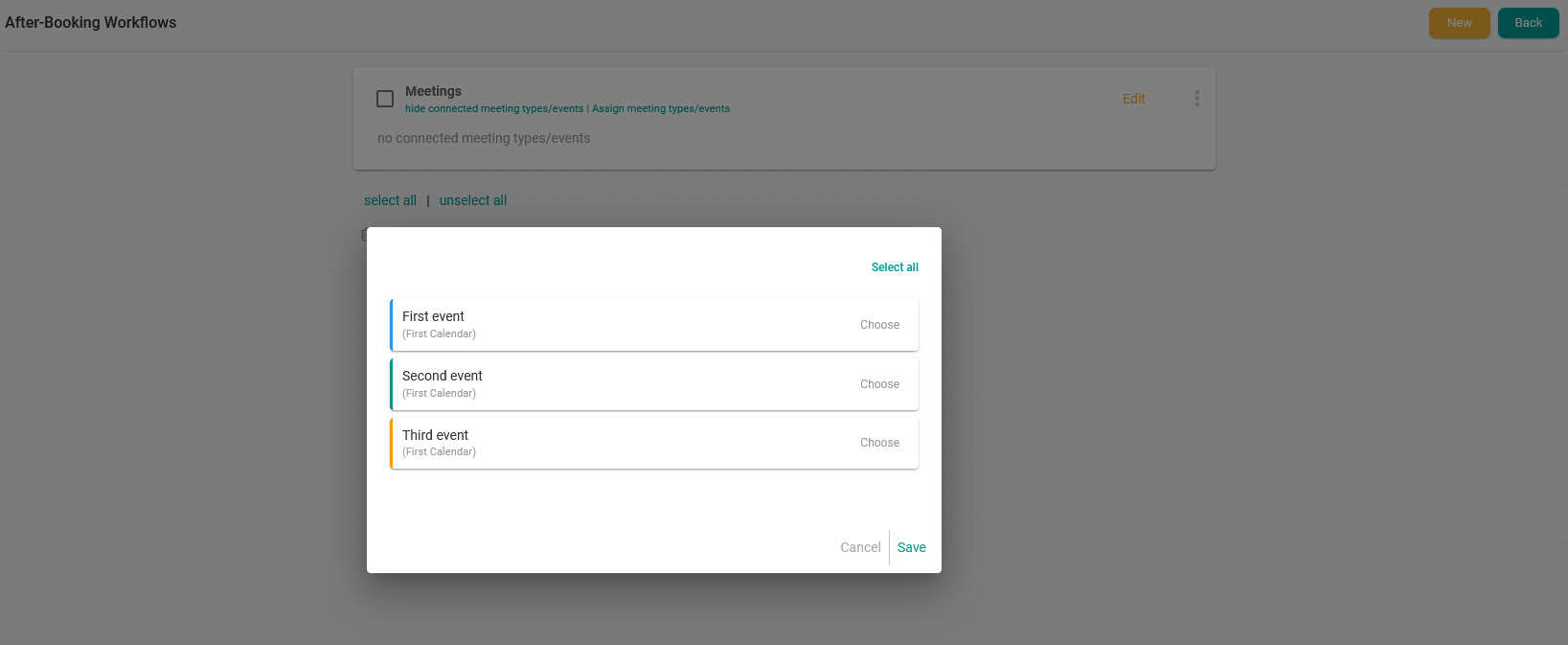
Du kannst die Ereignisse einzeln auswählen, indem du beim gewünschten Ereignis auf "Auswählen" klickst, oder du klickst auf "Alle auswählen", um alle verfügbaren Ereignisse auszuwählen.
WICHTIG: Dasselbe Ereignis kann nicht zwei verschiedenen Workflows zugewiesen werden.
Wenn du die Ereignisse ausgewählt hast, die dem Workflow zugewiesen werden sollen, klicke auf "Speichern":
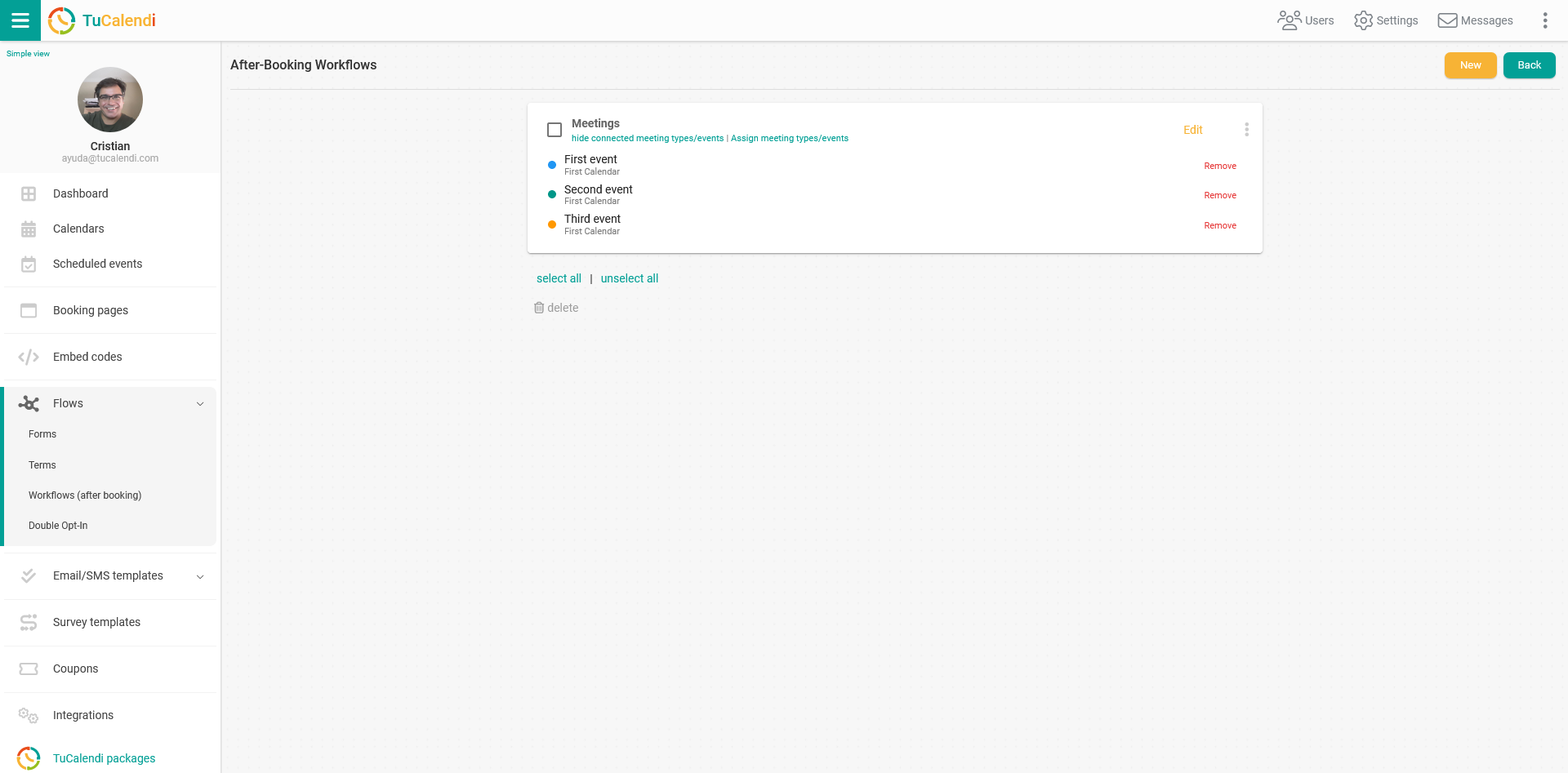
Ab diesem Moment ist der Workflow aktiv. In diesem Fall wird die von dir erstellte Bestätigungsvorlage gesendet, sobald jemand ein Meeting bei einem der Ereignisse bucht, die dem Workflow zugewiesen sind.
Du kannst den erstellten Workflow jederzeit bearbeiten, indem du Auslöser oder Aktionen hinzufügst oder entfernst. Natürlich kannst du auch zugewiesene Ereignisse hinzufügen oder entfernen.