Cómo funciona el nuevo widget de reservas de TuCalendi
Este tutorial explica el flujo básico del widget v3 de TuCalendi, que se utiliza con el nuevo dominio meetfy.me. Esta nueva versión del widget de reservas desarrollada desde cero para ofrecer una experiencia más clara, eficiente y preparada para las próximas capacidades de la plataforma.
El Widget v3 se ha programado sobre una nueva base técnica para mejorar el rendimiento, simplificar el proceso de reserva y facilitar la incorporación de las nuevas funciones de agentes IA que el equipo de TuCalendi ha desarrollado. Esta evolución no solo mejora la experiencia actual de reserva, sino que también prepara el sistema para nuevos escenarios más inteligentes y personalizados.
Además, el Widget v3 está preparado para integrarse con funciones de ubicación y encuestas. En los casos en los que una cita tenga localización física, el widget podrá mostrar el mapa con la ubicación de la reunión, ayudando al usuario a identificar fácilmente dónde tendrá lugar la cita. Esta funcionalidad se explicará con más detalle en un tutorial específico.
Paso 1. Abrir el widget y consultar los días disponibles
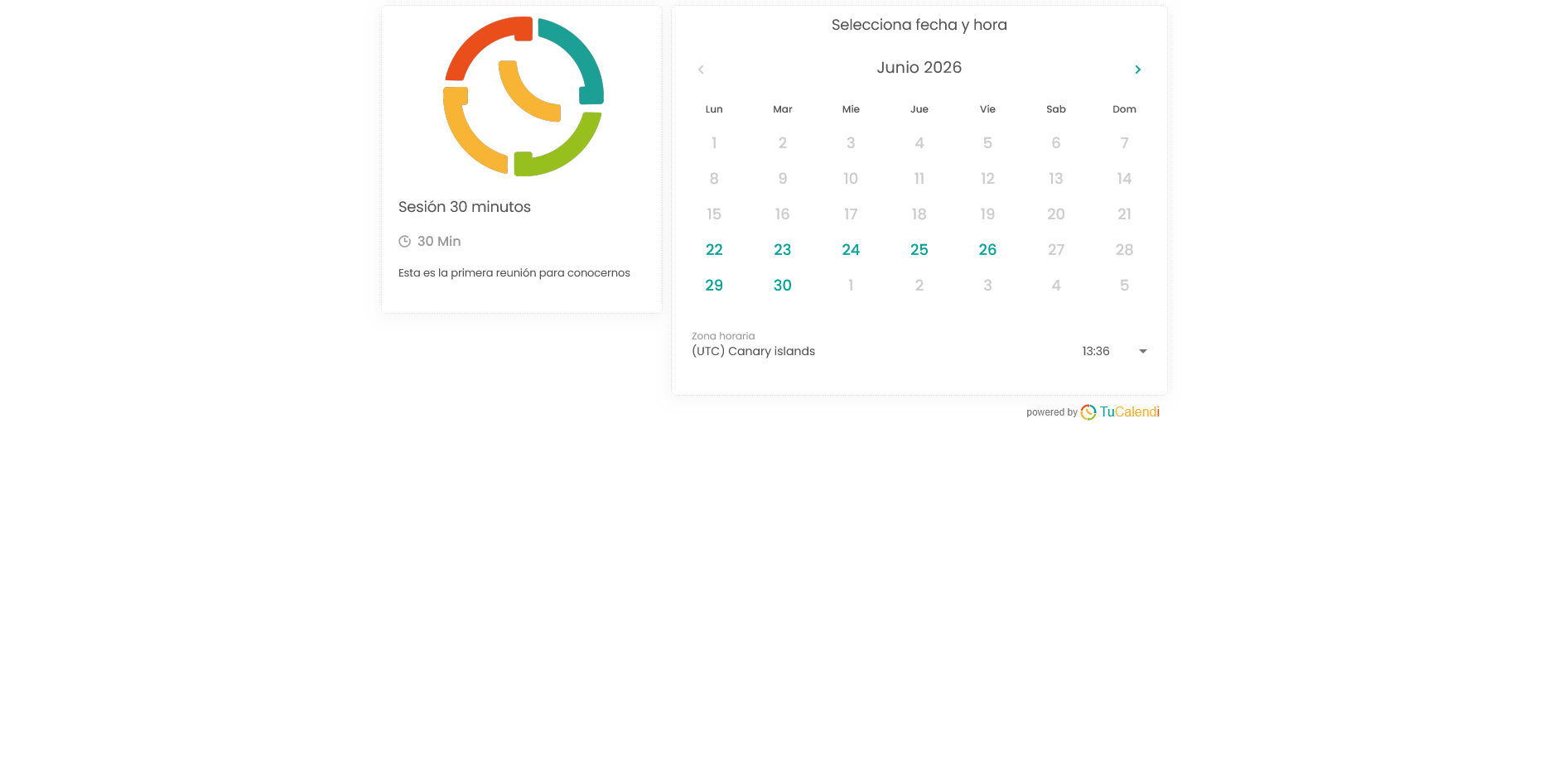
Al abrir el widget, el usuario ve la información principal de la reunión y el calendario con los días disponibles. En esta primera pantalla se muestra el nombre del tipo de reunión, la duración y una breve descripción, junto con el calendario mensual.
Los días disponibles aparecen resaltados para que el usuario pueda identificarlos fácilmente. También se muestra la zona horaria aplicada, lo que ayuda a evitar confusiones cuando la reserva se realiza desde diferentes ubicaciones.
Paso 2. Seleccionar un día y elegir una hora disponible
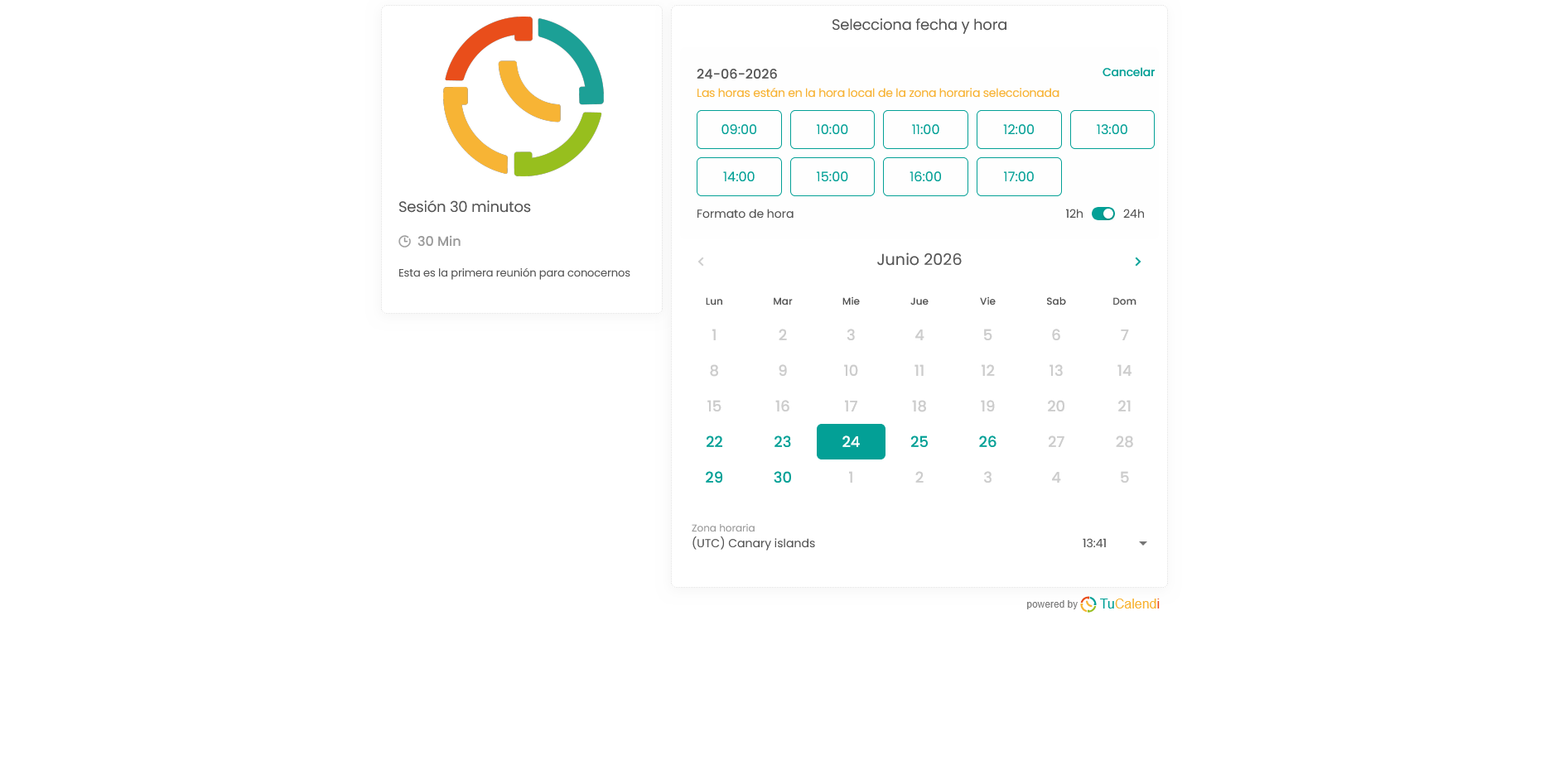
Cuando el usuario selecciona uno de los días disponibles, el widget muestra las horas libres para esa fecha. De esta forma, el usuario puede elegir directamente el horario que mejor se adapte a su disponibilidad.
En esta pantalla también puede verse el formato de hora disponible, con opción de visualizar las horas en formato de 12 o 24 horas, según la configuración del widget.
Paso 3. Introducir los datos de la reserva
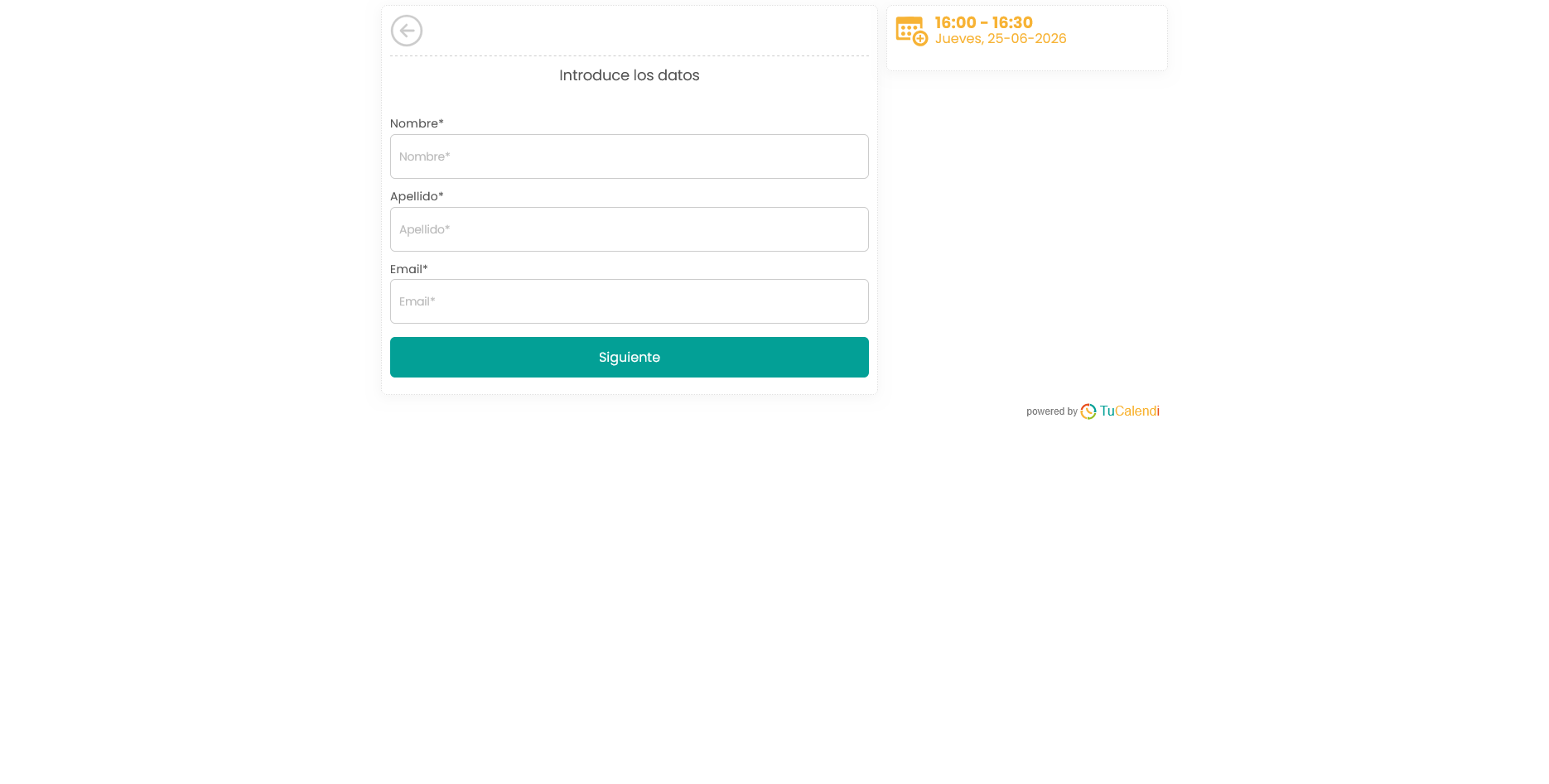
Después de seleccionar una hora, el widget avanza al formulario de datos. En este paso, el usuario debe completar la información necesaria para poder confirmar la reserva, como nombre, apellido y dirección de email.
El horario seleccionado permanece visible como referencia, para que el usuario pueda comprobar en todo momento qué cita está reservando antes de continuar.
Paso 4. Confirmar la reserva
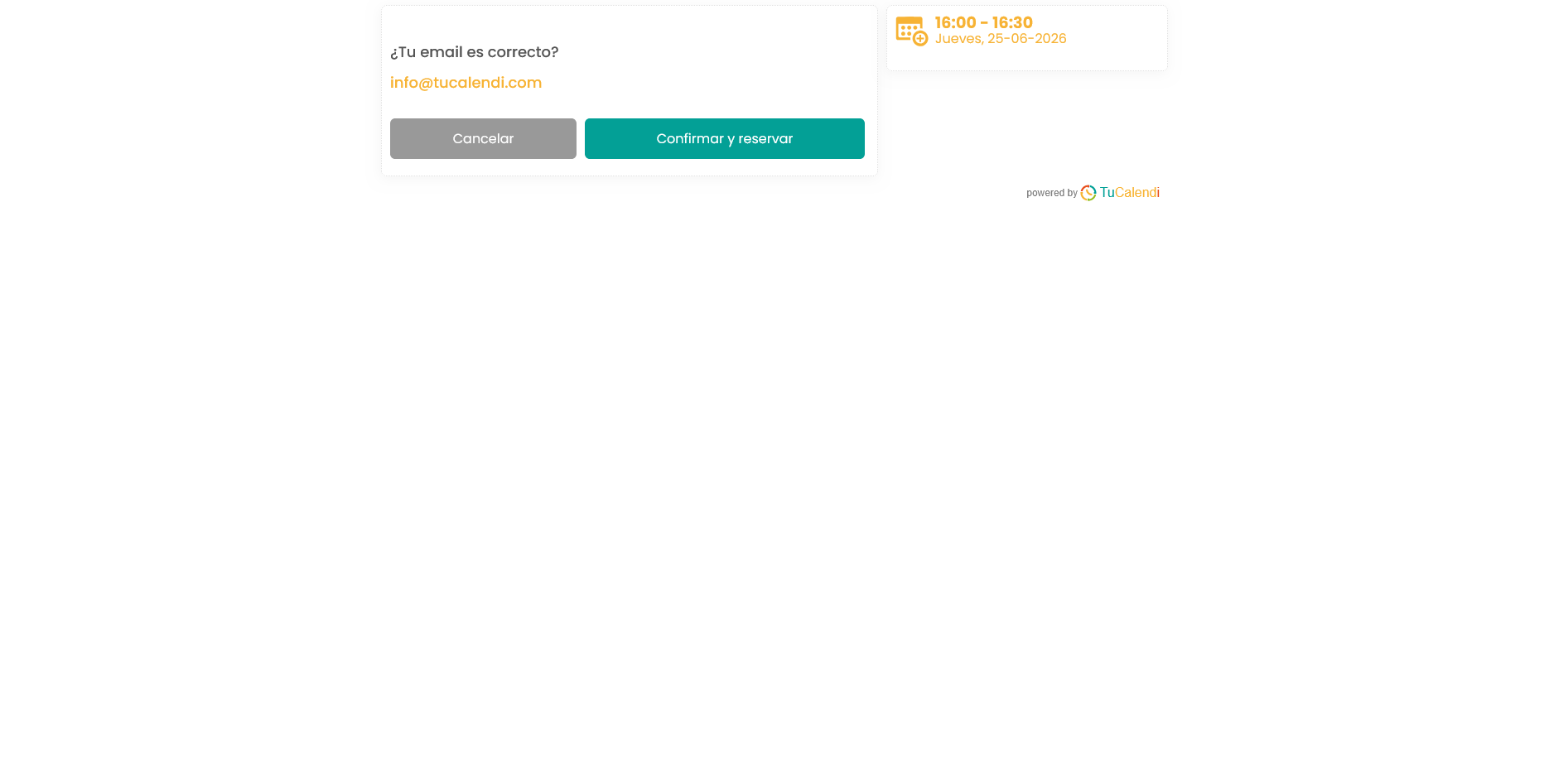
Una vez introducidos los datos, el widget solicita una confirmación final. En esta pantalla el usuario puede revisar el email indicado y confirmar definitivamente la reserva.
Este paso reduce errores, ya que permite comprobar la dirección de email antes de completar el proceso. Si el usuario detecta que el email no es correcto, puede cancelar y volver atrás para modificar la información.
Paso 5. Ver la confirmación final
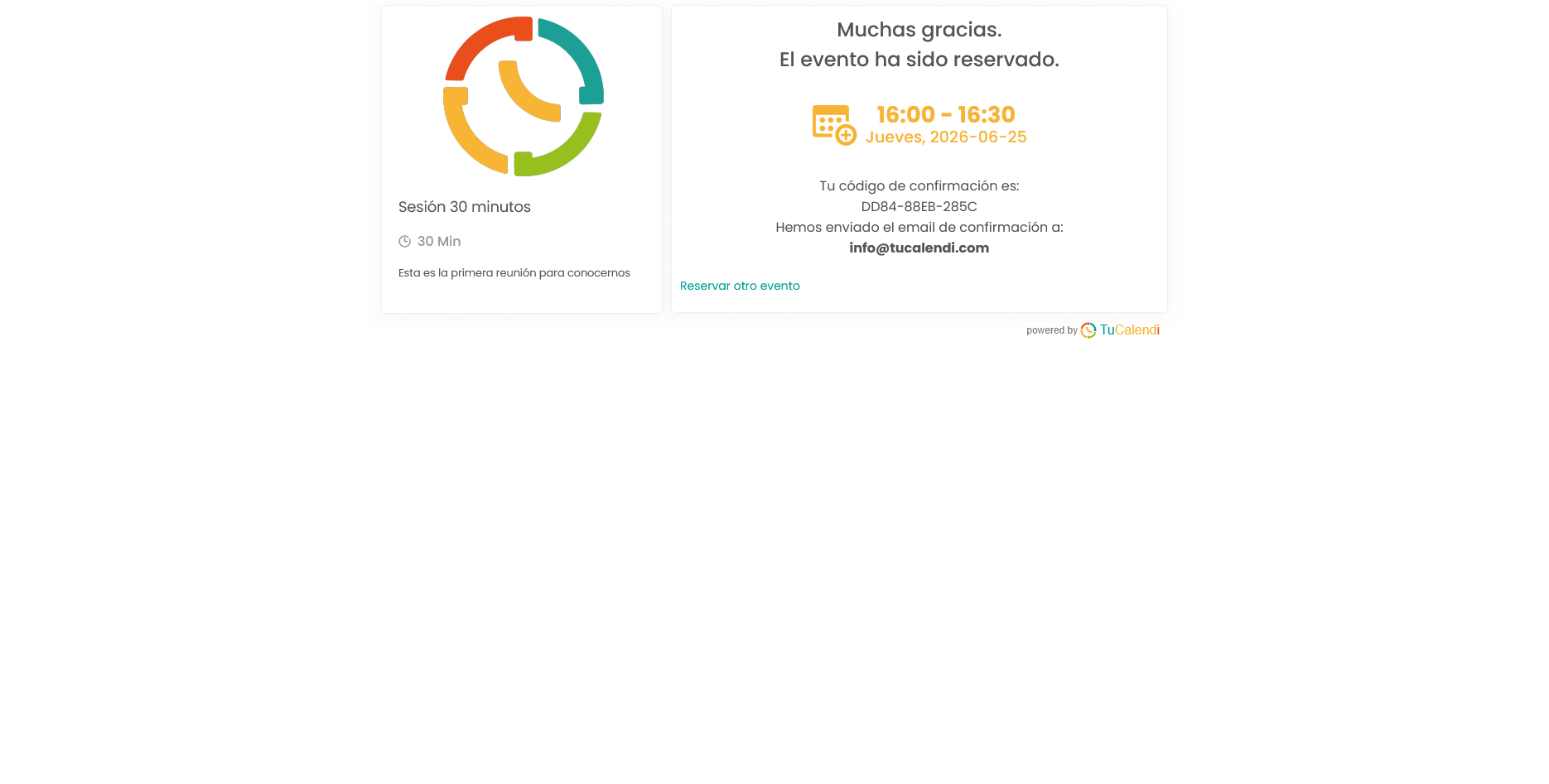
Tras confirmar la reserva, el widget muestra la pantalla final de confirmación. En ella se indica que la reunión ha sido reservada correctamente, junto con la fecha, la hora, el código de confirmación y el email al que se ha enviado la confirmación.
Desde esta pantalla, el usuario también puede iniciar una nueva reserva si necesita programar otro evento.
Resumen
El Widget v3 de TuCalendi se ha desarrollado desde cero para ofrecer una experiencia de reserva más eficiente, clara y preparada para las próximas funciones de agentes IA. El usuario puede ver los días disponibles, seleccionar una hora, introducir sus datos y confirmar la cita en pocos pasos. Además, el proceso mantiene visible la información clave de la reunión para que la reserva sea sencilla, segura y fácil de completar.
Esta nueva versión también está preparada para escenarios más avanzados, como reservas con ubicación física, visualización de mapas y flujos vinculados a encuestas. Estas opciones se explicarán en tutoriales específicos.