Cómo obtener el código de incrustación tipo botón del Widget de TuCalendi
Este tutorial explica cómo obtener el código de incrustación tipo botón del Widget de TuCalendi. A diferencia del widget en línea, que se muestra directamente en la página, el tipo Botón añade un botón en tu página web que, al hacer clic, abre el widget de reservas como una ventana emergente (popup). Además, el botón puede configurarse como un botón flotante que permanece siempre visible mientras el usuario navega por la página.
Antes de empezar, TuCalendi permite personalizar el texto del botón, su apariencia visual y sus colores directamente desde el generador de código, sin necesidad de conocimientos técnicos.
Paso 1. Acceder a la sección de Widgets
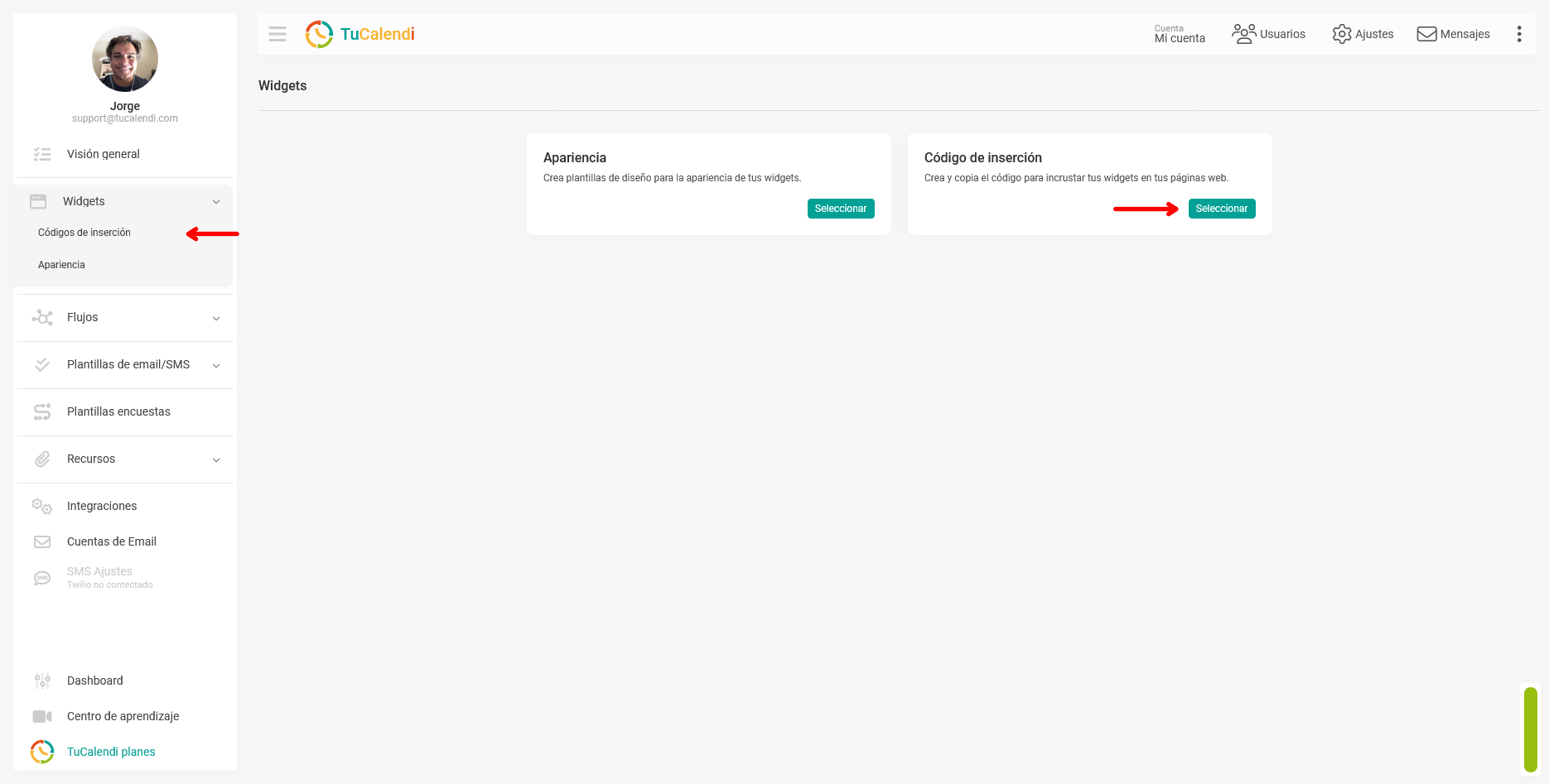
Desde el menú lateral de TuCalendi, haz clic en Widgets y selecciona "Código de inserción", o bien haz clic en el botón "Seleccionar" de la tarjeta Código de inserción.
Paso 2. Seleccionar el tipo de incrustación "Botón"
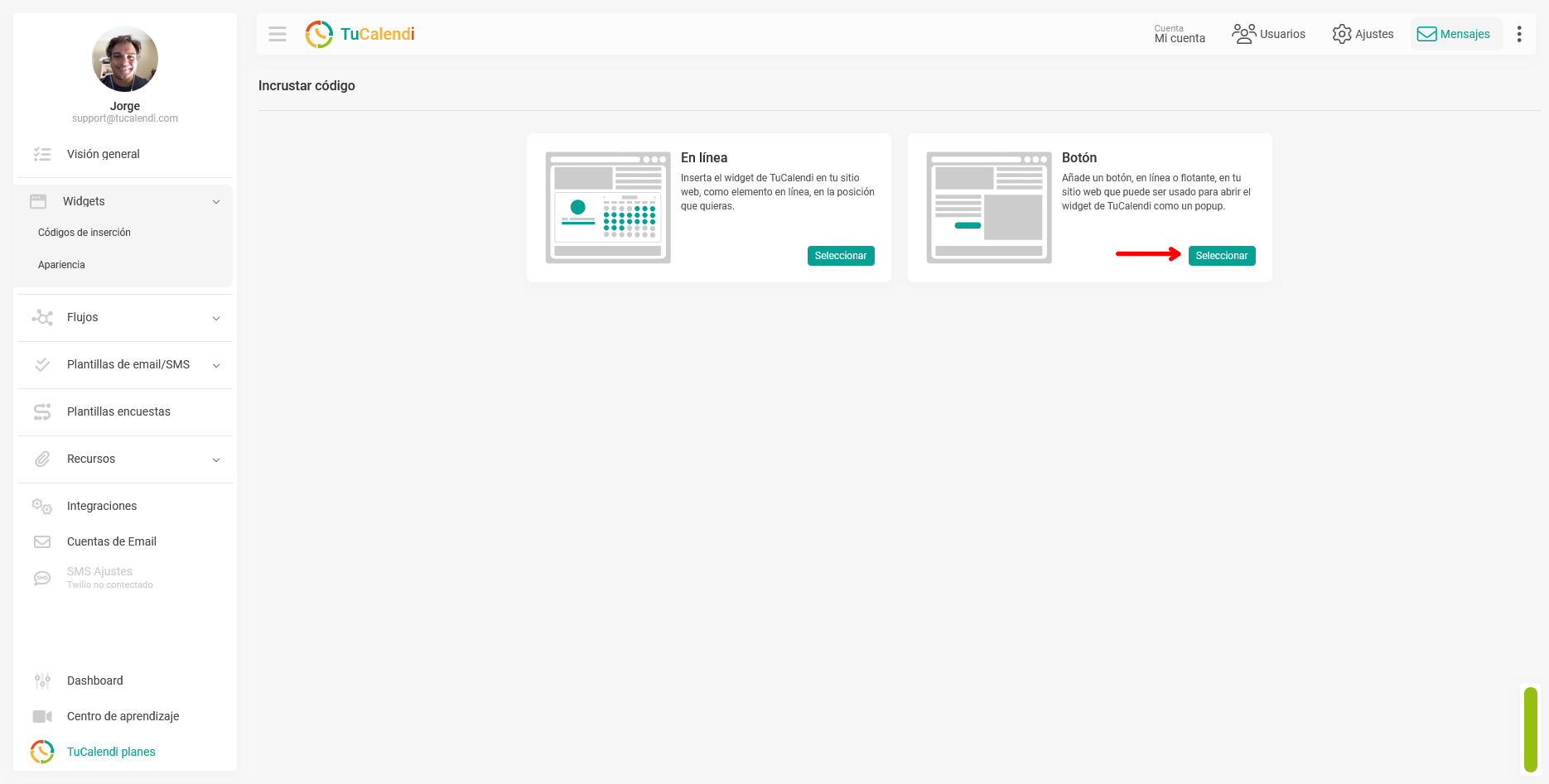
En la pantalla de selección de tipo de incrustación, haz clic en el botón "Seleccionar" de la tarjeta Botón.
Paso 3. Elegir entre Calendario y Formulario/Encuesta
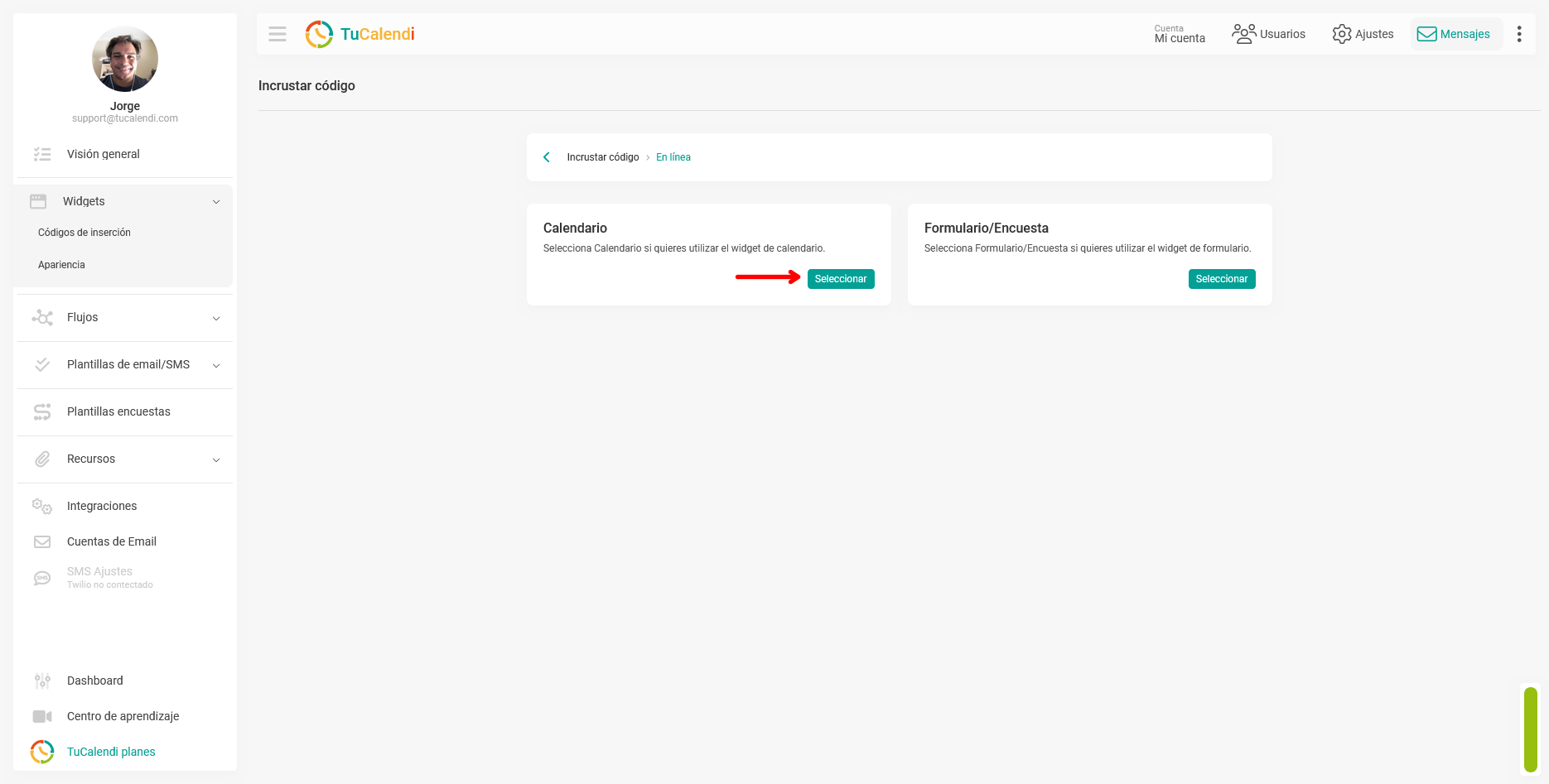
A continuación, elige qué tipo de widget se abrirá al hacer clic en el botón: Calendario para el widget de reserva de citas, o Formulario/Encuesta para una encuesta con enrutamiento. Haz clic en "Seleccionar" en la tarjeta correspondiente, en el caso de este tutorial en la tarjeta de "Calendario".
Paso 4. Seleccionar el evento
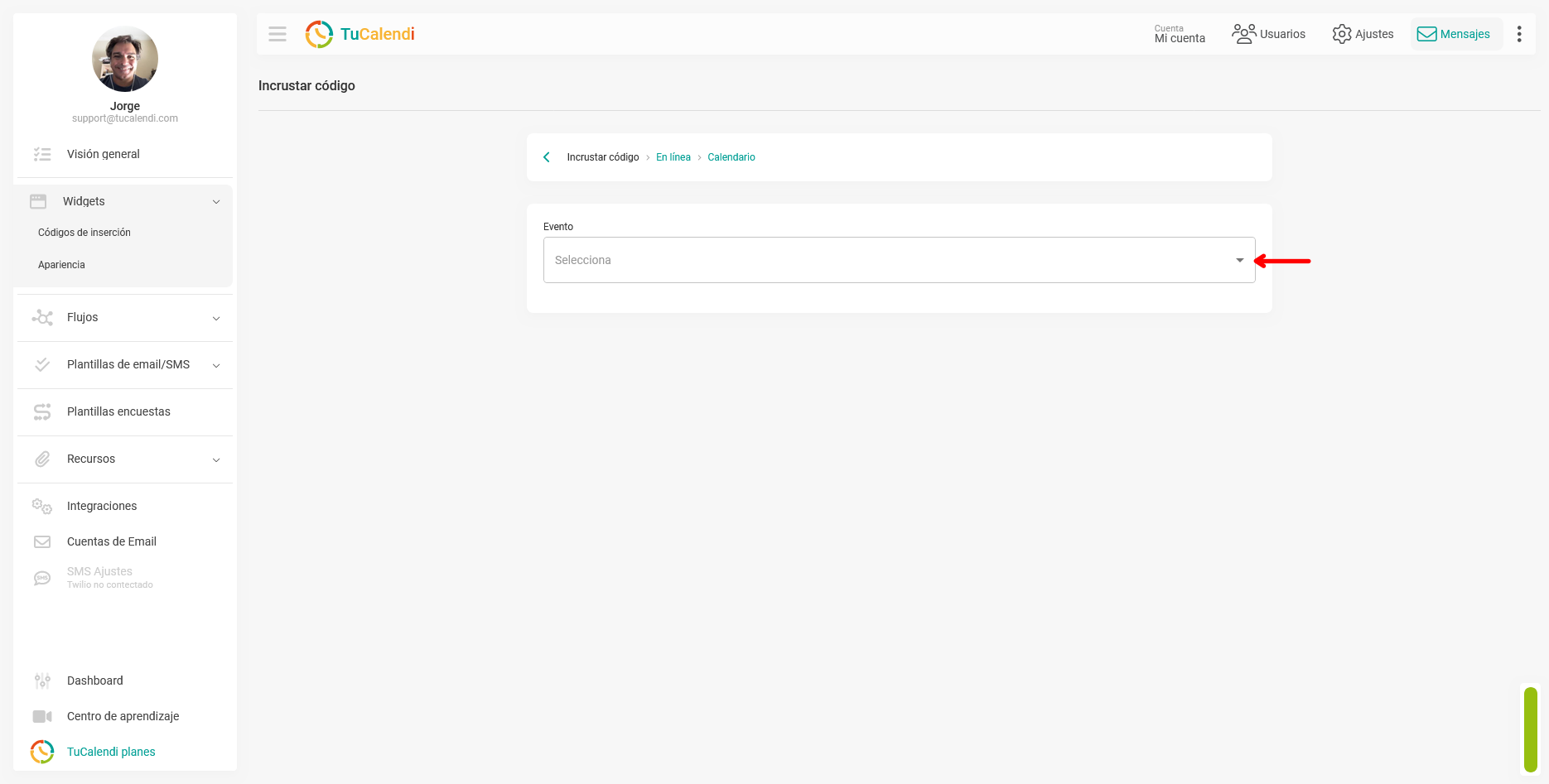
Haz clic en el campo "Evento" para desplegar el menú y selecciona el evento o calendario para el que quieres generar el código.
El menú muestra los calendarios y eventos disponibles en tu cuenta, organizados por categorías.
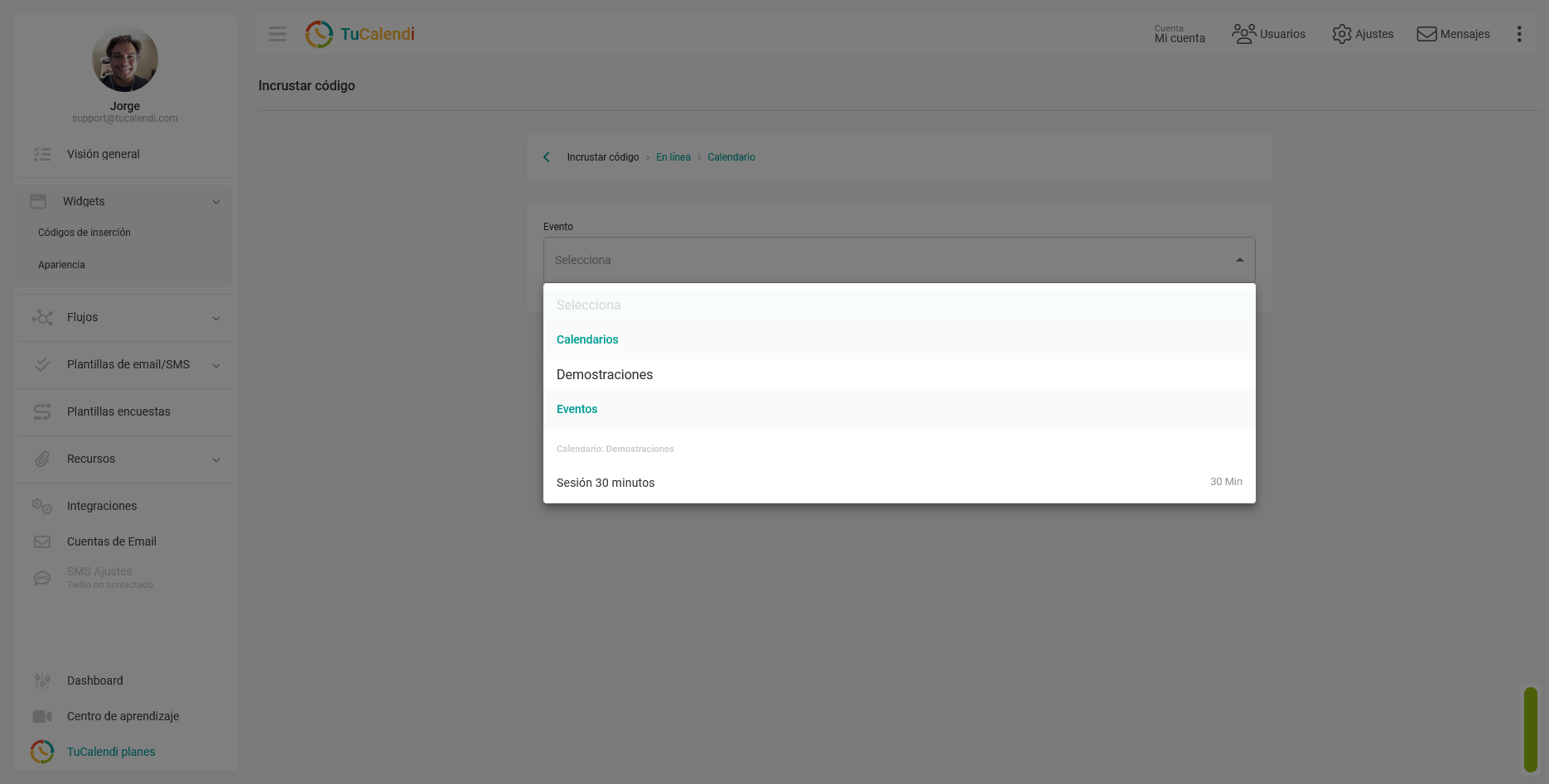
Paso 5. Personalizar el botón y copiar el código
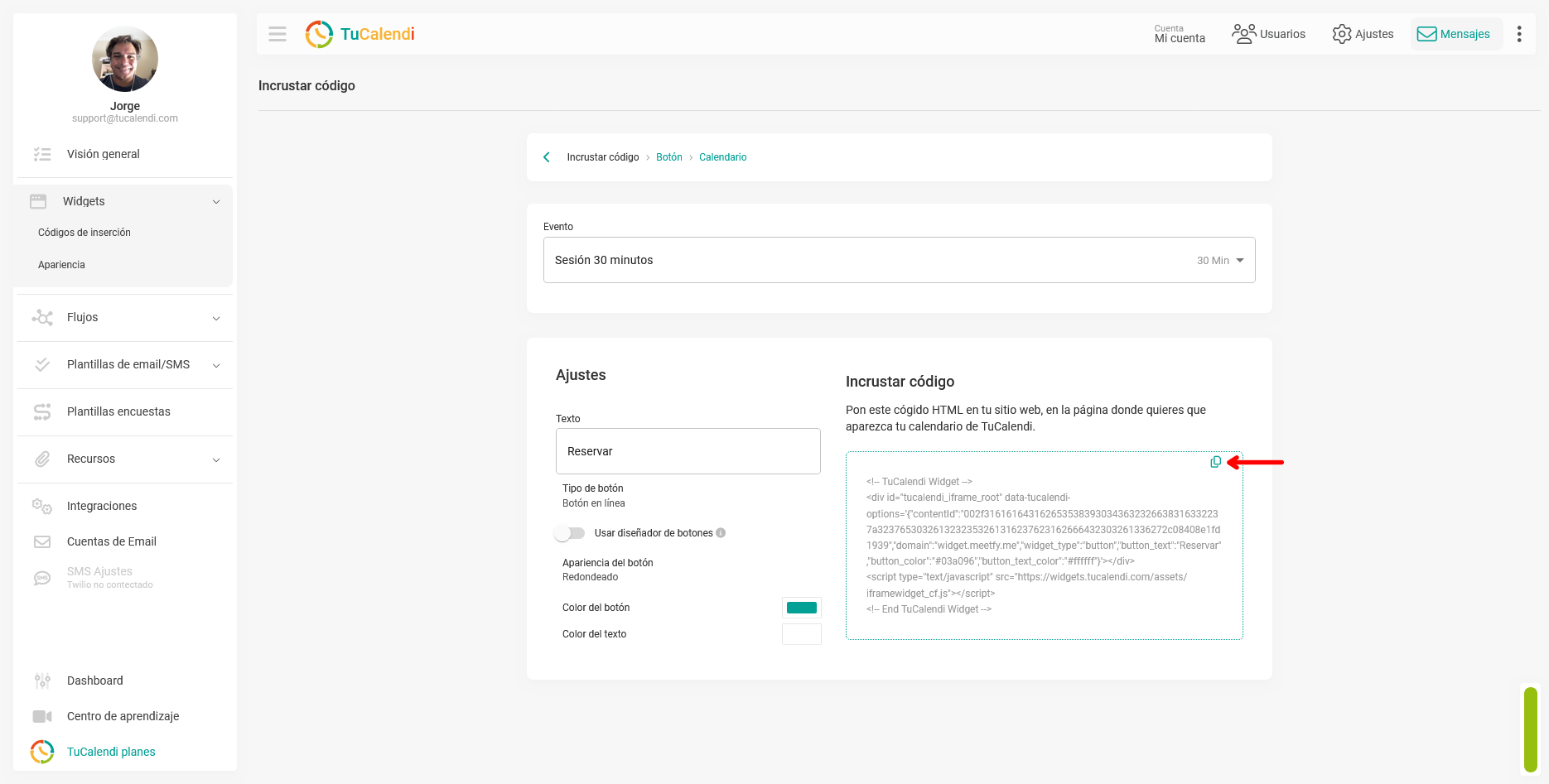
Una vez seleccionado el evento, TuCalendi muestra en la misma pantalla dos secciones:
- Ajustes: permite personalizar el botón antes de copiar el código. Puedes modificar el texto del botón (por defecto "Reservar"), el tipo de botón (en línea o flotante), la apariencia (redondeado u otras opciones), el color del botón y el color del texto. También puedes activar el diseñador de botones para opciones adicionales.
- Incrustar código: muestra el código HTML generado automáticamente con la configuración elegida.
Cuando el botón tenga el aspecto deseado, haz clic en el "icono de copiar" que aparece en la esquina superior derecha del recuadro de código para copiarlo al portapapeles.
Resumen del proceso
Para obtener el código de incrustación tipo botón del Widget de TuCalendi, accede a los "Cógidos de inserción del Widget", selecciona el tipo "Botón" y elige "Calendario" o "Formulario/Encuesta". Selecciona el evento deseado en el campo Evento. En la sección "Ajustes" puedes personalizar el texto, la apariencia y los colores del botón. Cuando esté listo, haz clic en el "icono de copiar" del recuadro de código para copiarlo al portapapeles y pegarlo en tu página web.