Cómo personalizar la apariencia del nuevo Widget de TuCalendi
Este tutorial explica qué es la apariencia del nuevo Widget de TuCalendi que se usa en el dominio meetfy.me y cómo crear una plantilla para personalizar el diseño del widget en la nueva versión de la plataforma. La apariencia permite definir opciones visuales y de comportamiento del widget para adaptar la experiencia de reserva a la identidad de cada cuenta, marca, hub o flujo de reserva.
En este artículo nos centraremos en el proceso general: acceder a la sección de apariencia, crear una plantilla, darle un alias, editar sus opciones principales y asignarla a los elementos correspondientes. En otros tutoriales explicaremos con más detalle cada opción de personalización disponible dentro del editor.
Qué es la apariencia del nuevo Widget de TuCalendi
La apariencia del widget es una plantilla de configuración que permite personalizar cómo se muestra el Widget de TuCalendi a los usuarios finales. Esta plantilla puede incluir opciones como colores de textos, formato de hora, formato de fecha, idioma, tema visual, borde, sombra, posición de moneda, visualización de imágenes y otros ajustes relacionados con la experiencia del widget.
El punto más importante es que crear o editar una plantilla no aplica los cambios automáticamente a todos los elementos. Para que la apariencia se vea reflejada en el widget, es necesario asignar la plantilla a los elementos correspondientes, como un hub o una encuesta con enrutamiento.
Paso 1. Acceder a la sección Apariencia del widget
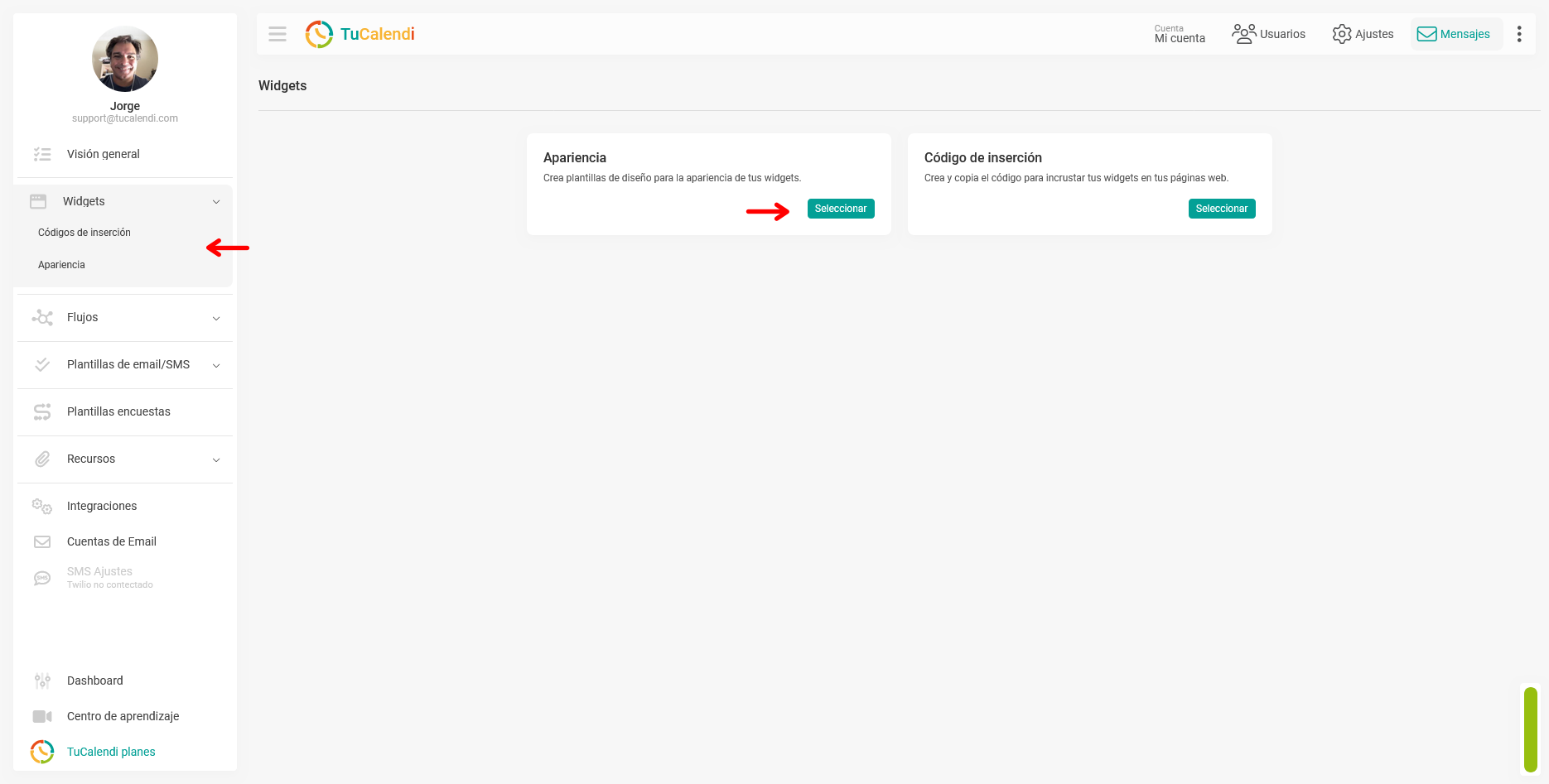
Para empezar, entra en el menú lateral de TuCalendi y abre la sección Widgets. Dentro de esa sección, selecciona la opción Apariencia. También puedes acceder desde la vista principal de Widgets, haciendo clic en el bloque Apariencia.
Paso 2. Crear una nueva plantilla
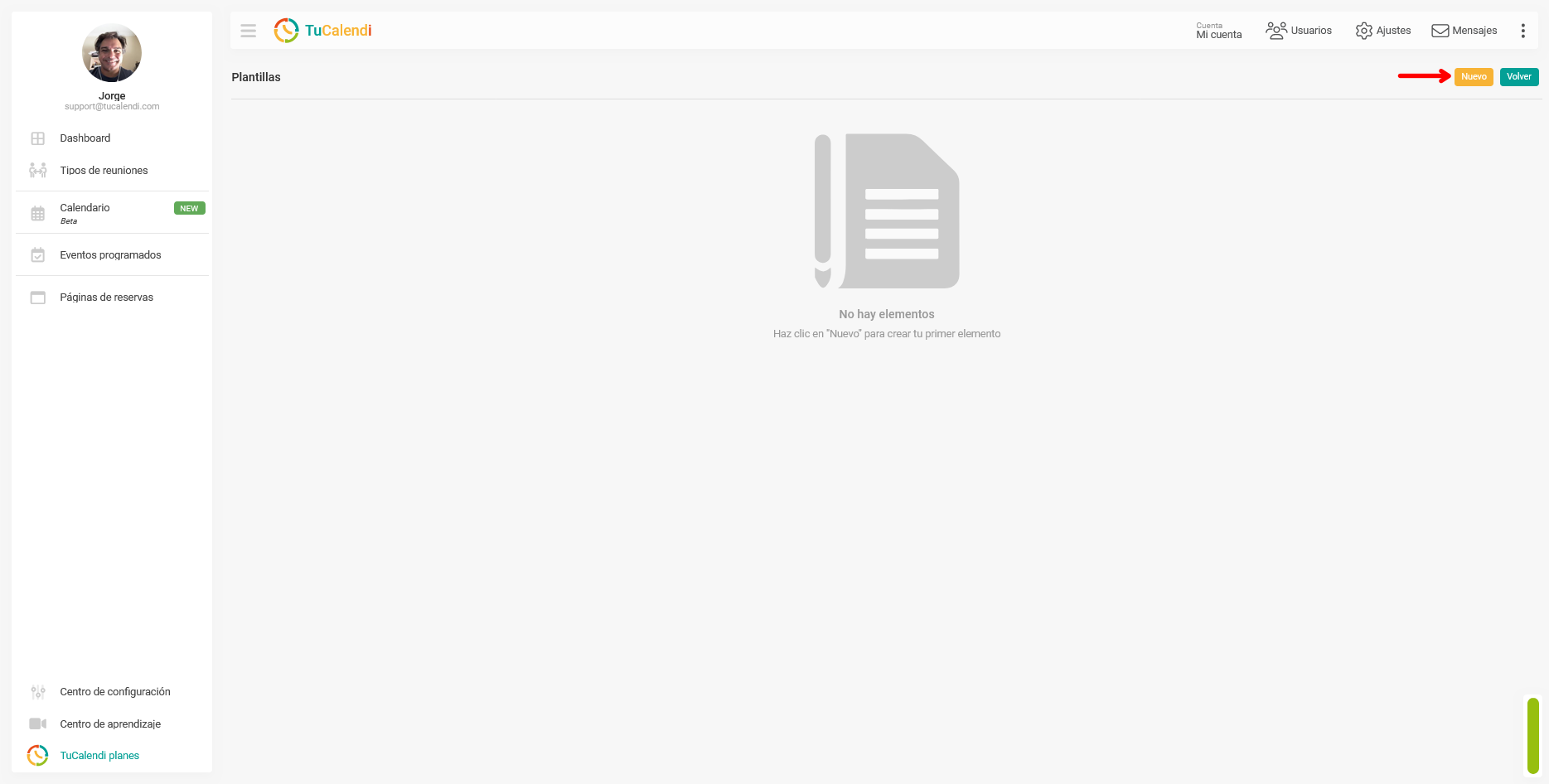
Una vez dentro de la sección Apariencia, se mostrará el listado de plantillas disponibles. Si todavía no hay plantillas creadas, la pantalla indicará que no existen elementos.
Para crear una nueva plantilla, haz clic en el botón "Nuevo", situado en la parte superior derecha de la pantalla.
Paso 3. Dar un alias a la plantilla
Al crear una nueva plantilla, TuCalendi mostrará una ventana donde debes introducir un alias. El alias es el nombre interno que te ayudará a identificar la plantilla dentro de la cuenta.
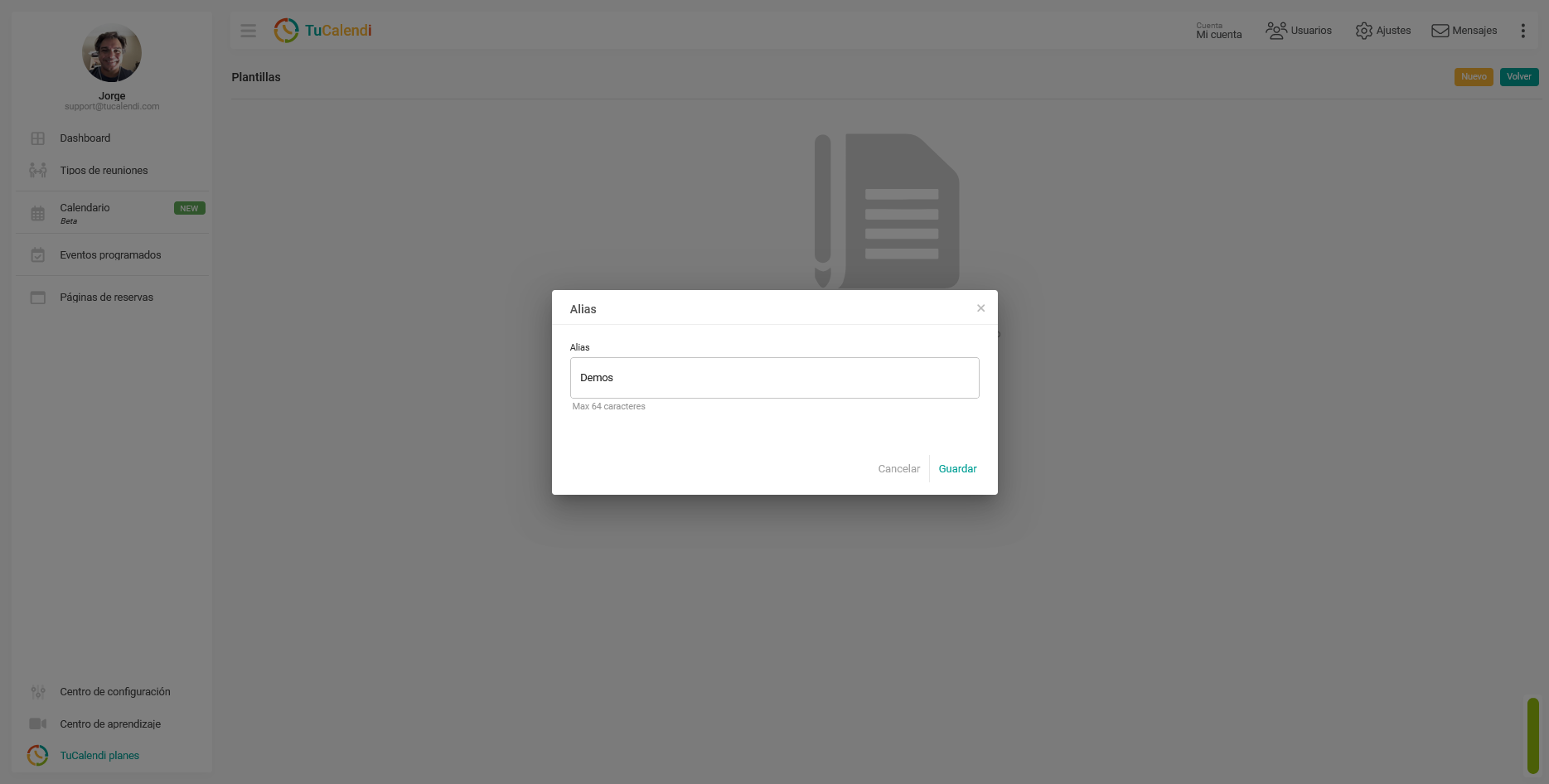
Después de introducir el alias, haz clic en "Guardar" para crear la plantilla.
Paso 4. Editar la plantilla para personalizarla
Una vez creada, la plantilla aparecerá en el listado. Para configurarla, haz clic en la opción "Editar".
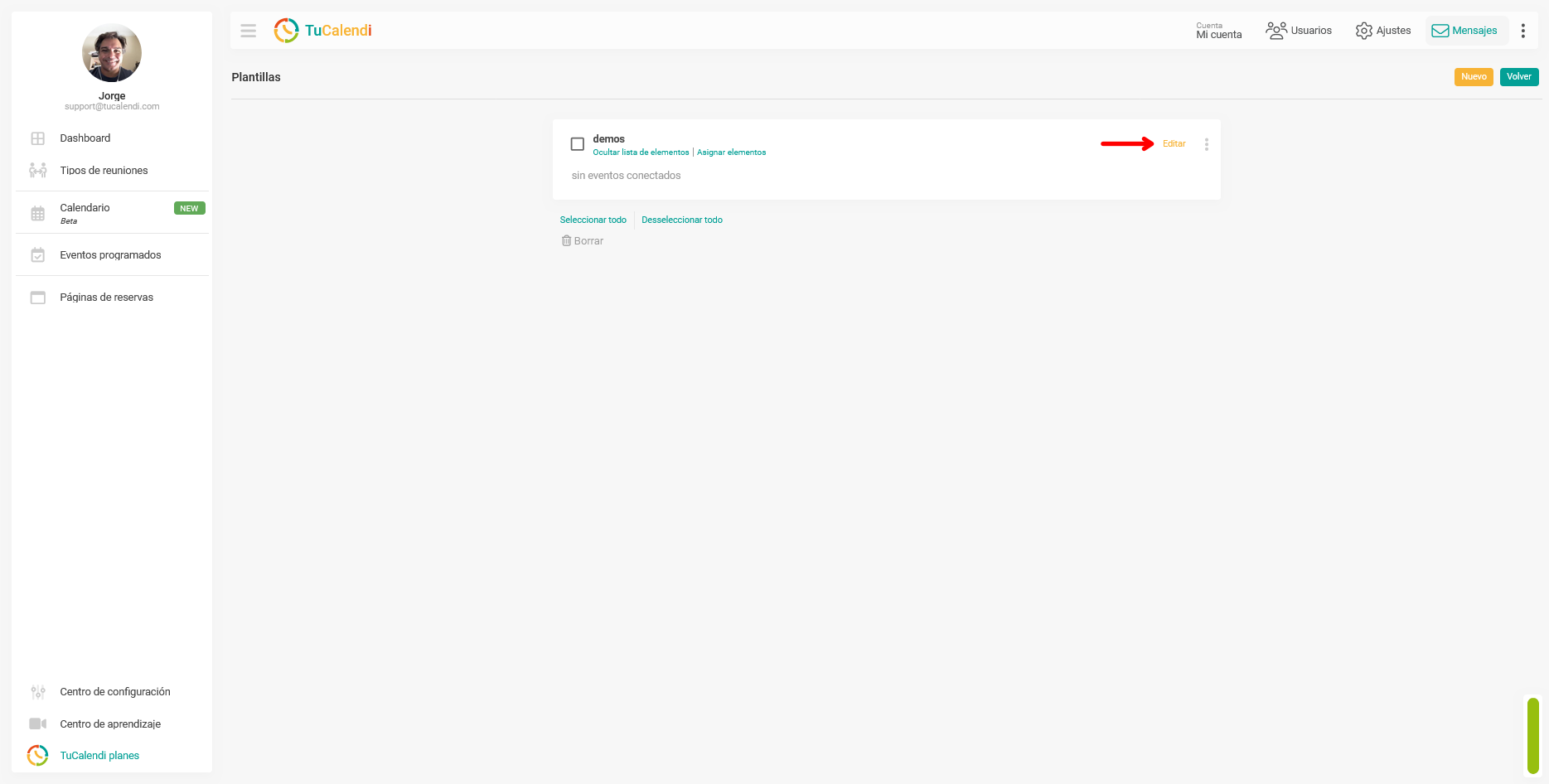
Desde esta acción accederás al editor de apariencia, donde se muestran las opciones actuales de personalización del nuevo Widget de TuCalendi.
Paso 5. Personalizar las opciones del Widget v3
En el editor se muestran las opciones disponibles para personalizar la apariencia y algunos comportamientos del widget. Entre las opciones actuales se incluyen ajustes de color, formatos, idioma, tema visual, bordes, sombras y otros elementos de presentación.
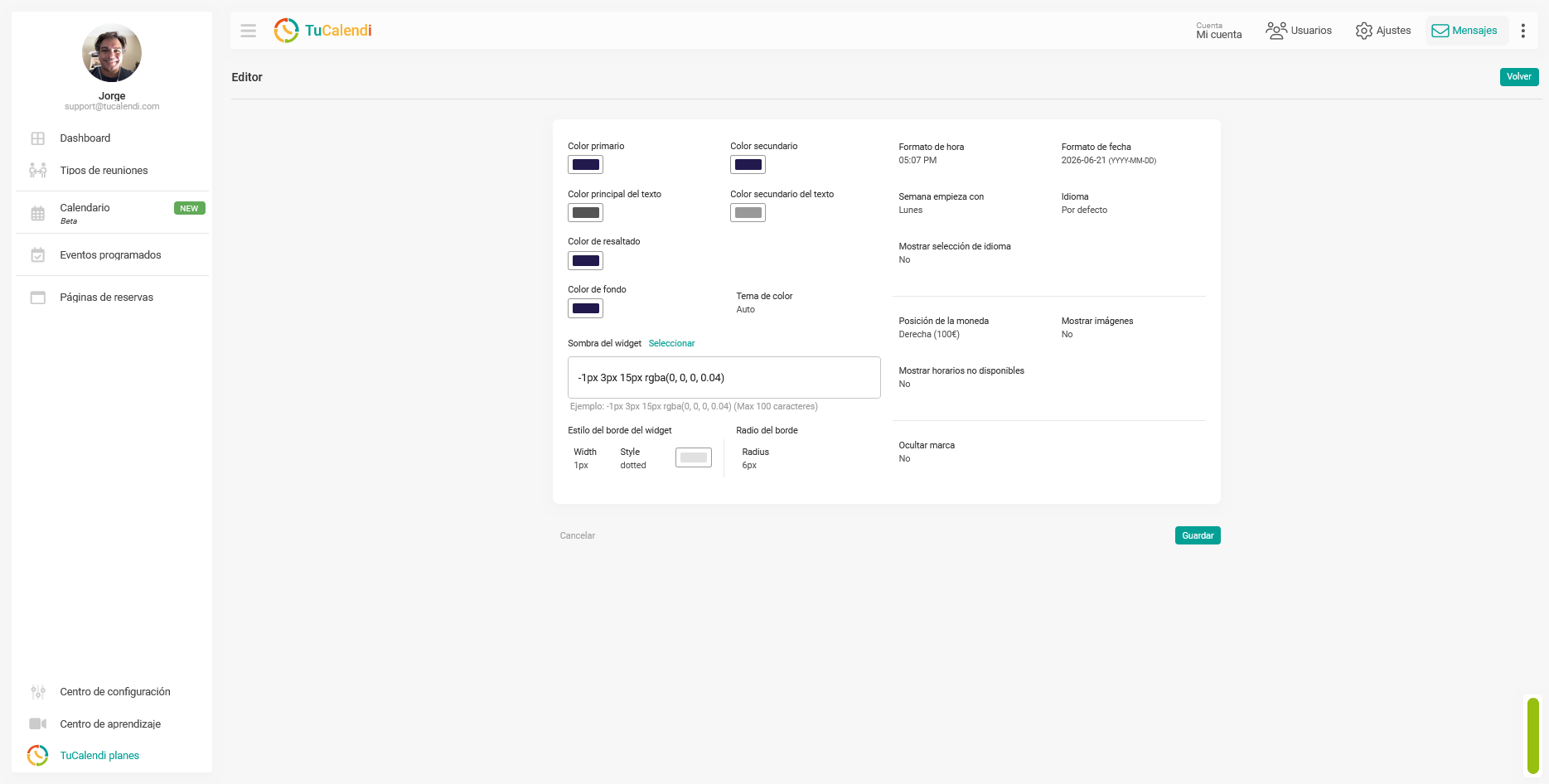
Cuando hayas realizado los cambios necesarios, haz clic en "Guardar" para conservar la configuración de la plantilla.
Paso 6. Asignar elementos a la plantilla
Después de crear y personalizar la plantilla, es importante asignarla a los elementos donde quieres que se aplique. Si no se asigna ningún elemento, la plantilla puede estar creada correctamente, pero sus cambios no se verán reflejados en ningún widget activo.
Desde el listado de plantillas, haz clic en "Asignar elementos" para seleccionar dónde se aplicará esa apariencia.
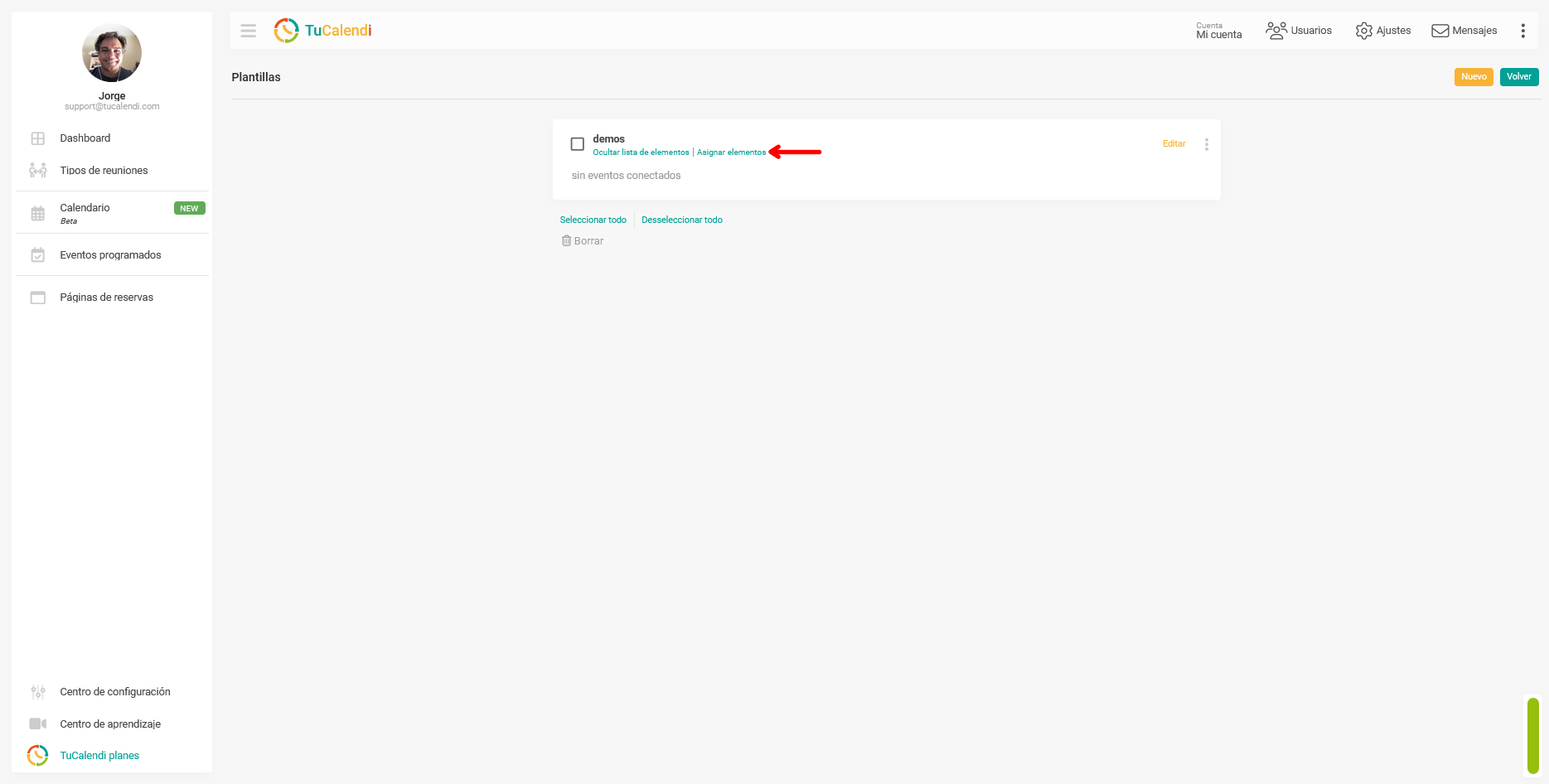
Paso 7. Vincular hubs o encuestas y aplicar los cambios
Al hacer clic en "Asignar elementos", se abrirá una ventana de vinculación. En esta ventana puedes seleccionar los elementos a los que quieres aplicar la plantilla de apariencia.
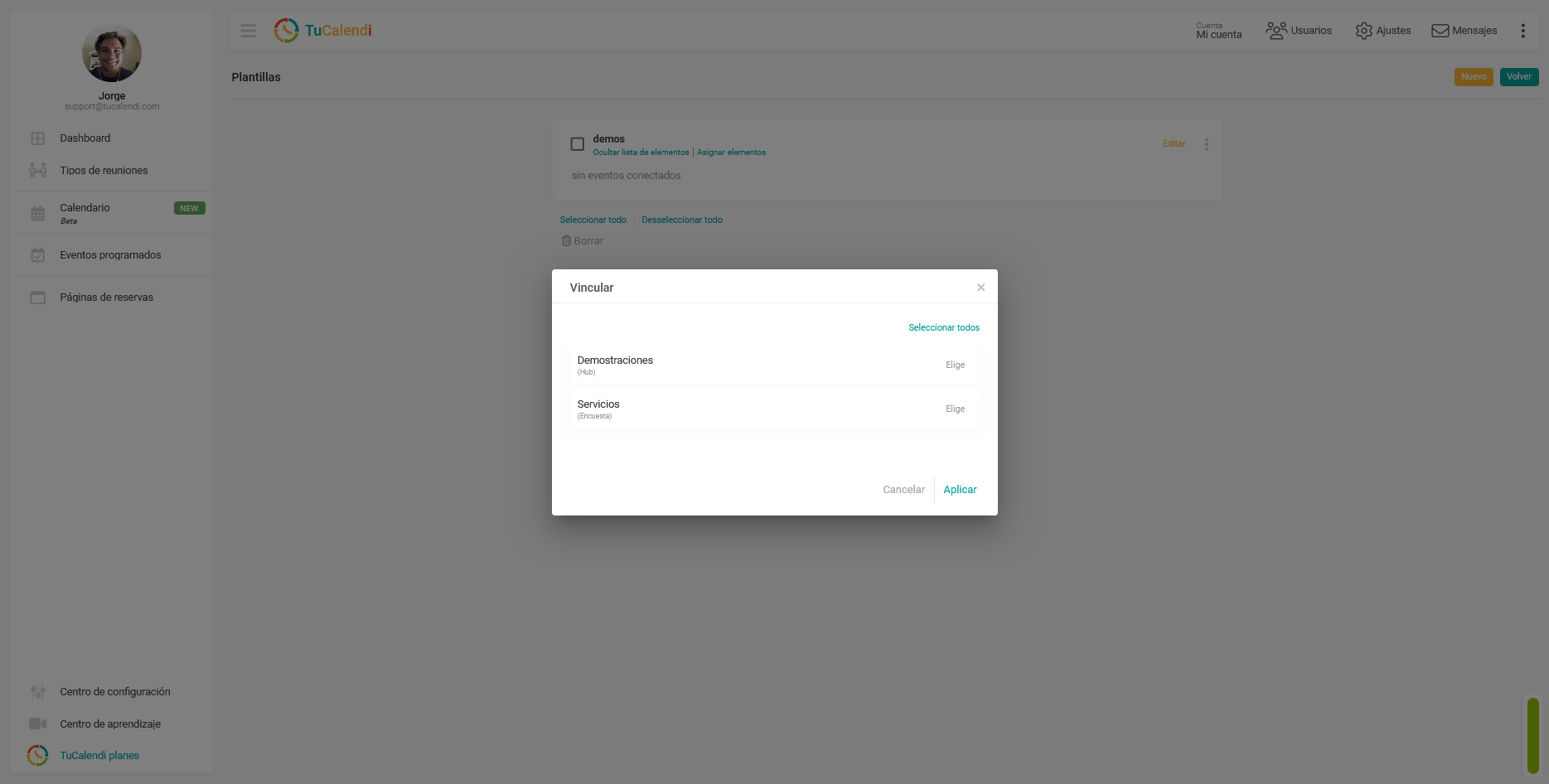
Una vez seleccionados los elementos, haz clic en "Aplicar" para guardar la vinculación.
Paso 8. Comprobar que la plantilla tiene elementos asignados
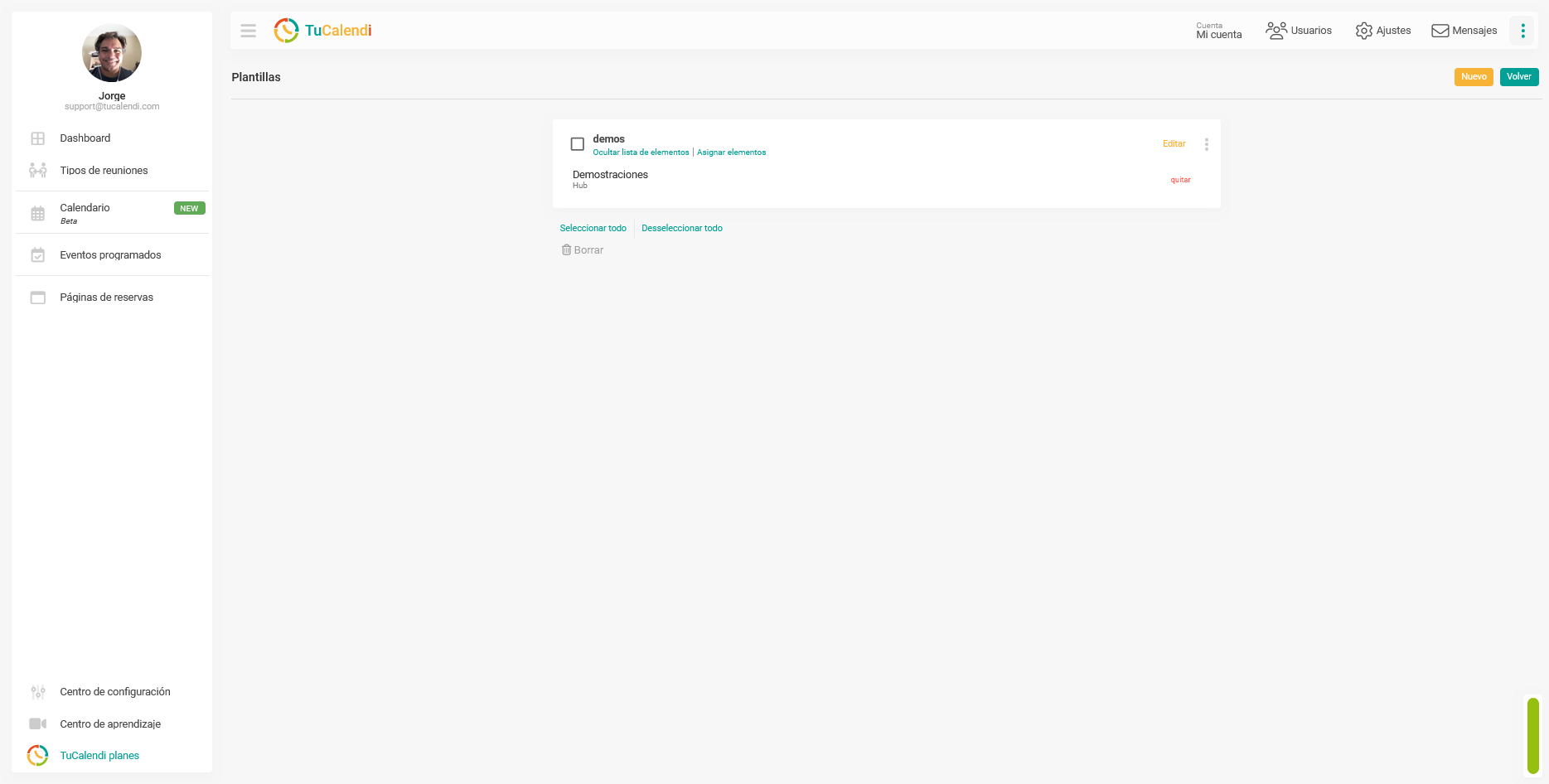
Después de aplicar la vinculación, la plantilla mostrará el elemento asignado dentro del listado. Esto permite confirmar que la apariencia ya está asociada a un hub o a una encuesta concreta.
Desde esta misma vista podrás revisar qué elementos están vinculados, editar la plantilla o quitar una asignación si necesitas modificar la configuración más adelante.
Resumen
La apariencia del nuevo Widget de TuCalendi permite crear plantillas de diseño para personalizar cómo se muestra el widget a los usuarios finales
La sección "Apariencia" es especialmente útil cuando necesitas mantener una experiencia visual coherente entre diferentes widgets, hubs o encuestas con enrutamiento. En lugar de configurar cada widget de forma independiente, puedes crear una plantilla, personalizarla y asignarla a los elementos que correspondan.