Cómo mostrar los horarios no disponibles en el Widget
Vamos a explicar cómo configurar la opción Mostrar horarios no disponibles en el Widget de TuCalendi. Esta opción determina si el widget muestra u oculta las franjas horarias que ya están ocupadas por reservas existentes o que han sido deshabilitadas.
Cuando esta opción está en "Sí", los usuarios que accedan al widget verán también los horarios que no están disponibles, lo que puede ser útil para que entiendan la disponibilidad completa del calendario. Cuando está en "No", solo se muestran los horarios libres, lo que simplifica la vista y facilita la selección.
Antes de empezar
Para seguir este tutorial, debes acceder a la sección de "Apariencia" del widget y tener una plantilla de apariencia creada para editarla. El proceso completo de creación y asignación de plantillas se explica en el tutorial general sobre cómo crear y asignar una plantilla de apariencia del Widget.
Paso 1. Acceder a la apariencia del widget
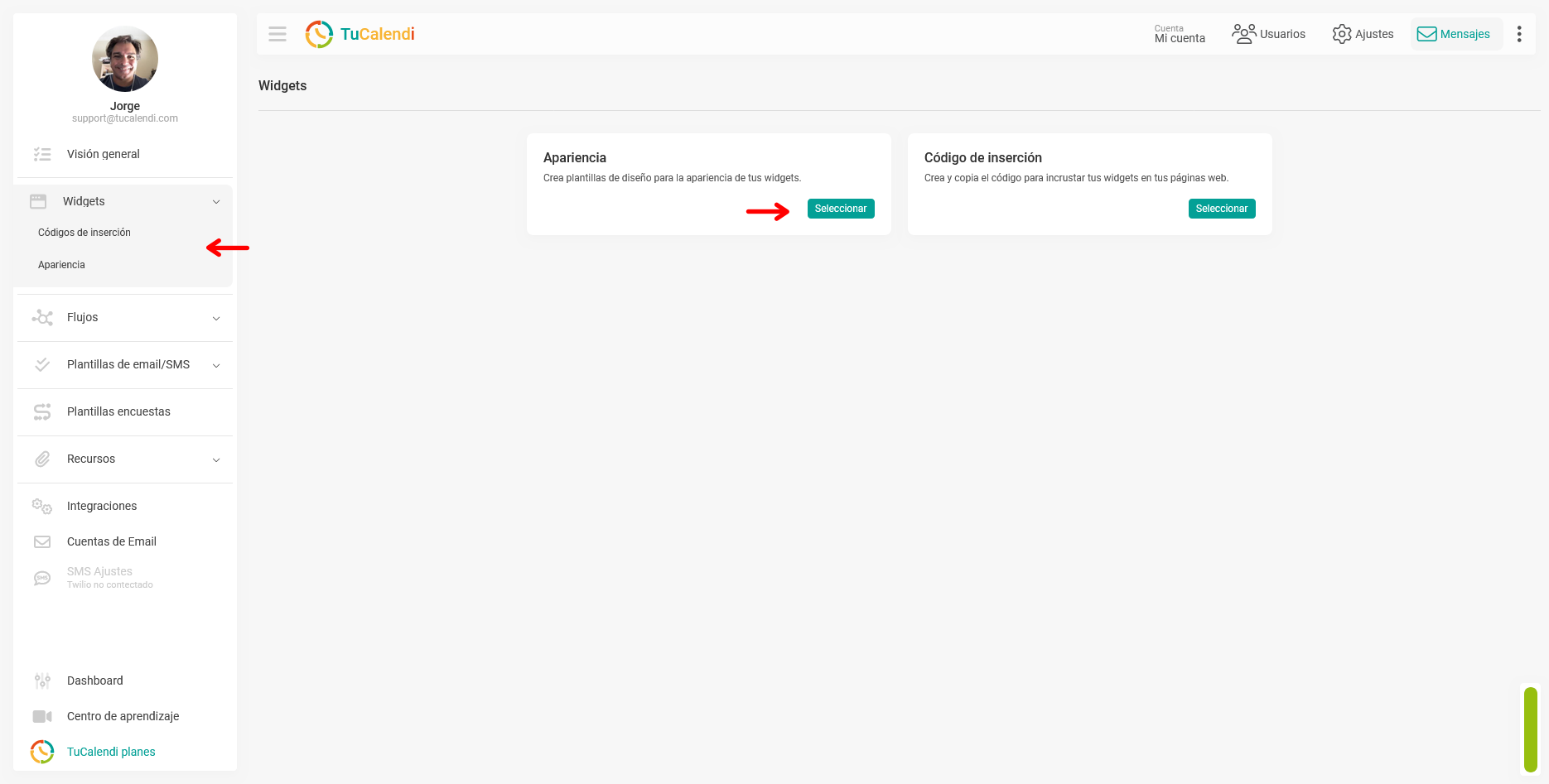
Desde el menú lateral de TuCalendi, accede a la sección "Widgets" y selecciona la opción "Apariencia".
Paso 2. Crear o editar una plantilla de apariencia
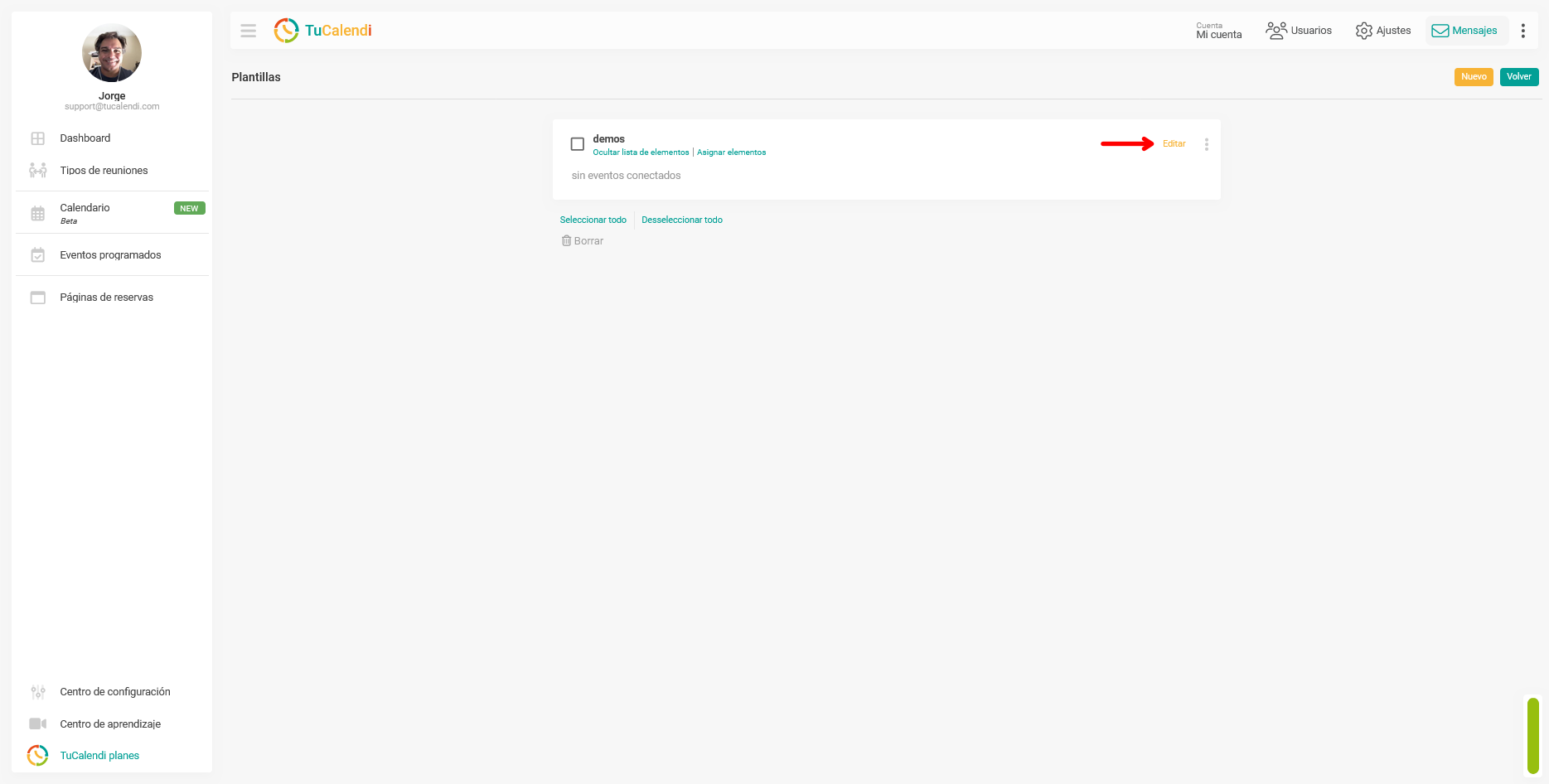
Dentro de la sección Apariencia, crea una nueva plantilla o edita una plantilla existente haciendo clic en "Editar".
Paso 3. Localizar y configurar la opción "Mostrar horarios no disponibles"
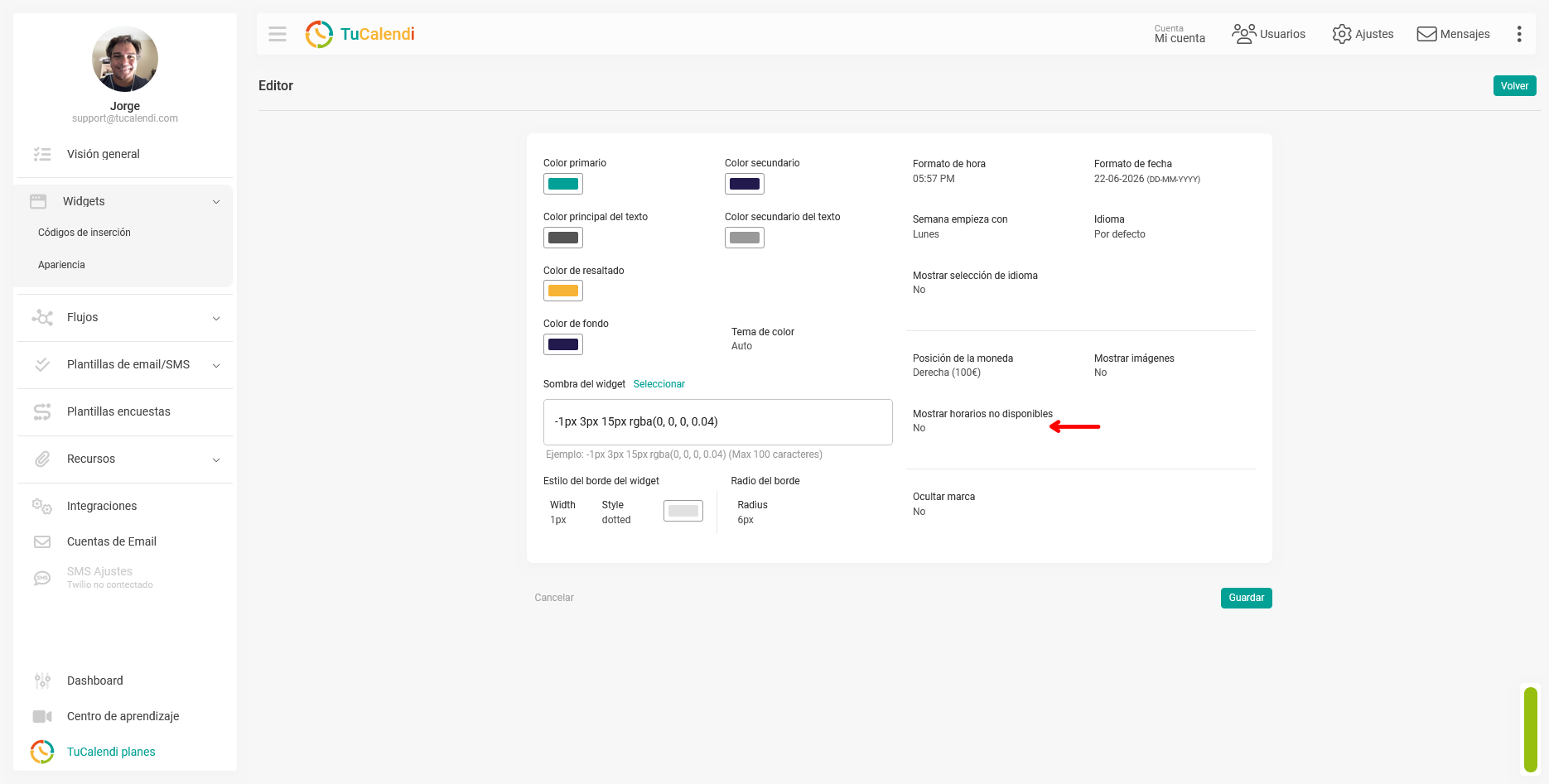
Dentro del editor de la plantilla, localiza el campo "Mostrar horarios no disponibles". Este campo se encuentra en la columna derecha del panel de personalización, justo debajo de la opción Mostrar imágenes.
Haz clic en el campo para seleccionar el valor deseado: "Sí" para mostrar las horas ocupadas en el widget, o "No" para ocultarlas.
Paso 4. Guardar los cambios
Después de configurar la opción, haz clic en "Guardar" para aplicar el cambio en la plantilla de apariencia.
Paso 5. Comprobar la asignación de elementos
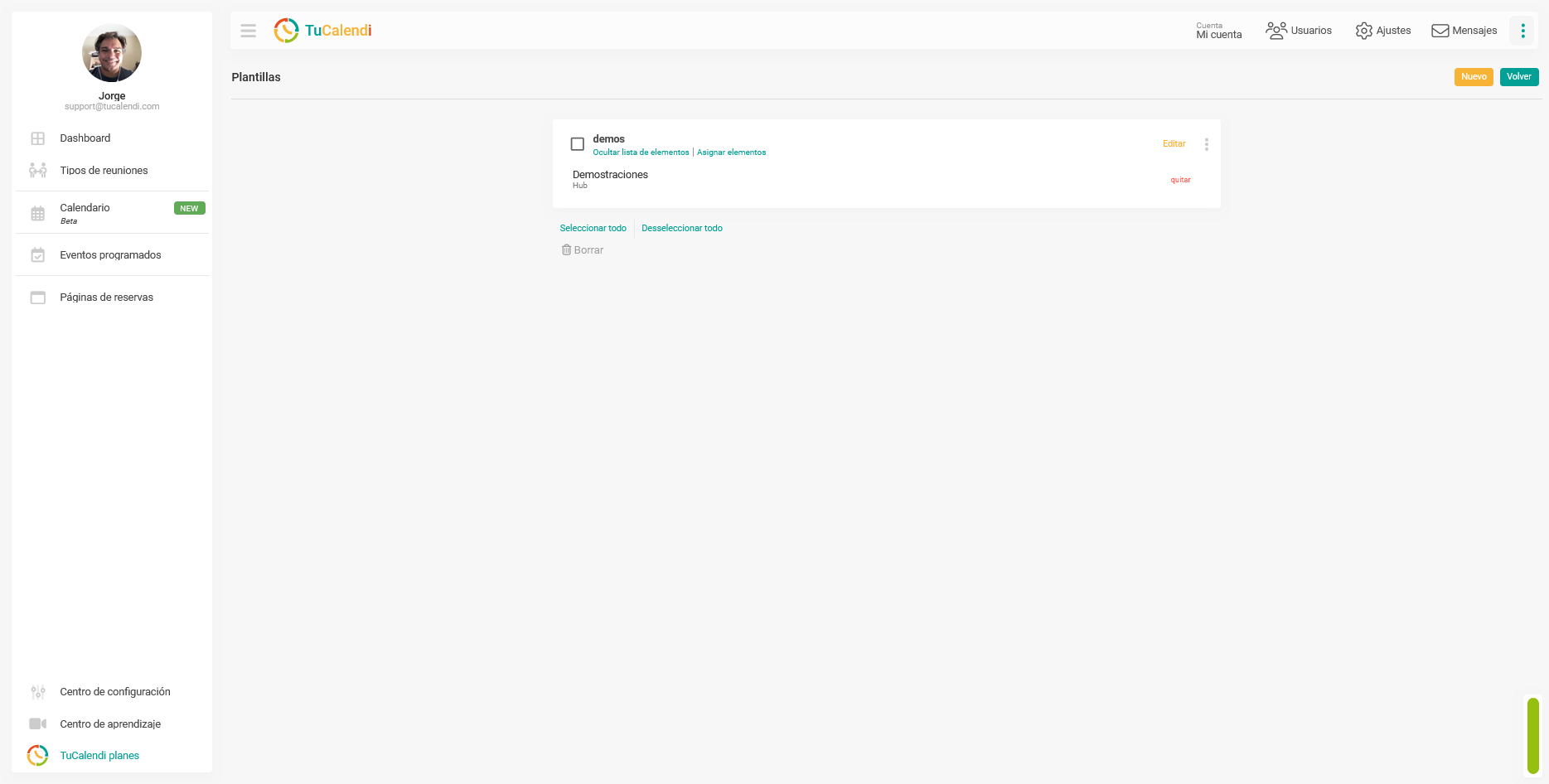
Una vez guardada la plantilla, comprueba que esté asignada al hub o encuesta con enrutamiento correspondiente. Si la plantilla no está asignada a ningún elemento, el cambio no se verá reflejado en ningún widget.
Resumen del proceso
Para configurar si el widget muestra las horas ya ocupadas, accede a la "Apariencia del Widget", crea o edita una plantilla y localiza el campo "Mostrar horarios no disponibles". Selecciona "Sí" para que los usuarios vean también las franjas horarias ocupadas, o "No" para que solo se muestren los horarios disponibles. Haz clic en "Guardar" y comprueba que la plantilla esté asignada al hub o encuesta correspondiente.