Cómo establecer el idioma del Widget
Este tutorial explica cómo configurar el idioma del Widget de TuCalendi desde una plantilla de apariencia. Esta opción controla en qué idioma se muestran las partes comunes del widget durante el proceso de reserva, como los textos de navegación, los botones y las etiquetas del calendario.
El campo Idioma ofrece dos comportamientos posibles. Cuando se deja en "Por defecto", el widget detecta automáticamente el idioma del navegador del usuario y muestra las partes comunes en ese idioma. Cuando se selecciona un "Idioma concreto", el widget ignora el idioma del navegador y muestra siempre las partes comunes en el idioma elegido, independientemente de dónde se encuentre el usuario.
Antes de empezar
Para seguir este tutorial, debes acceder a la sección de "Apariencia del widget" y tener una plantilla de apariencia creada para eidtarla. El proceso completo de creación y asignación de plantillas se explica en el tutorial general sobre cómo crear y asignar una plantilla de apariencia del Widget.
Paso 1. Acceder a la apariencia del widget
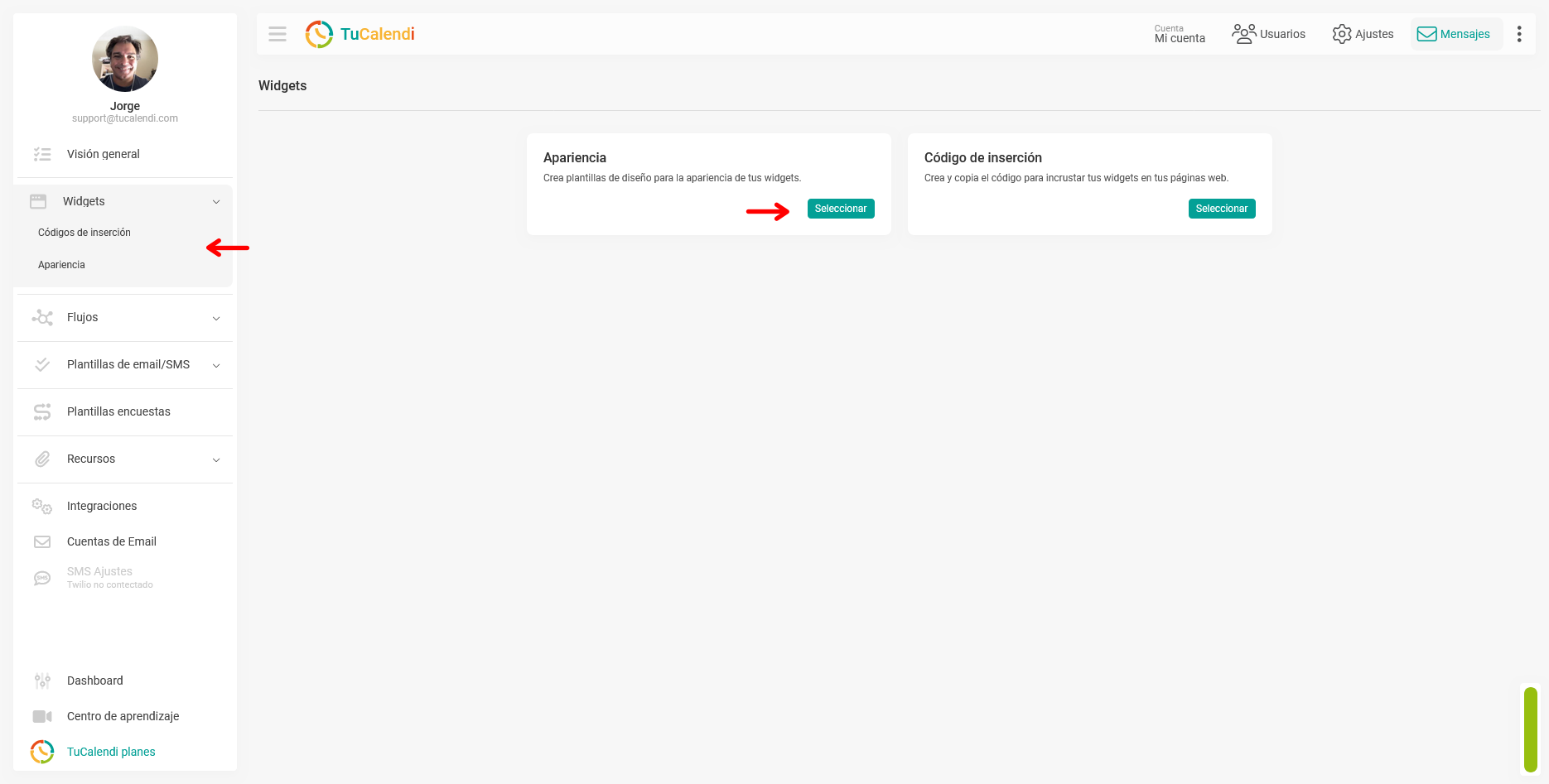
Desde el menú lateral de TuCalendi, accede a la sección "Widgets" y selecciona la opción "Apariencia".
Paso 2. Crear o editar una plantilla de apariencia
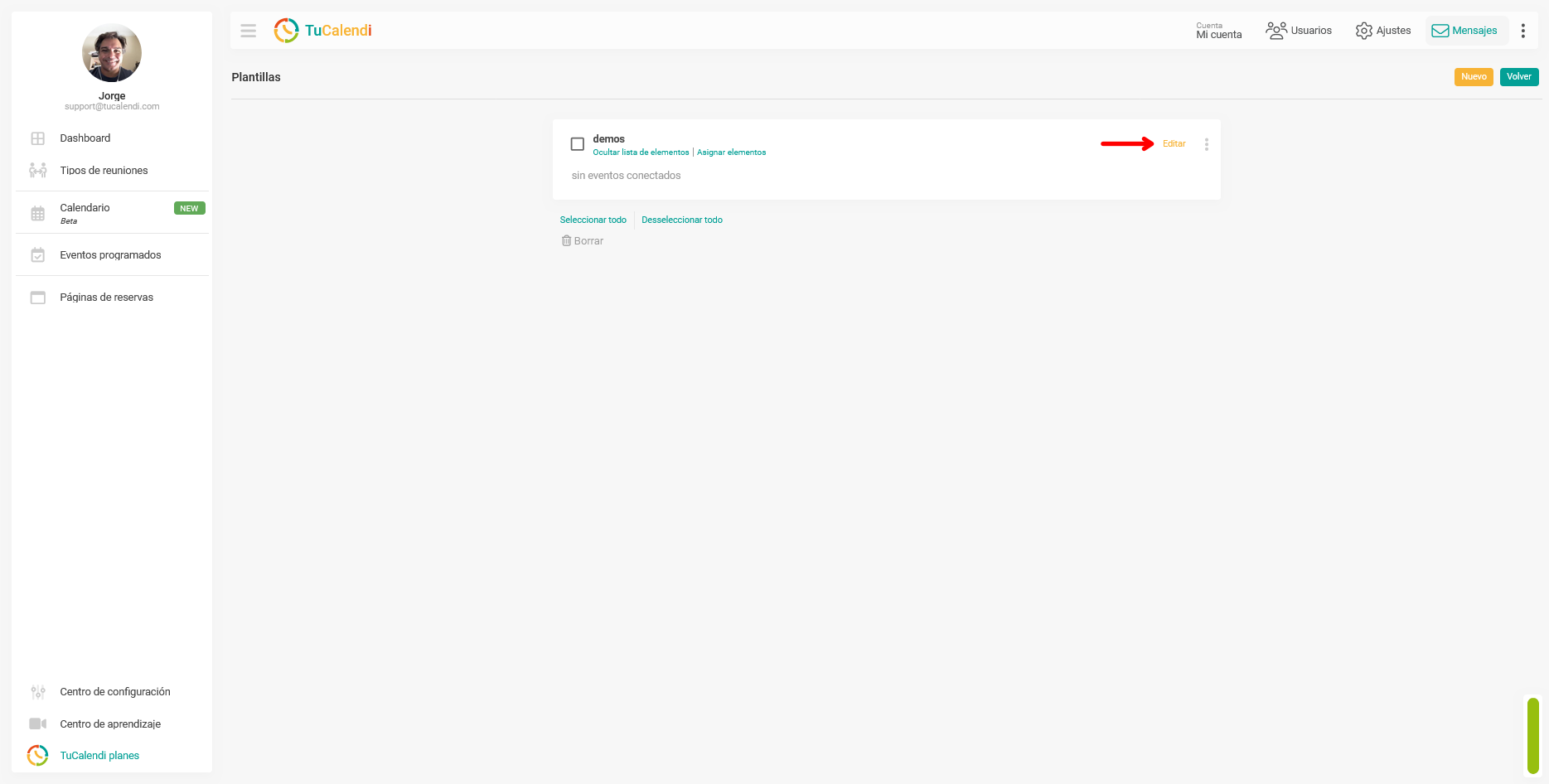
Dentro de la sección Apariencia, crea una nueva plantilla o edita una plantilla existente haciendo clic en "Editar".
Paso 3. Localizar y configurar el campo "Idioma"
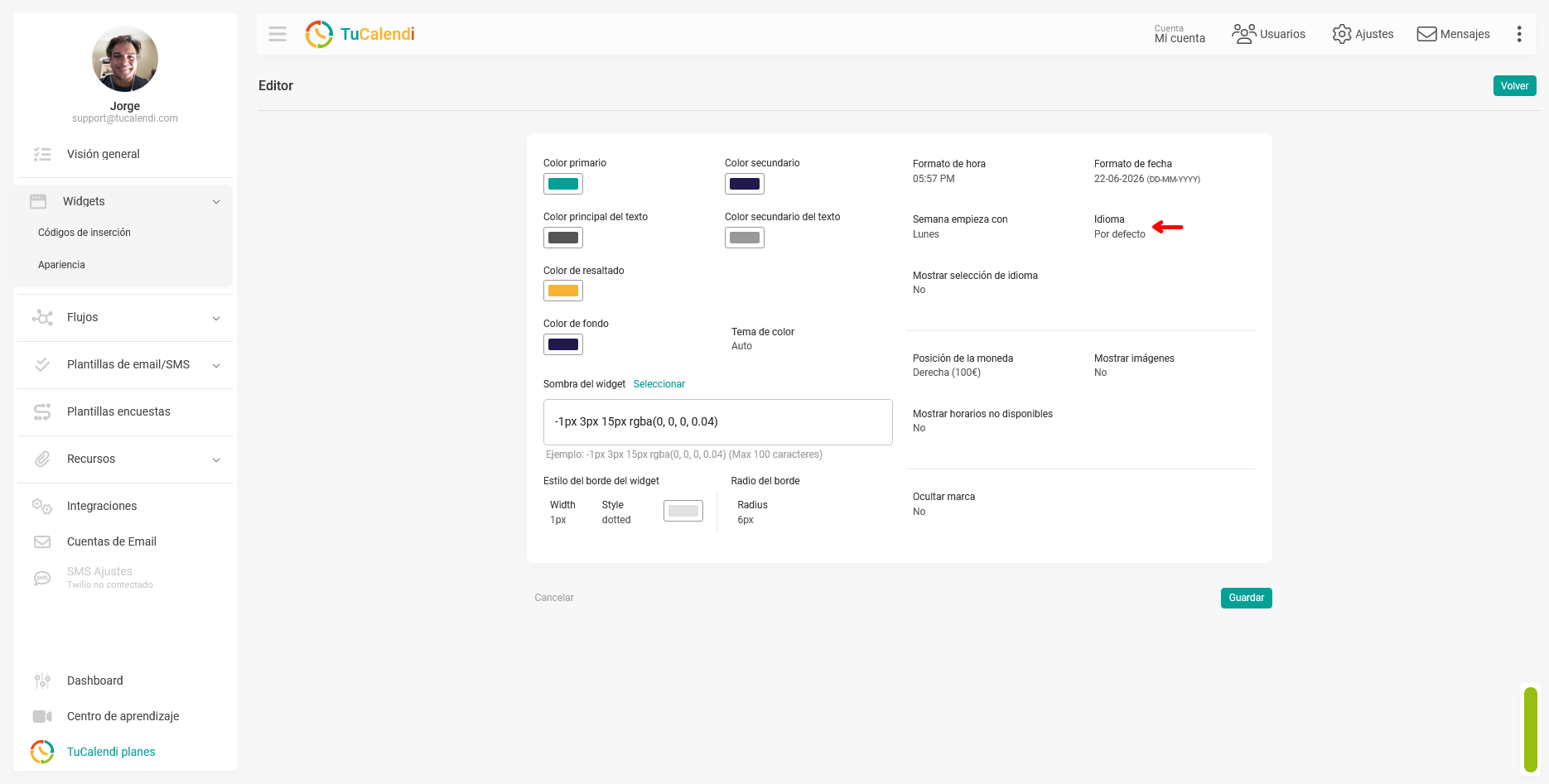
Dentro del editor de la plantilla, localiza el campo "Idioma". Este campo se encuentra en la zona superior derecha del panel de personalización, junto al campo "Semana empieza con".
Haz clic en el campo "Idioma" para seleccionar la opción deseada.
Paso 4. Guardar los cambios
Después de configurar el idioma, haz clic en "Guardar" para aplicar el cambio en la plantilla de apariencia.
Paso 5. Comprobar la asignación de elementos
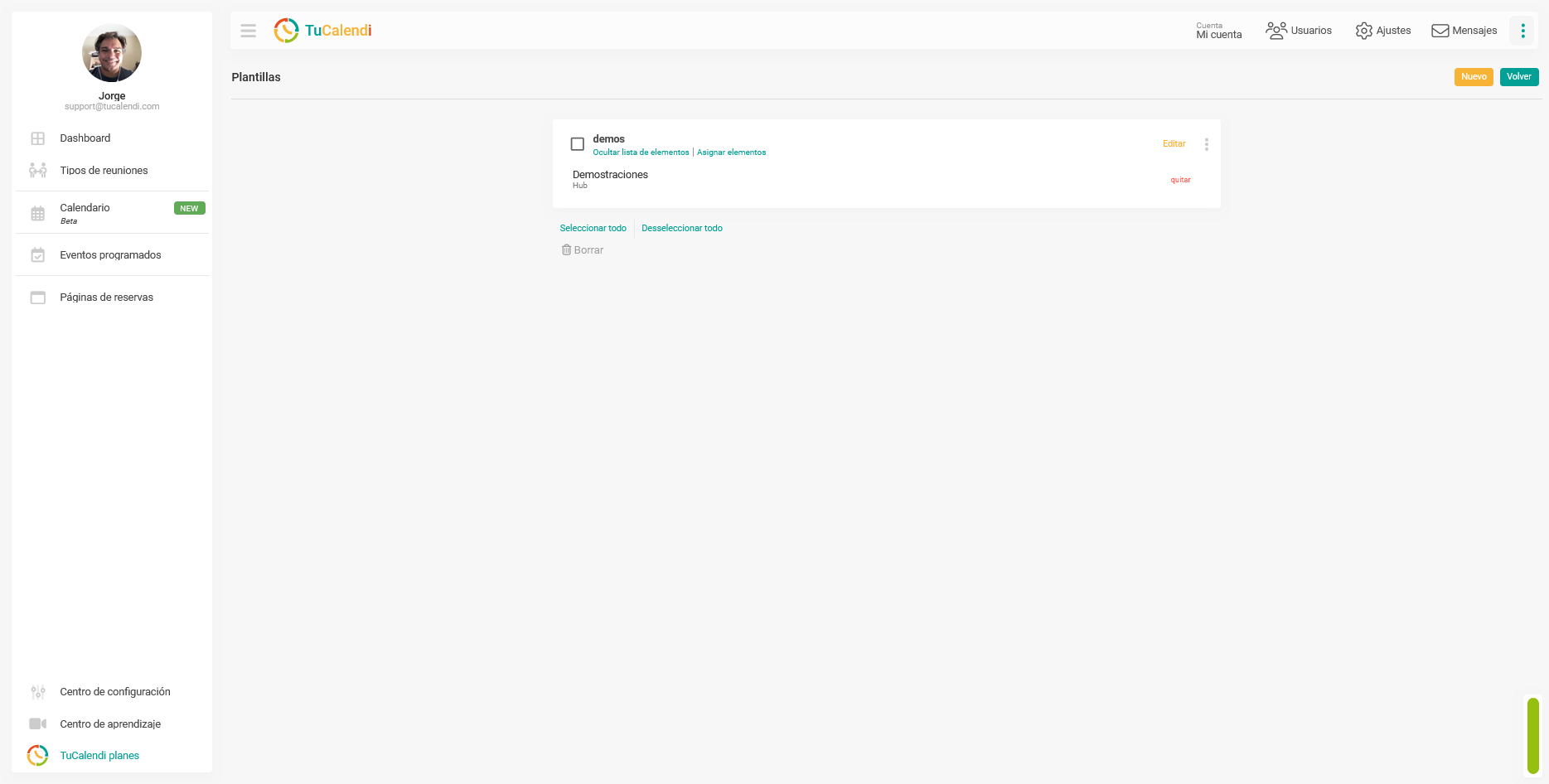
Una vez guardada la plantilla, comprueba que esté asignada al hub o encuesta con enrutamiento correspondiente. Si la plantilla no está asignada a ningún elemento, el cambio no se verá reflejado en ningún widget.
Resumen del proceso
Para establecer el idioma del Widget, accede a la "Apariencia del widget", crea o edita una plantilla y localiza el campo "Idioma". Si lo dejas en "Por defecto", el widget mostrará las partes comunes en el idioma del navegador del usuario. Si seleccionas un "Idioma concreto", el widget lo usará siempre independientemente del navegador. Haz clic en "Guardar" y comprueba que la plantilla esté asignada al hub o encuesta correspondiente.