Cómo cambiar el formato de fecha y hora del nuevo Widget de TuCalendi
Este tutorial explica cómo modificar los formatos de fecha y hora que se muestran en el nuevo Widget de TuCalendi que se utiliza en el dominio meetfy.me. Esta configuración forma parte de las opciones de personalización disponibles dentro de una plantilla de apariencia.
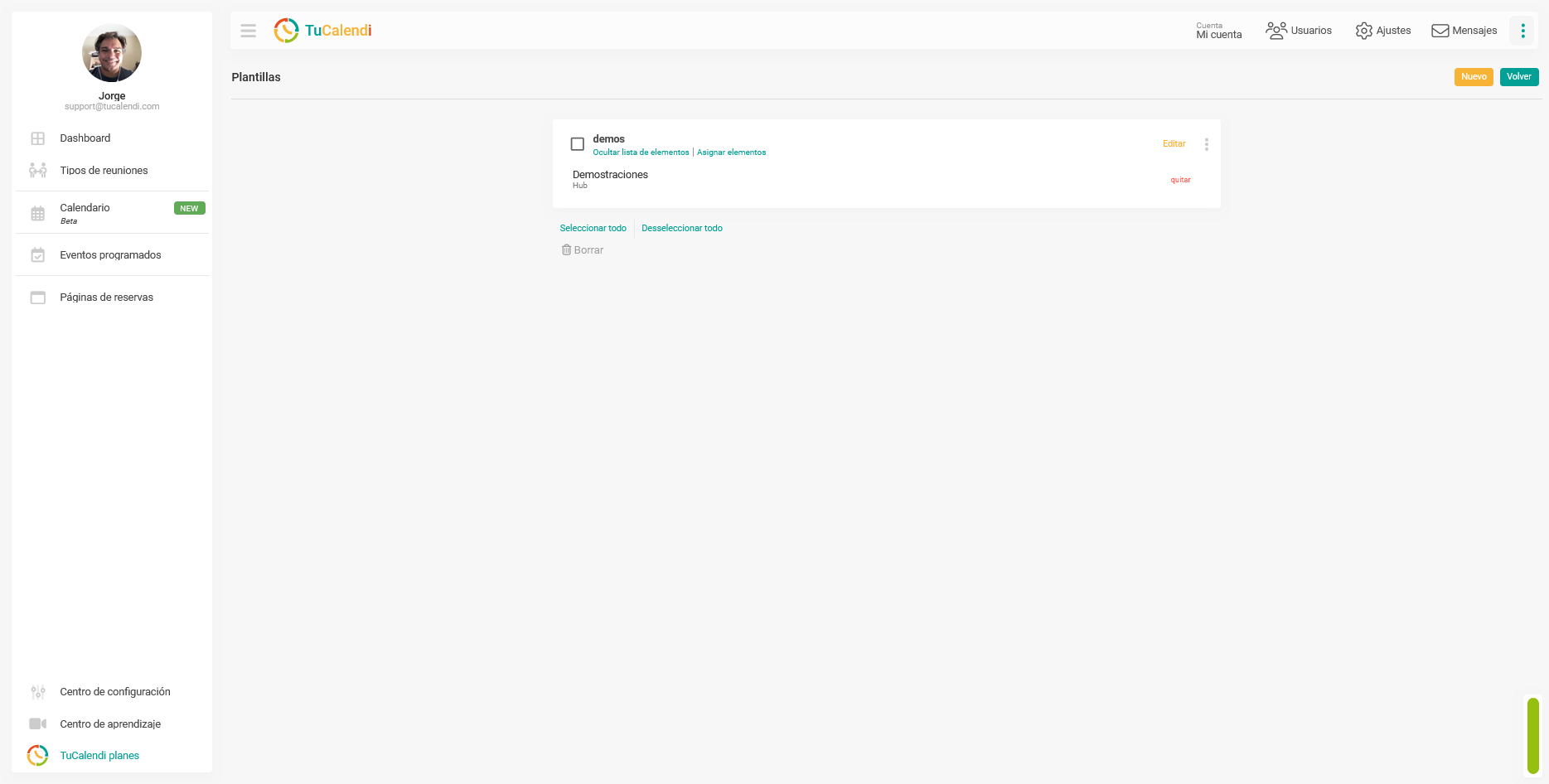
Antes de continuar, es recomendable haber revisado el tutorial general sobre la apariencia del widget, donde explicamos qué es una plantilla de apariencia, cómo crearla y cómo asignarla a hubs o encuestas. En este artículo nos centraremos únicamente en la configuración de los campos Formato de fecha y Formato de hora.
Cuándo usar esta personalización
La configuración de fecha y hora permite adaptar el widget al formato más adecuado para tus usuarios. Por ejemplo, puedes utilizar un formato de fecha más habitual en Europa o en EEUU, un formato internacional o una visualización de hora de 12 o 24 horas, según el tipo de público y el país donde se utilice el widget.
Esta opción es especialmente útil cuando trabajas con usuarios de diferentes regiones, cuando la cuenta utiliza varios hubs o cuando necesitas mantener una experiencia coherente en todos los flujos de reserva.
Paso 1. Acceder a la sección Apariencia del widget
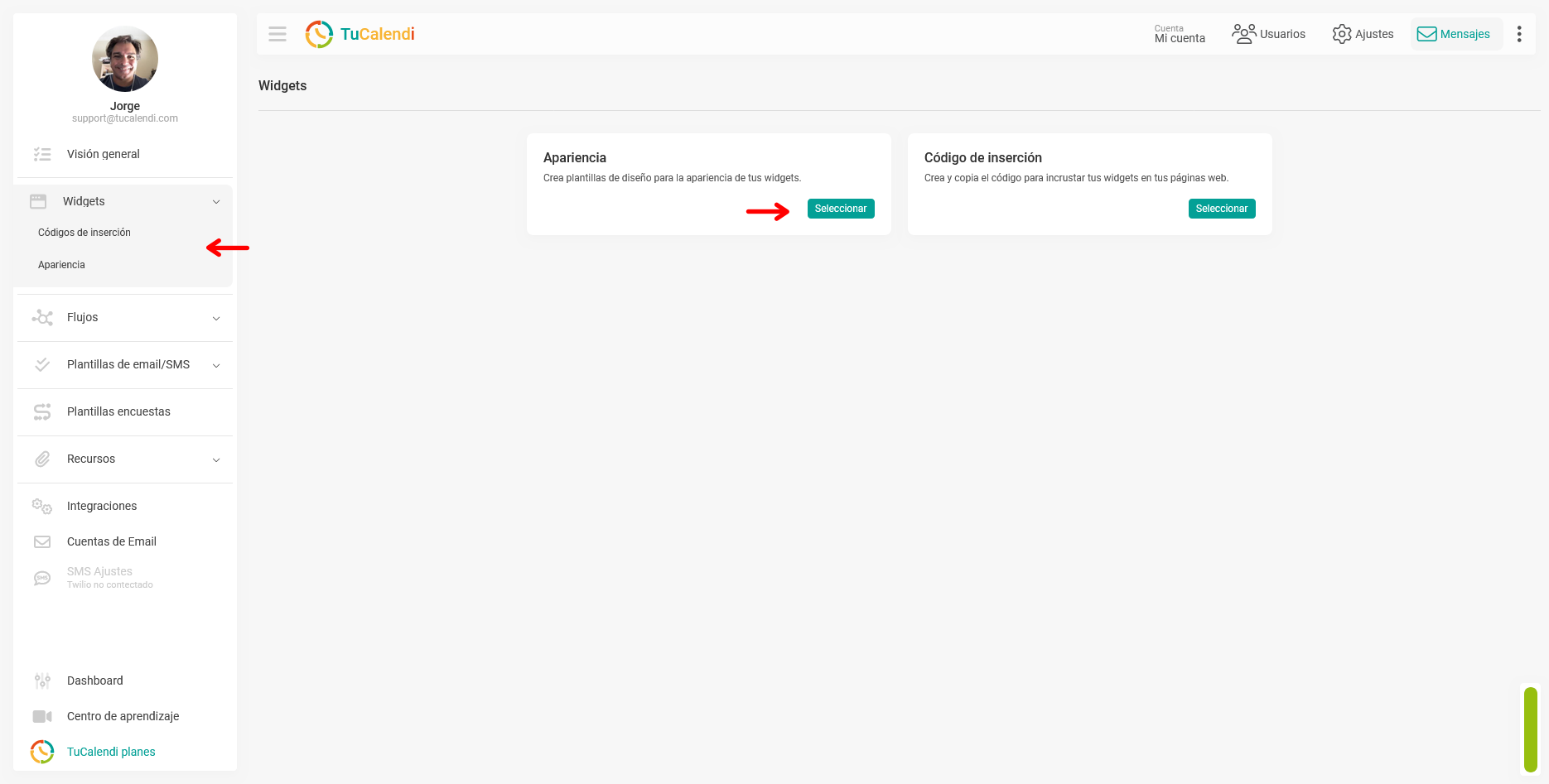
Para modificar los formatos de fecha y hora, accede primero al menú lateral de TuCalendi. Entra en la sección Widgets y selecciona Apariencia.
Paso 2. Crear o editar una plantilla de apariencia
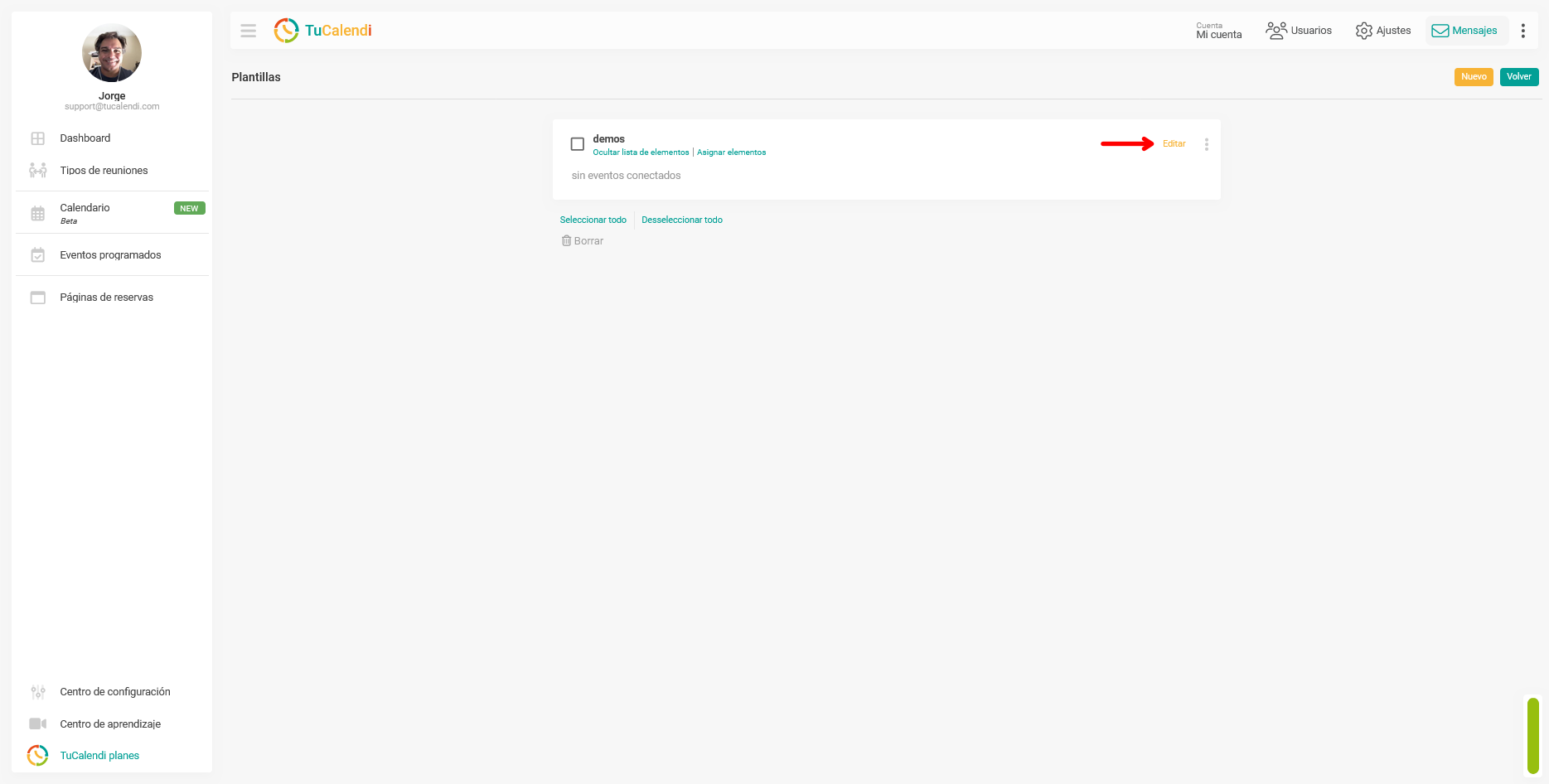
Una vez dentro de Apariencia, puedes crear una nueva plantilla o editar una plantilla existente. Si todavía no has creado ninguna plantilla, deberás crear una nueva y asignarle un alias.
Si ya tienes una plantilla creada, haz clic en "Editar" para acceder a sus opciones de personalización.
Paso 3. Seleccionar el formato de fecha
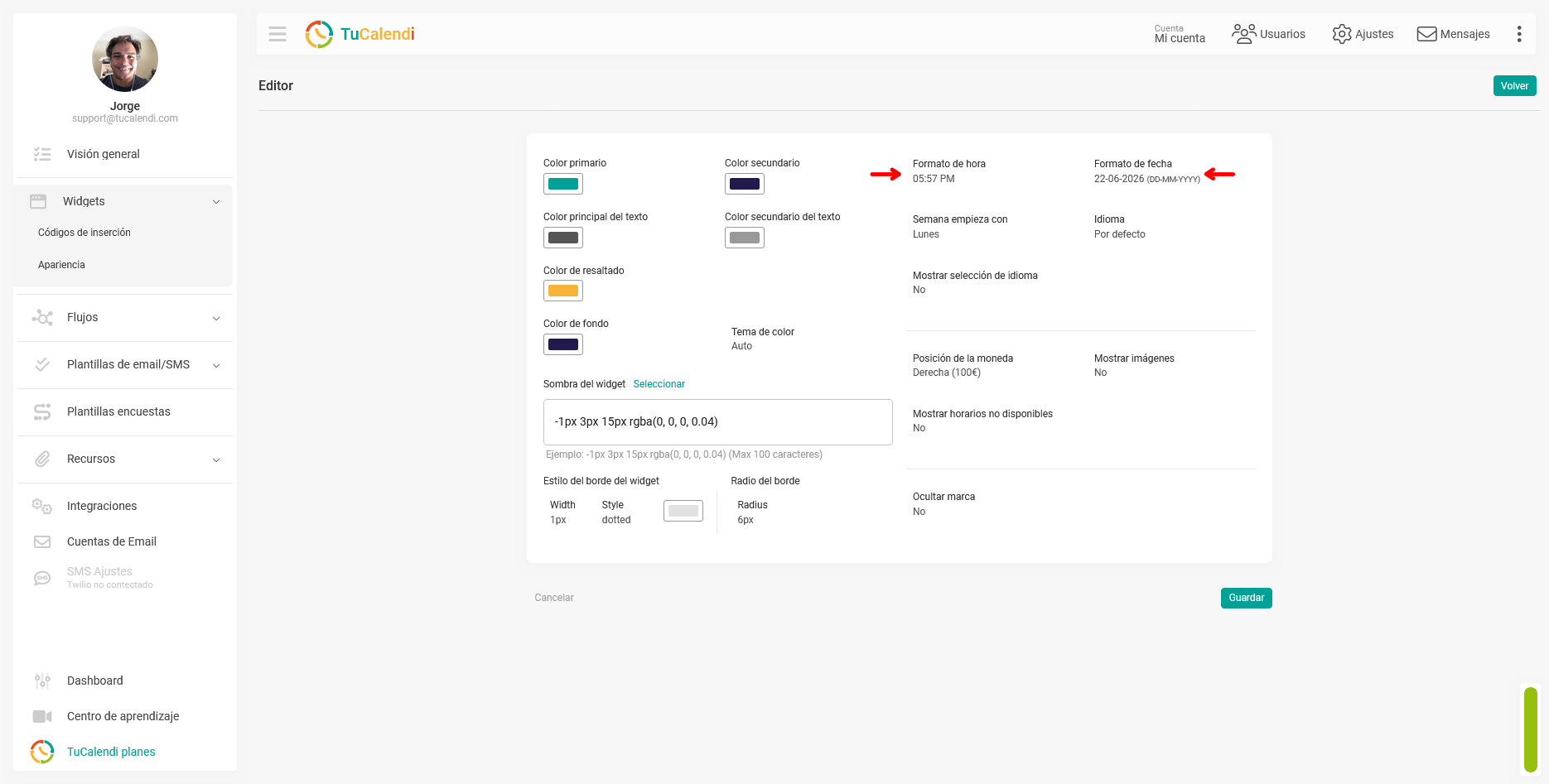
Dentro del editor de la plantilla, localiza el campo "Formato de fecha", situado en la zona superior derecha del panel de personalización de la plantilla de apariencia del widget. Haz clic en ese campo para elegir el formato que quieres utilizar en el widget.
El formato de fecha determina cómo se mostrarán las fechas dentro del proceso de reserva. Es importante elegir un formato claro para los usuarios que van a utilizar el widget, especialmente si la cuenta trabaja con usuarios de distintos países o regiones.
Paso 4. Seleccionar el formato de hora
En la misma pantalla, localiza el campo "Formato de hora", situado junto al campo de formato de fecha. Haz clic en el campo y selecciona el formato que quieras mostrar en el widget.
El formato de hora influye en cómo se presentan las franjas disponibles para reservar una cita. Puedes utilizar una visualización de 12 horas o 24 horas, según la preferencia de tu cuenta o el mercado al que se dirige el widget.
La siguiente captura muestra exactamente dónde se encuentran los campos "Formato de hora" y "Formato de fecha" dentro del editor de apariencia.
Paso 5. Guardar los cambios
Después de seleccionar el formato de fecha y el formato de hora, haz clic en "Guardar". Este paso es necesario para que los cambios queden registrados dentro de la plantilla de apariencia.
Si sales del editor sin guardar, los cambios podrían no aplicarse. Por eso, antes de volver al listado de plantillas, comprueba que has guardado correctamente la configuración.
Paso 6. Comprobar la asignación de elementos
Una vez guardada la plantilla, es importante comprobar que está asignada a los elementos correspondientes. La plantilla puede estar correctamente configurada, pero si no está vinculada a ningún elemento, los cambios no se verán reflejados en el widget.
Desde el listado de plantillas, revisa la opción "Asignar elementos". La plantilla debe estar vinculada al hub o a la encuesta con enrutamiento donde quieres aplicar estos formatos.