Cómo reservar una cita con ubicación en el nuevo Widget de TuCalendi
Este tutorial explica el flujo básico del nuevo widget de TuCalendi cuando la reserva incluye una ubicación física y un mapa integrado dentro del propio widget. Esta es una de las nuevas funciones que se obtienen al migrar a la última versión de TuCalendi, en la que el proceso de reserva utiliza el nuevo dominio meetfy.me.
La nueva versión del widget de reservas ha sido desarrollada desde cero para ofrecer una experiencia más clara, eficiente y preparada para las próximas capacidades de la plataforma. Además, el Widget v3 está preparado para integrarse con funciones de ubicación, encuestas y los próximos agentes IA desarrollados por el equipo de TuCalendi.
En este tutorial nos centraremos únicamente en mostrar cómo ve el usuario final el proceso de reserva con ubicación y mapa integrado. En otros tutoriales explicaremos con detalle cómo añadir diferentes ubicaciones, cómo crear la encuesta en la que se incluye la selección de ubicación y cómo asociar esa encuesta al tipo de reunión correspondiente.
Paso 1. Seleccionar la ubicación de la cita
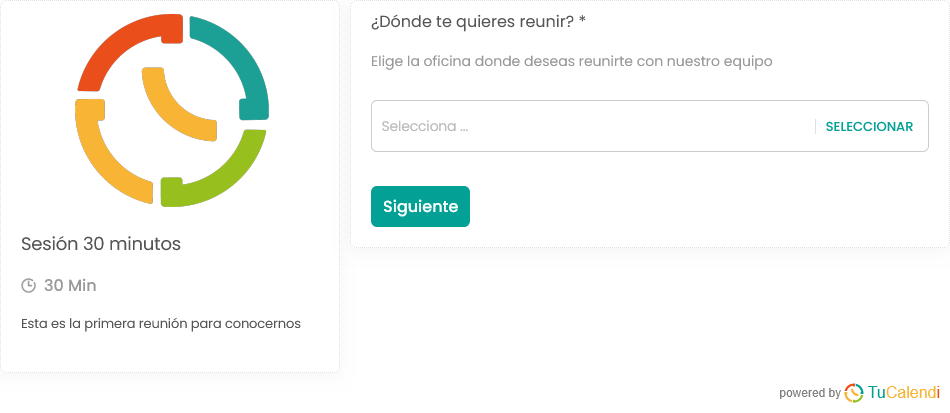
Al abrir el widget, el usuario debe seleccionar primero dónde quiere reunirse. Esta opción es especialmente útil cuando una organización ofrece citas en diferentes oficinas, sedes o puntos físicos de atención.
En este primer paso, el widget muestra la pregunta configurada para la ubicación, un campo de selección y el botón Siguiente. El usuario debe escoger una ubicación antes de continuar con el proceso de reserva.
Paso 2. Ver la ubicación, la dirección y el mapa
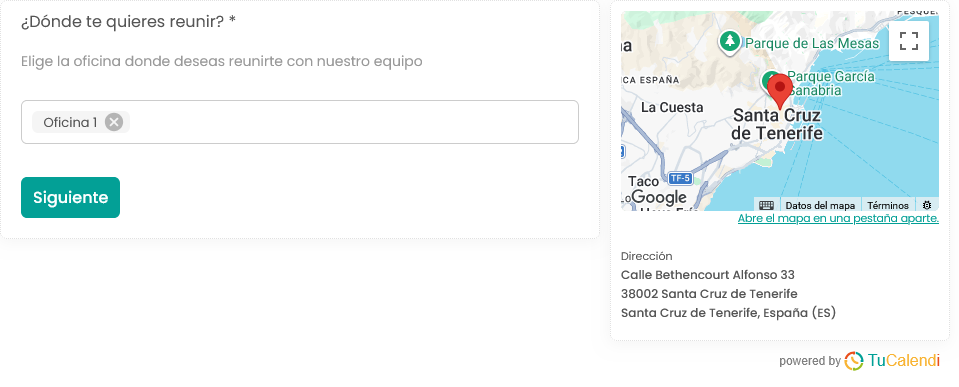
Una vez seleccionada la ubicación, el widget muestra la oficina elegida junto con la dirección física completa y el mapa integrado. De esta forma, el usuario puede comprobar visualmente dónde tendrá lugar la reunión antes de avanzar.
Esta vista ayuda a reducir dudas durante el proceso de reserva, ya que la información de localización queda visible desde el inicio y acompaña al usuario durante los siguientes pasos.
Paso 3. Seleccionar un día disponible
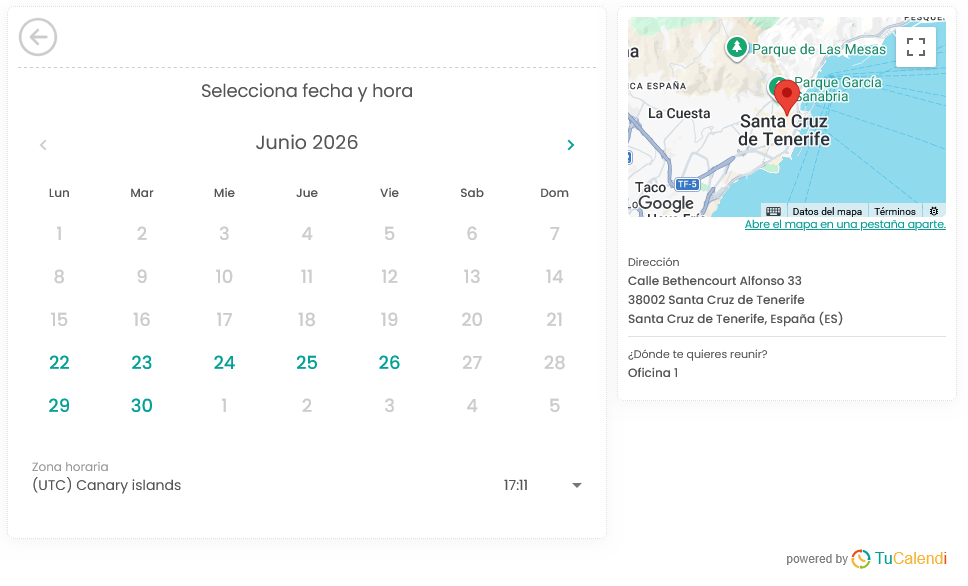
Después de confirmar la ubicación, el widget muestra el calendario con los días disponibles para esa cita. La información de la ubicación permanece visible en el lateral, incluyendo el mapa, la dirección y la oficina seleccionada.
Esto permite que el usuario elija la fecha sin perder el contexto de dónde se realizará la reunión. Además, el widget muestra la zona horaria correspondiente para que la reserva se realice correctamente.
Paso 4. Elegir una hora disponible
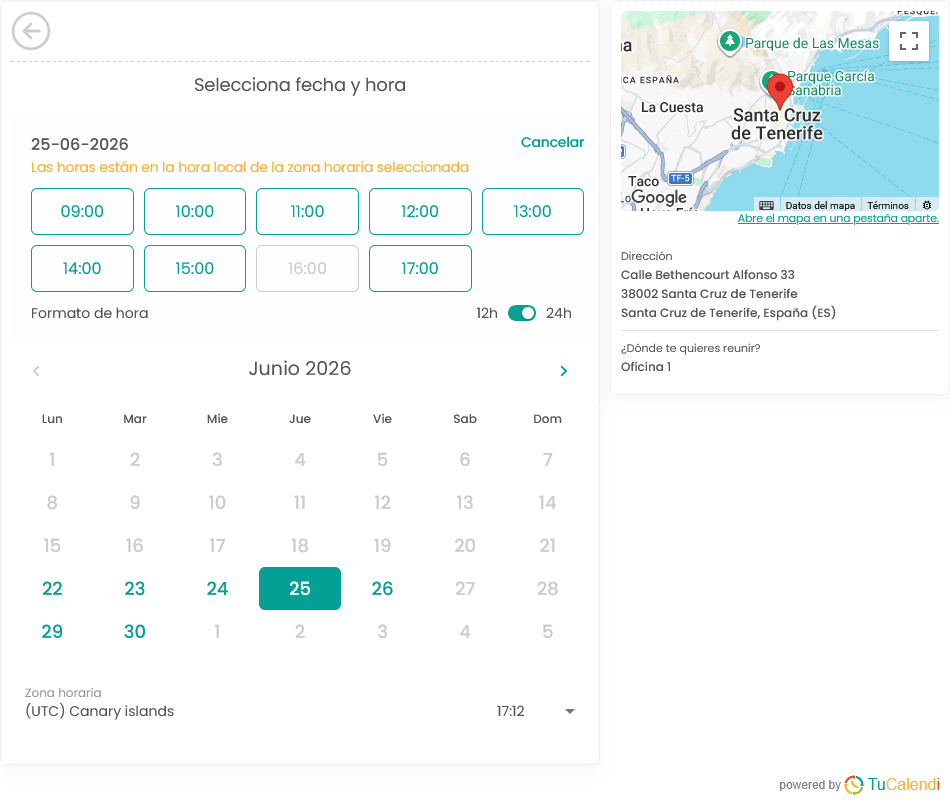
Al seleccionar un día, el widget muestra las horas disponibles para esa fecha. El usuario puede elegir el horario que mejor se adapte a sus necesidades y, si lo desea, cambiar entre formato de 12 o 24 horas.
Durante este paso, la ubicación física continúa visible en el lateral. Así, el usuario puede confirmar al mismo tiempo la fecha, la hora y el lugar donde se celebrará la cita.
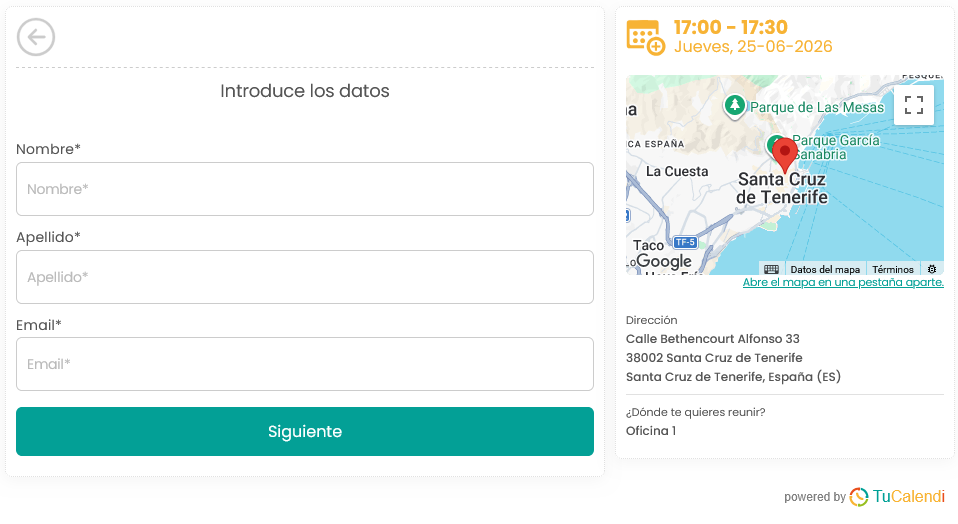
Paso 5. Introducir los datos de la reserva
Una vez seleccionada la hora, el widget solicita los datos necesarios para completar la reserva. En este ejemplo, el formulario incluye nombre, apellido y email.
En la parte lateral se mantiene el resumen de la cita, con la hora seleccionada, la fecha, el mapa, la dirección y la ubicación elegida. Esto permite revisar los detalles principales antes de continuar.
Paso 6. Confirmar la reserva
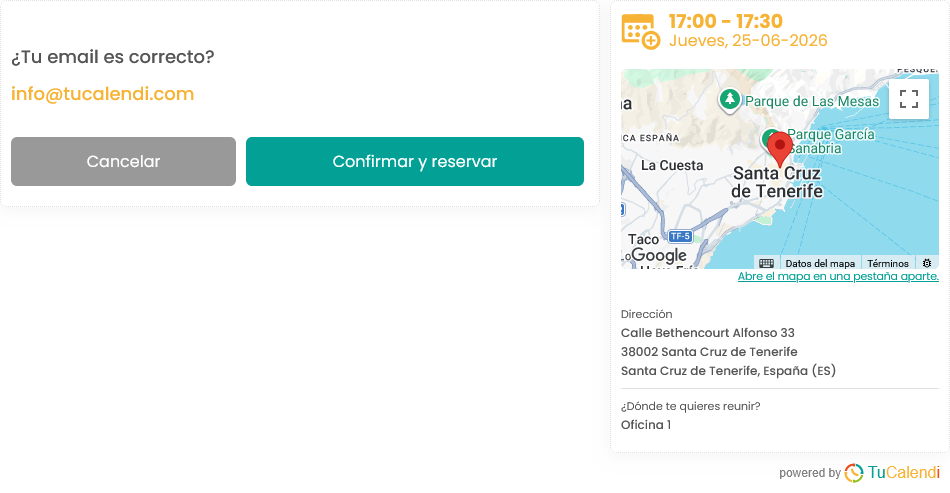
Después de introducir los datos, el widget muestra una pantalla de confirmación para verificar que el email es correcto. En este paso, el usuario puede cancelar o pulsar Confirmar y reservar para finalizar el proceso.
El resumen de la cita sigue visible, incluyendo la hora, la fecha, la dirección física, el mapa y la ubicación seleccionada. Esto facilita una última revisión antes de confirmar definitivamente la reserva.
Paso 7. Ver la confirmación final
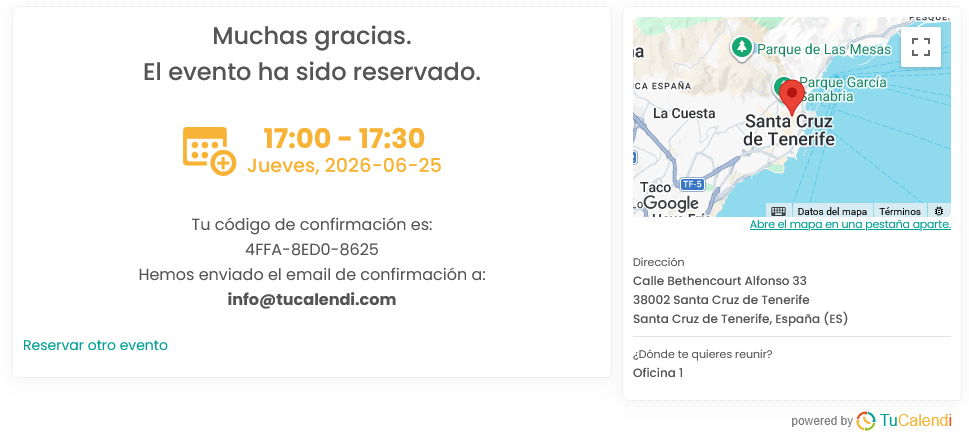
Cuando la reserva se completa correctamente, el widget muestra la pantalla final de confirmación. En ella se indica que el evento ha sido reservado, se muestra la fecha y hora de la cita, el código de confirmación y el email al que se ha enviado la confirmación.
Además, el usuario puede seguir viendo la ubicación física de la cita junto con el mapa y la dirección, lo que facilita recordar dónde tendrá lugar la reunión.
Resumen
El nuevo widget de TuCalendi, disponible tras migrar a la última versión con meetfy.me, también permite gestionar reservas con ubicación física y mapa integrado. El usuario selecciona dónde quiere reunirse, revisa la dirección, elige un día y una hora disponibles, introduce sus datos y confirma la reserva. En otros tutoriales se explicará cómo añadir ubicaciones, crear la encuesta de ubicación y asociarla al tipo de reunión correspondiente.