Cómo migrar tu cuenta a TuCalendi 3.0
Si tu cuenta ya está preparada para migrar a TuCalendi 3.0, verás una opción de migración directamente en tu dashboard. Desde ahí podrás iniciar el proceso y actualizar tu cuenta a la nueva versión.
Antes de continuar, te recomendamos revisar si utilizas enlaces de reserva, widgets incrustados, encuestas o dominios personalizados fuera de TuCalendi. Si ya lo has revisado, puedes iniciar la migración siguiendo los pasos de este tutorial.
1. Accede a tu dashboard
Entra en tu cuenta de TuCalendi como haces normalmente. Si tu cuenta ya puede migrarse, verás un bloque informativo en el dashboard con el título “Migración”.
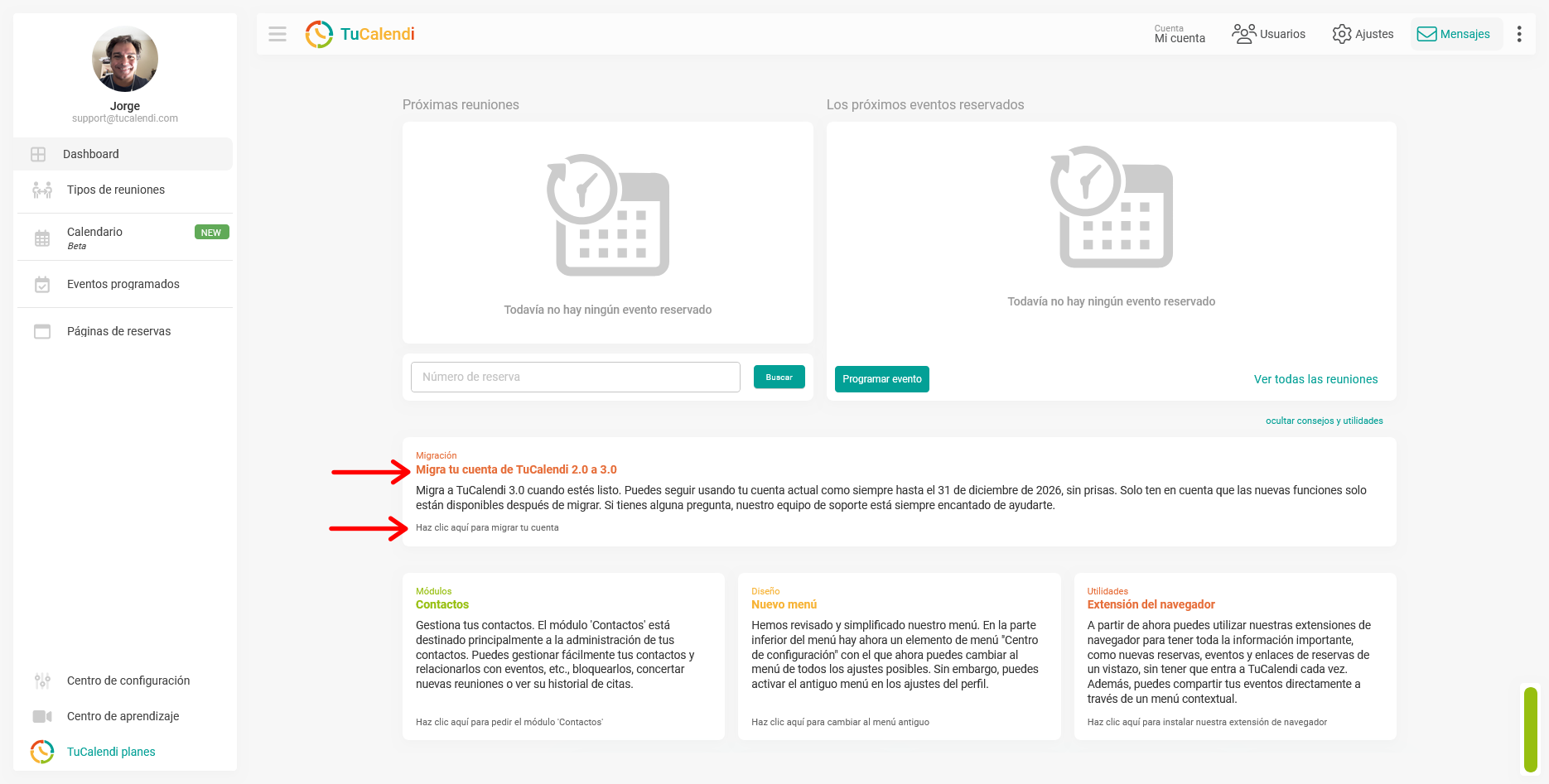
Este bloque te indicará que puedes migrar tu cuenta de TuCalendi 2.0 a TuCalendi 3.0. También te recordará que puedes seguir usando tu cuenta actual hasta que decidas hacer la migración.
2. Haz clic en la opción de migración
Dentro del bloque de migración, haz clic en la opción para iniciar el proceso. Al hacerlo, se abrirá la pantalla de migración de TuCalendi 2.0 a TuCalendi 3.0.
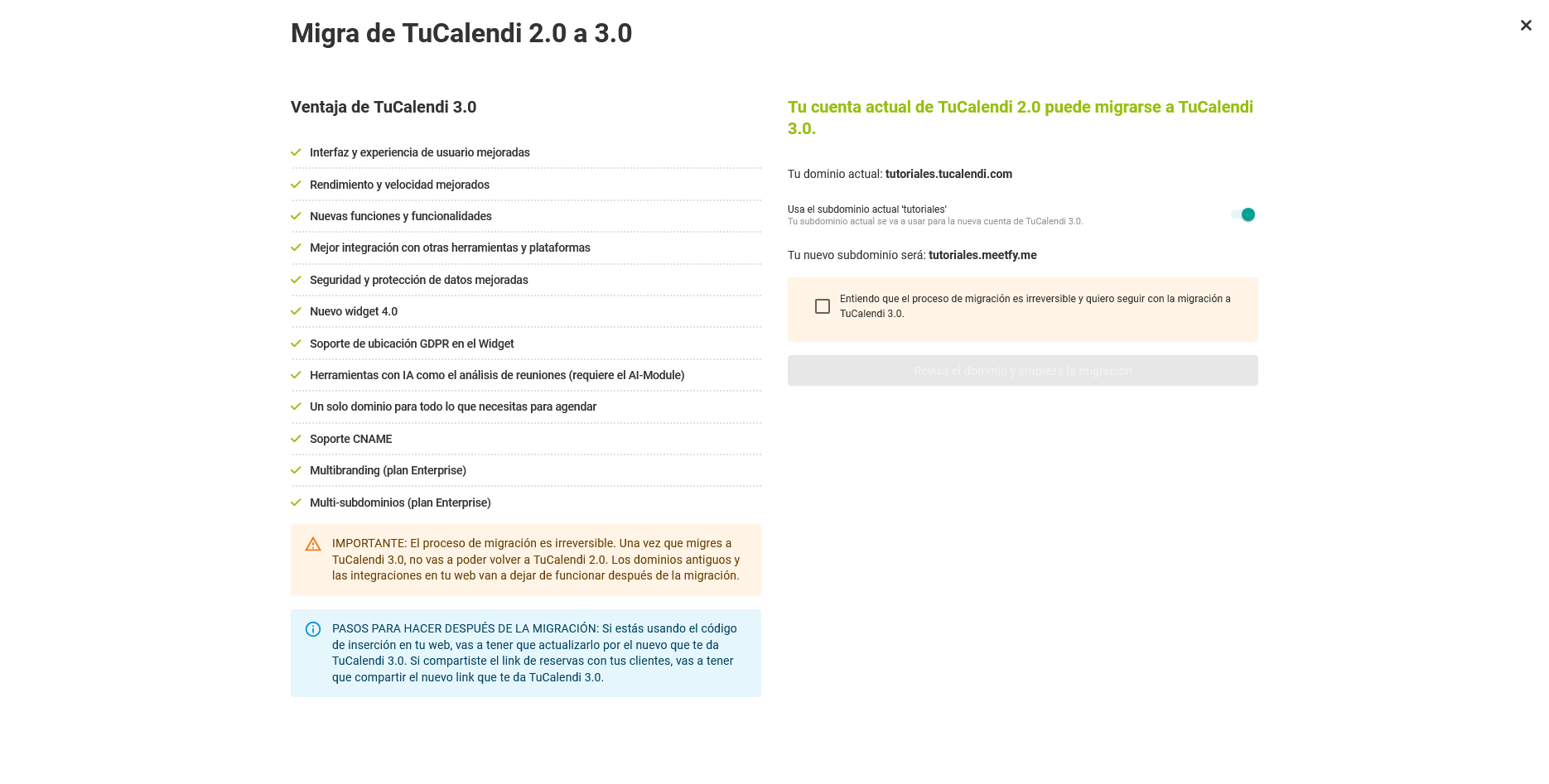
En esta pantalla podrás revisar las principales ventajas de la nueva versión y comprobar cómo quedará tu nuevo subdominio público bajo meetfy.me.
3. Revisa tu nuevo subdominio
Antes de empezar el proceso verás tu dominio actual y el nuevo subdominio que se utilizará en TuCalendi 3.0.
Por ejemplo, en nuestro caso el dominio actual es:
tutoriales.tucalendi.com
Después de migrar, tu nuevo subdominio será:
tutoriales.meetfy.me
Este nuevo subdominio será la dirección principal asociada a tus recursos públicos en TuCalendi 3.0, como páginas de reserva, widgets y encuestas con enrutamiento.
4. Revisa las ventajas de TuCalendi 3.0
En la pantalla de migración también verás un resumen de las mejoras incluidas en la nueva versión. Entre estas ventajas encontrarás mejoras de rendimiento, seguridad, experiencia de usuario, nuevo widget, soporte para CNAME y nuevas funcionalidades.
No es necesario configurar todas estas opciones durante la migración. Algunas estarán disponibles después de actualizar tu cuenta y podrás revisarlas más adelante desde tu panel de control.
5. Confirma que entiendes el proceso
Antes de activar el botón final de migración, deberás marcar la casilla de confirmación. Esta casilla indica que entiendes que el proceso de migración es irreversible y que quieres continuar con la actualización a TuCalendi 3.0.
6. Inicia la migración
Una vez marcada la casilla de confirmación, el botón para migrar tu cuenta quedará disponible. Haz clic en el botón para iniciar la migración a TuCalendi 3.0.
El sistema actualizará tu cuenta a la nueva versión. Cuando el proceso finalice, podrás acceder a las nuevas funciones y utilizar la nueva estructura basada en meetfy.me.
Después de migrar
Después de completar la migración, revisa tus enlaces públicos y actualiza aquellos que hayas compartido en tu web, emails, redes sociales, campañas o documentos. Si utilizabas el widget de TuCalendi en tu web, también deberás copiar el nuevo código de inserción desde TuCalendi 3.0.
Si no tenías enlaces publicados, widgets incrustados, encuestas o dominios personalizados fuera de TuCalendi, probablemente no tendrás que hacer cambios adicionales importantes después de migrar.