Cómo obtener el código de incrustación del Widget de TuCalendi
Este tutorial explica cómo obtener el código de incrustación en línea del Widget de TuCalendi. Una vez copiado, solo tendrás que pegarlo en tu página web para que el widget de reservas aparezca directamente en ella.
Si no sabes qué es un código de incrustación o para qué sirve, te recomendamos leer primero el tutorial introductorio sobre qué es el código de incrustación del Widget de TuCalendi.
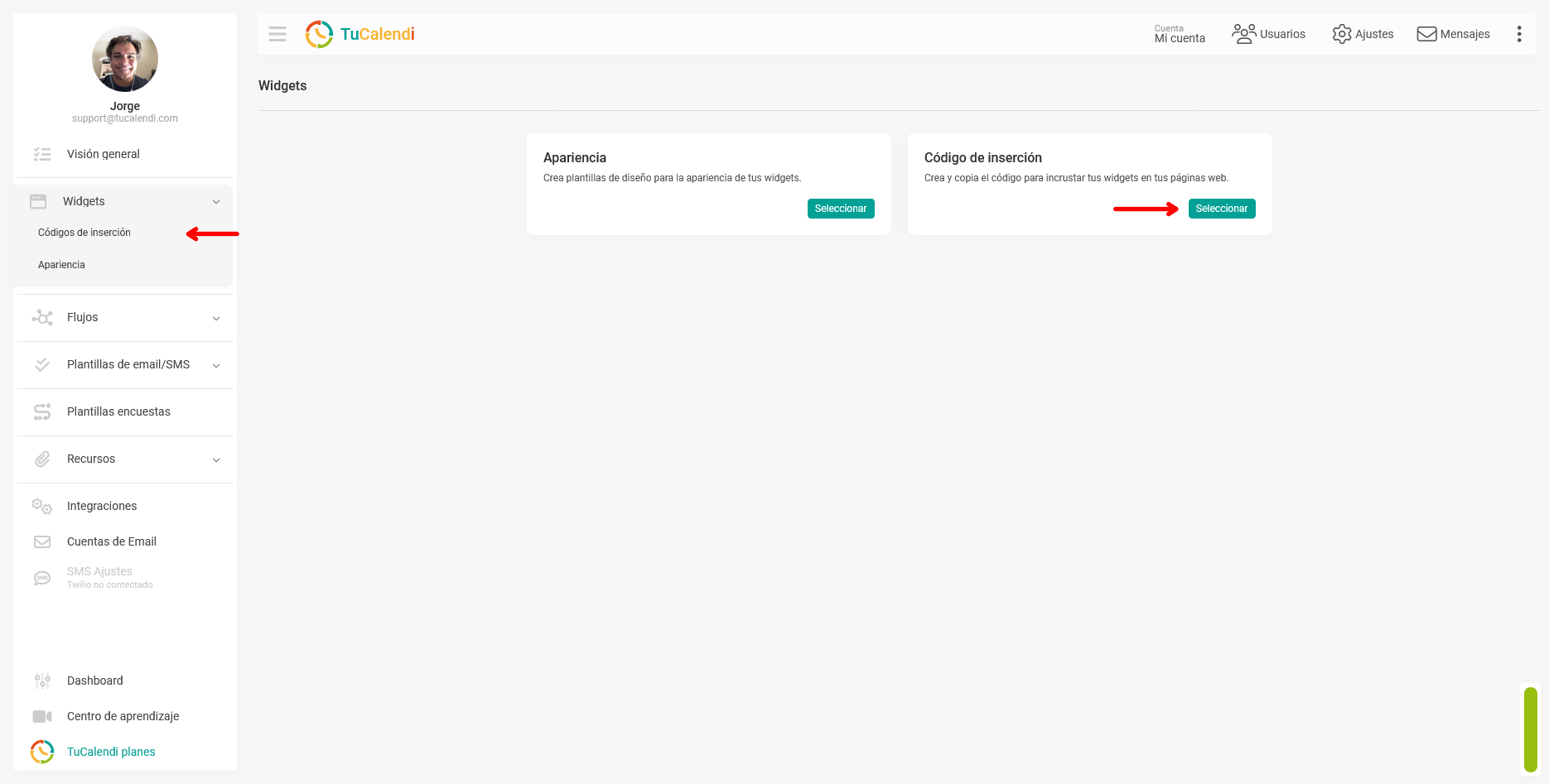
Paso 1. Acceder a la sección de Widgets
Desde el menú lateral de TuCalendi, haz clic en Widgets. Verás dos opciones: Apariencia y Códigos de inserción. Haz clic en "Códigos de inserción", o bien haz clic en el botón "Seleccionar" de la tarjeta Código de inserción.
Paso 2. Seleccionar el tipo de incrustación "En línea"
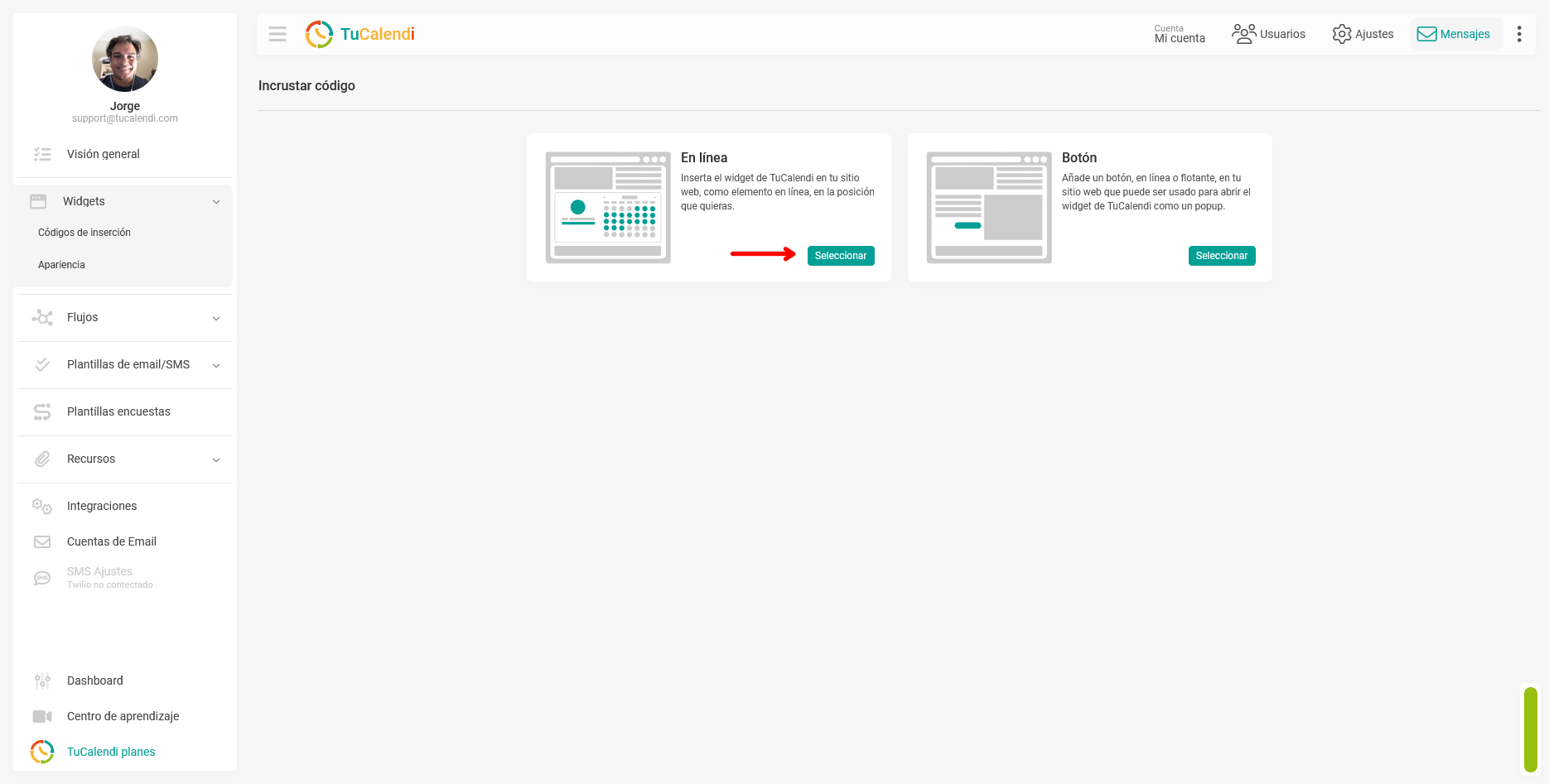
TuCalendi ofrece dos tipos de incrustación: En línea y Botón. El tipo "En línea" inserta el widget directamente en la página, en la posición donde pegues el código. El tipo "Botón" añade un botón que abre el widget como una ventana emergente.
Para este tutorial seleccionamos "En línea". Haz clic en el botón "Seleccionar" de la tarjeta En línea.
Paso 3. Elegir entre Calendario y Formulario/Encuesta
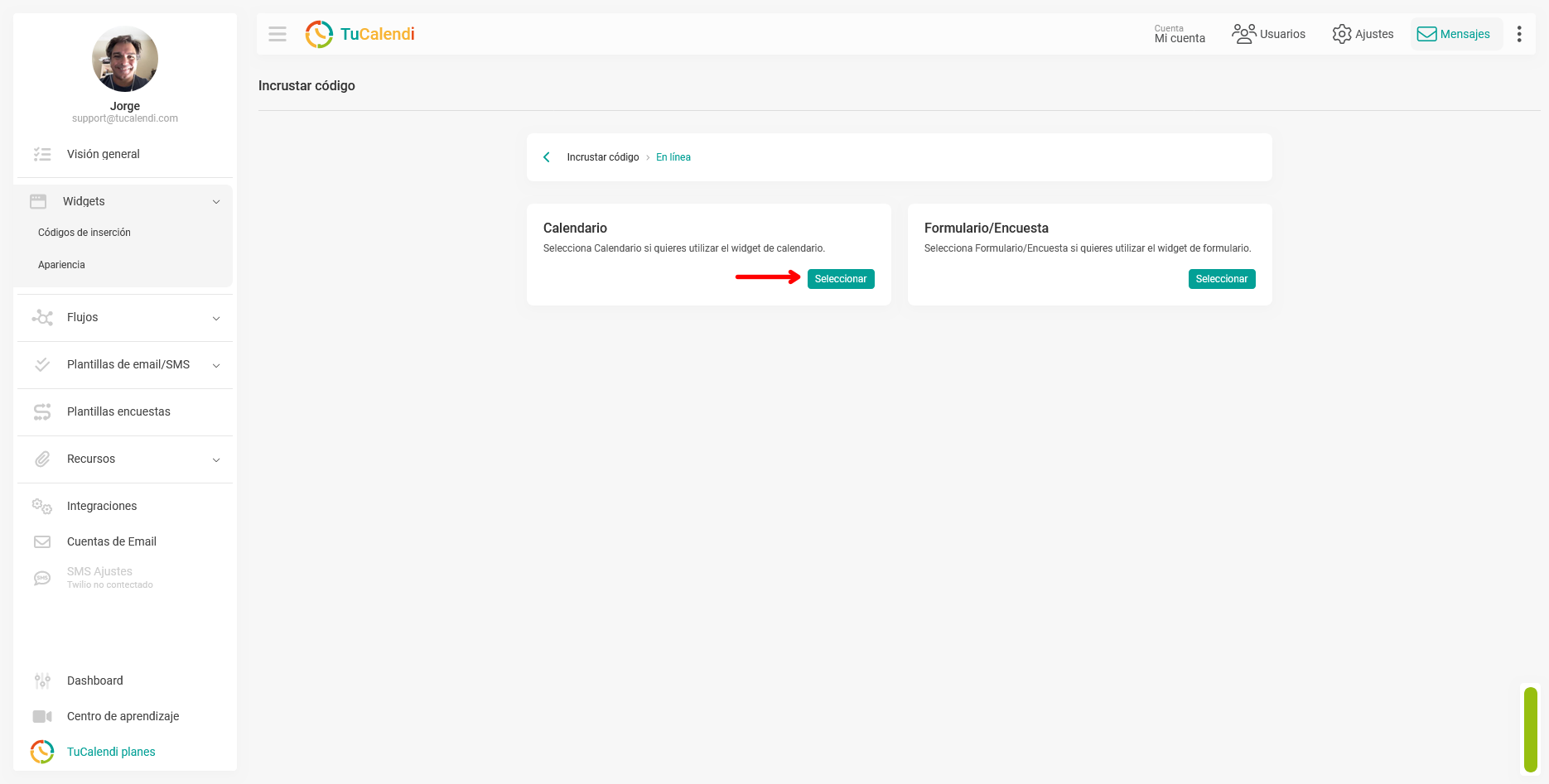
A continuación, TuCalendi te pregunta qué tipo de widget quieres incrustar: Calendario o Formulario/Encuesta. Selecciona "Calendario" si quieres mostrar el widget de reserva de citas. Selecciona "Formulario/Encuesta" si quieres incrustar una encuesta con enrutamiento.
En este tutorial seleccionamos "Calendario". Haz clic en el botón "Seleccionar" de la tarjeta Calendario.
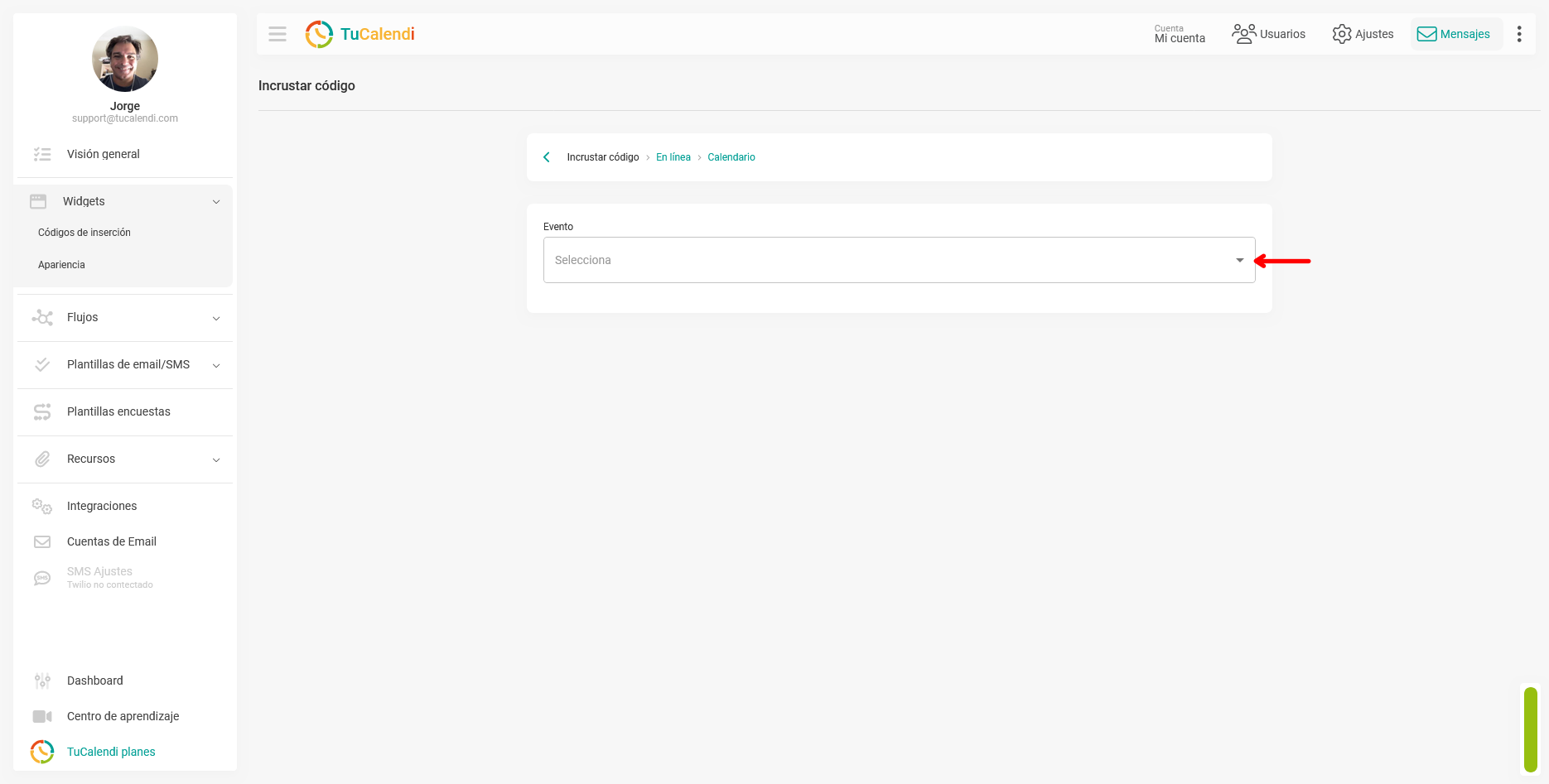
Paso 4. Seleccionar el evento
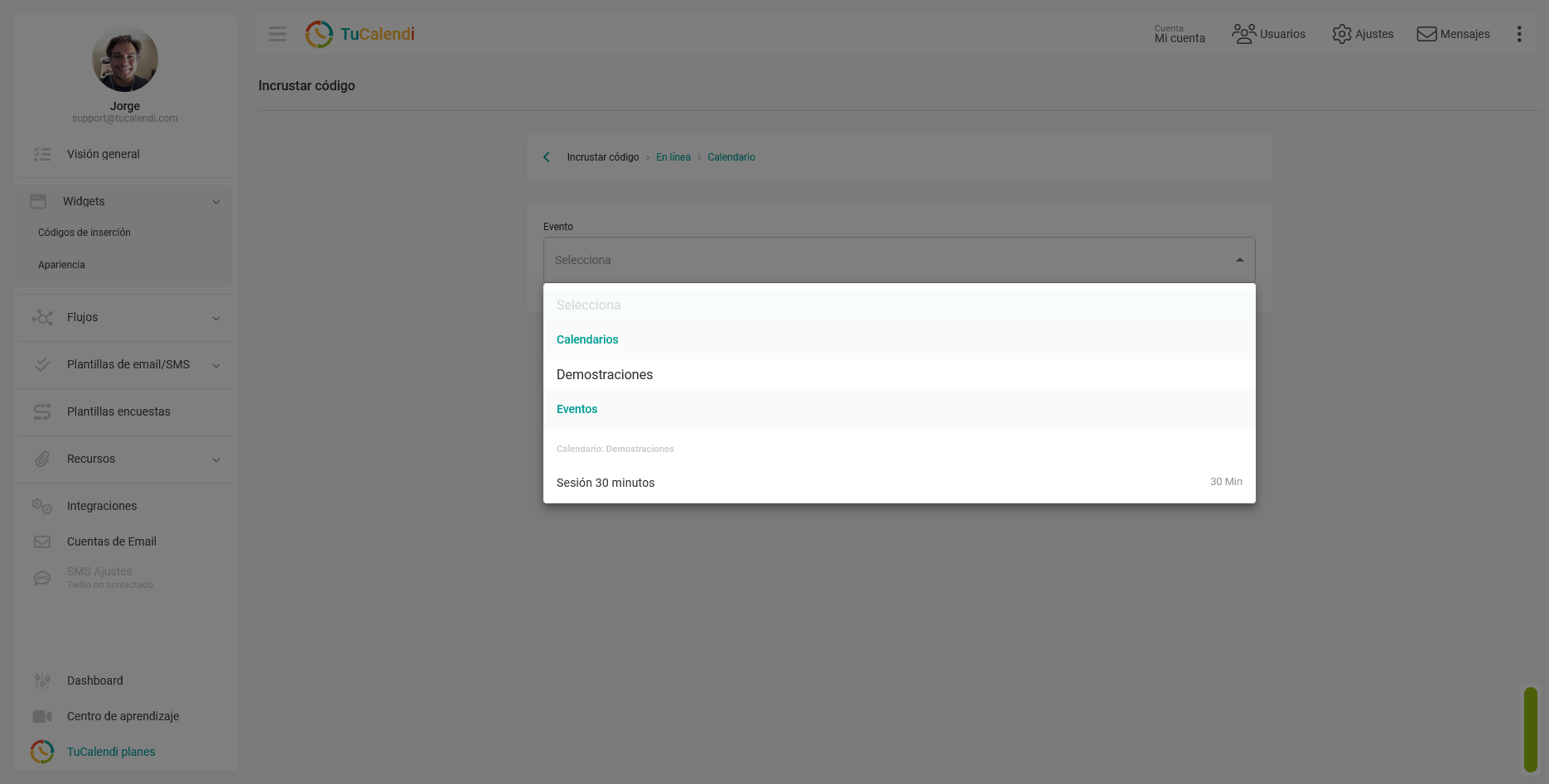
En la pantalla siguiente verás el campo "Evento". Haz clic en él para desplegar el menú y selecciona el evento individual o calendario con varios eventos para el que quieres generar el código de incrustación.
El menú muestra los calendarios y los eventos disponibles en tu cuenta, organizados por categorías.
Paso 5. Copiar el código de incrustación
Una vez seleccionado el evento, TuCalendi genera automáticamente el código de incrustación y lo muestra en el recuadro de la sección Incrustar código. Haz clic en el "icono de copiar" que aparece en la esquina superior derecha del recuadro para copiar el código al portapapeles.
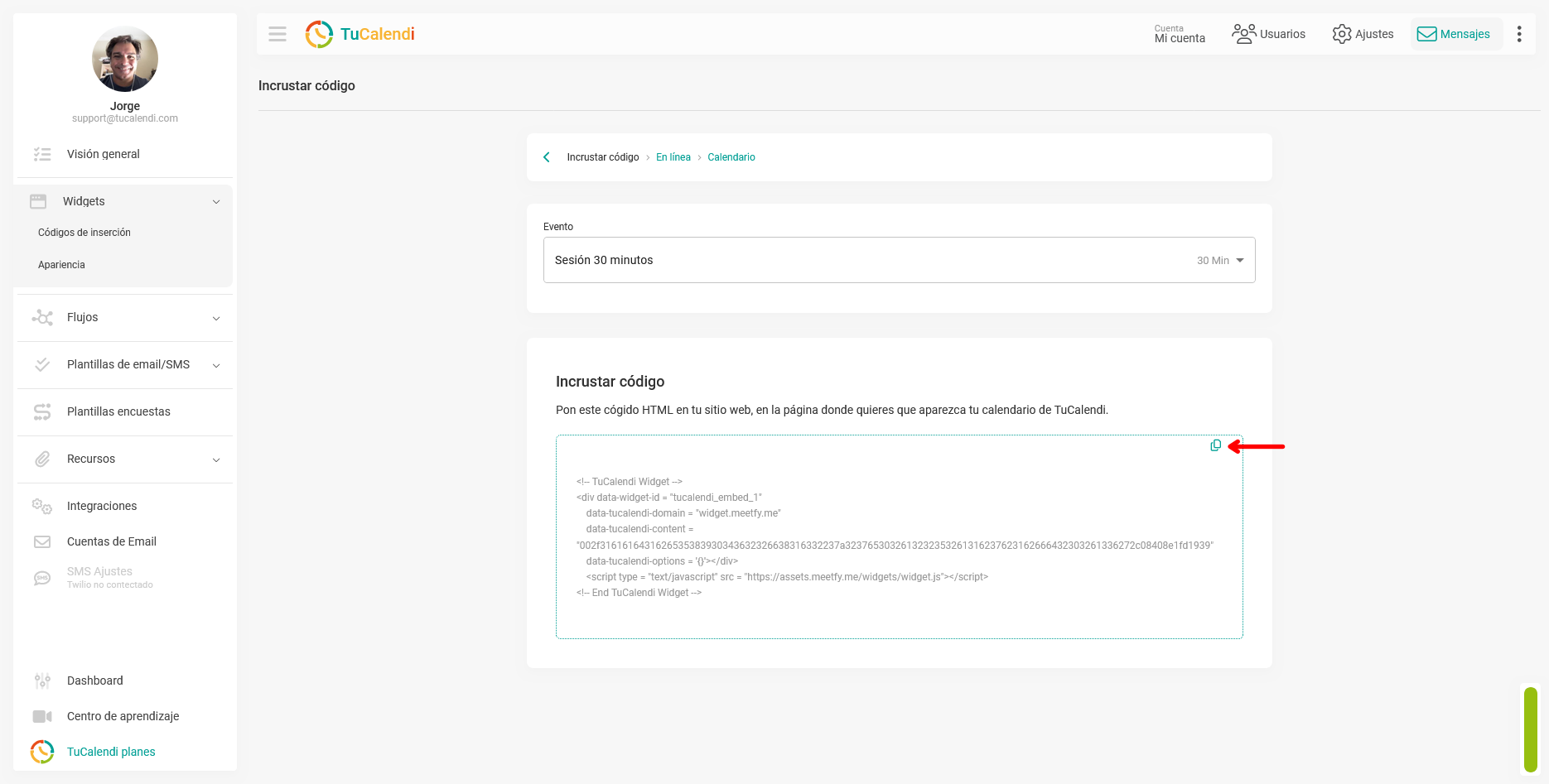
Ya tienes el código listo para pegarlo en tu página web.
Resumen del proceso
Para obtener el código de incrustación del Widget de TuCalendi, accede a "Códigos de inserción del widget", selecciona el tipo "En línea" y elige "Calendario" o "Formulario/Encuesta". A continuación, selecciona el evento o calendario deseado en el campo "Evento". TuCalendi generará el código automáticamente. Haz clic en el "icono de copiar" para copiarlo al portapapeles y pegarlo en tu página web.