Qué hacer después de migrar a TuCalendi 3.0
Después de completar la migración a TuCalendi 3.0, tu cuenta ya estará trabajando con la nueva estructura basada en meetfy.me. En la mayoría de los casos, solo tendrás que revisar algunos elementos para confirmar que todo está correcto y actualizar aquello que hayas compartido fuera de TuCalendi.
No todos los usuarios tendrán que hacer todos los pasos de este tutorial. Si no tenías enlaces publicados, widgets incrustados, encuestas o dominios personalizados, probablemente no tendrás que hacer cambios adicionales importantes después de migrar.
1. Comprueba tu dominio en Dominios y marca
El primer paso después de migrar es revisar la configuración de Dominios y marca. Para ello, entra en tu cuenta de TuCalendi 3.0 y accede a:
Ajustes → Dominios y marca
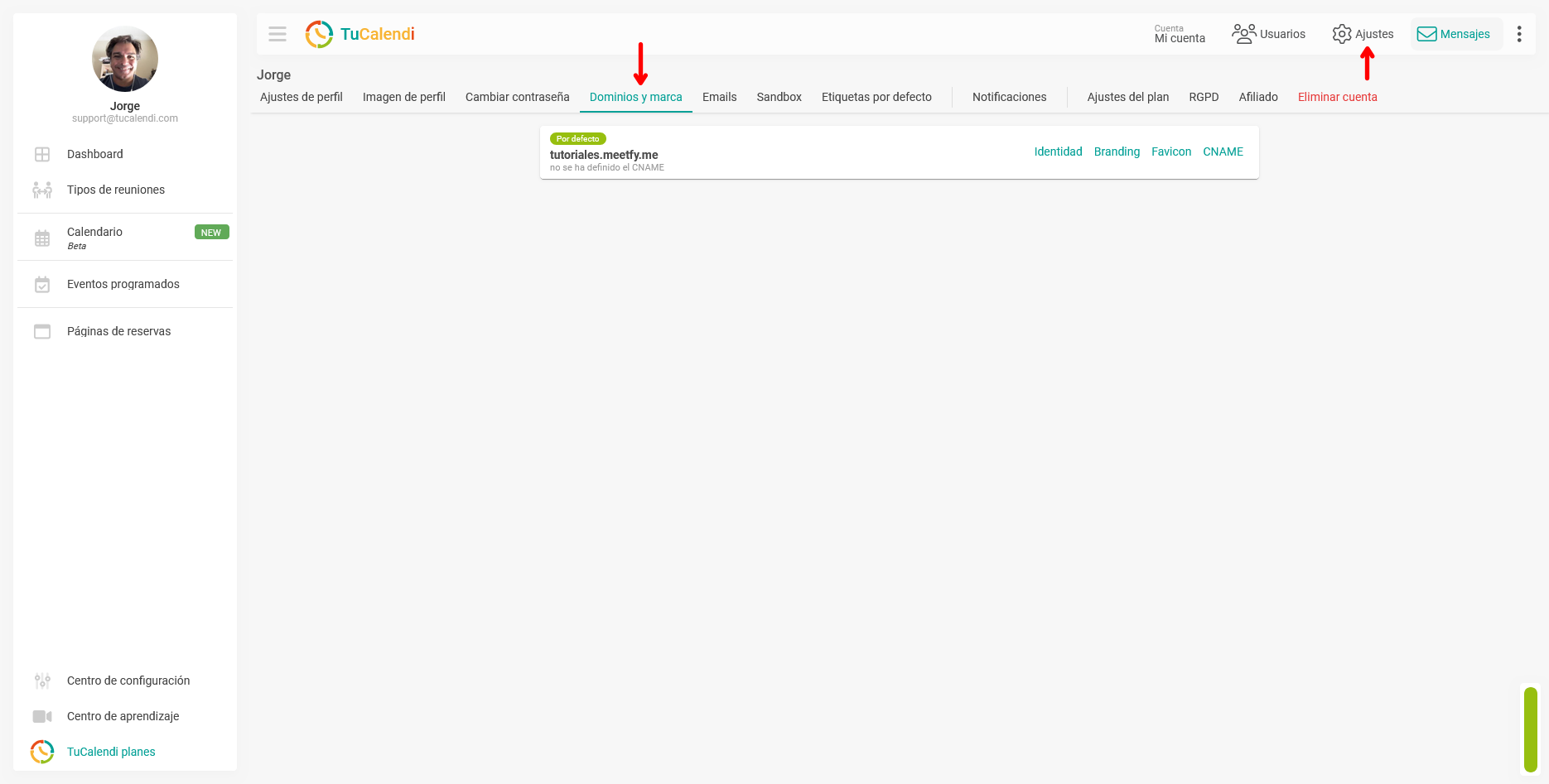
En esta pantalla verás el dominio principal asociado a tu cuenta. Si has migrado desde TuCalendi 2.0, normalmente verás tu nuevo subdominio bajo meetfy.me, por ejemplo:
tuempresa.meetfy.me
Comprueba que el subdominio es el esperado y que corresponde con el nombre que quieres utilizar para tus páginas de reserva, widget y otros recursos públicos.
| Elemento | Qué debes revisar |
| Dominio principal | Que el subdominio bajo meetfy.me sea correcto. |
| Etiqueta “Por defecto” | Que el dominio principal aparezca como dominio predeterminado. |
| Identidad | Que el nombre de empresa y mensaje de bienvenida sigan siendo correctos. |
| Branding | Comprueba el logo de tu empresa. |
| Favicon | Estará vacío pues es una nueva opción después de la migración. |
| CNAME | Si usas dominio personalizado, deberás crearlo nuevamente en tu proveedor de DNS |
Si todo se muestra correctamente, no necesitas hacer nada más en esta pantalla. Si detectas que el dominio no es el esperado, contacta con nuestro soporte antes de actualizar enlaces en tu web, emails o campañas.
2. Revisa el nombre y mensaje de bienvenida
Dentro de la misma sección de Identidad, puedes revisar también los datos básicos que se muestran en tu dominio principal de meetfy.me. Estos datos ayudan a que tus clientes reconozcan tu empresa cuando acceden a una página de reserva.
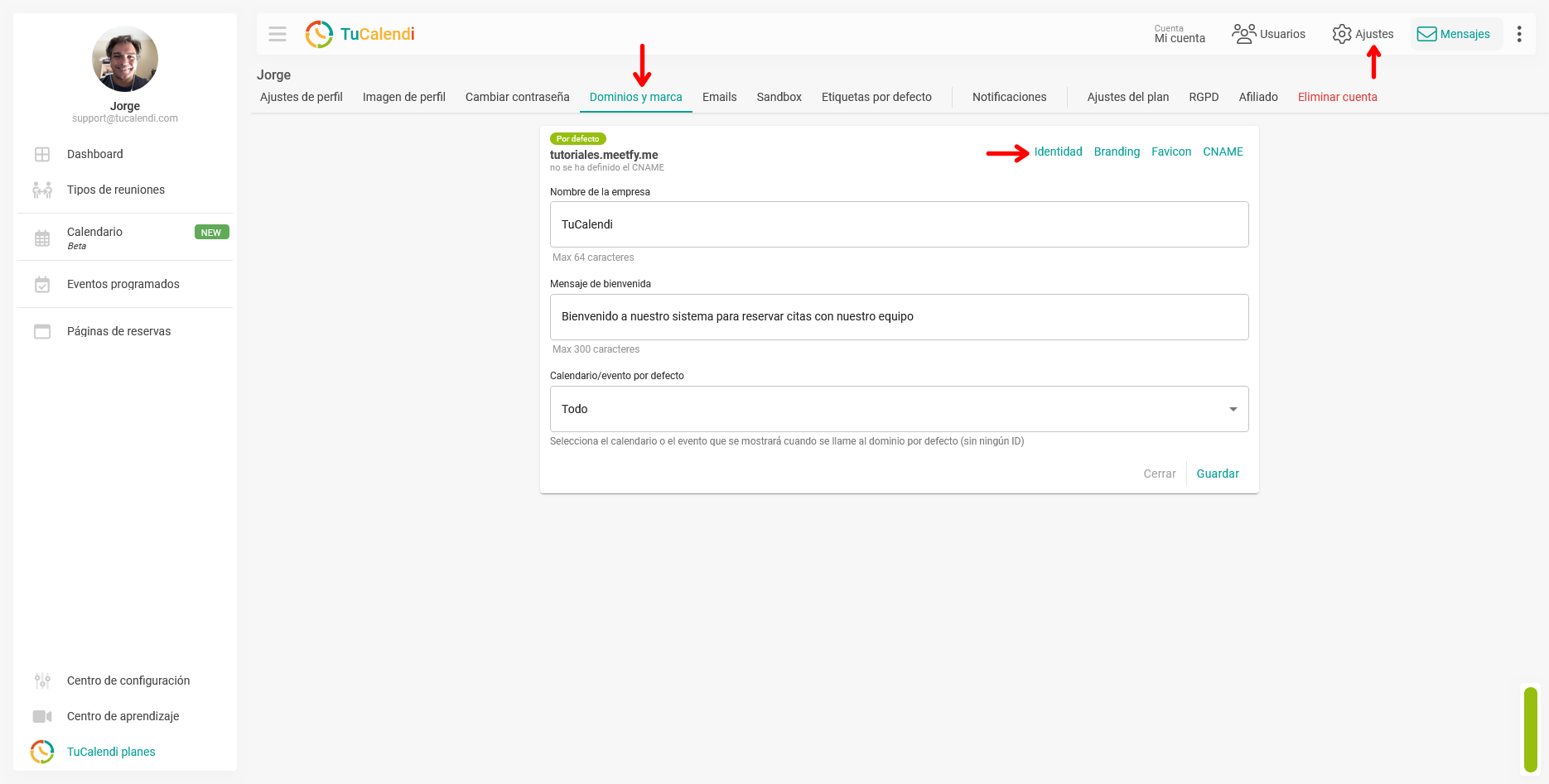
Comprueba especialmente el nombre de la empresa y el mensaje de bienvenida, aunque también es importante que selecciones el contenido que se mostrará por defecto en la página principal de tu subdominio de meetfy.me. Si ya estaban bien configurados antes de migrar, probablemente no tendrás que cambiarlos.
3. Comprueba la apariencia del widget
Como TuCalendi 3.0 utiliza un nuevo widget, revisa también la apariencia del widget después de migrar, ya que existen nuevas opciones de configuración. Para hacerlo, accede al Centro de configuración y entra en:
Widgets → Apariencia
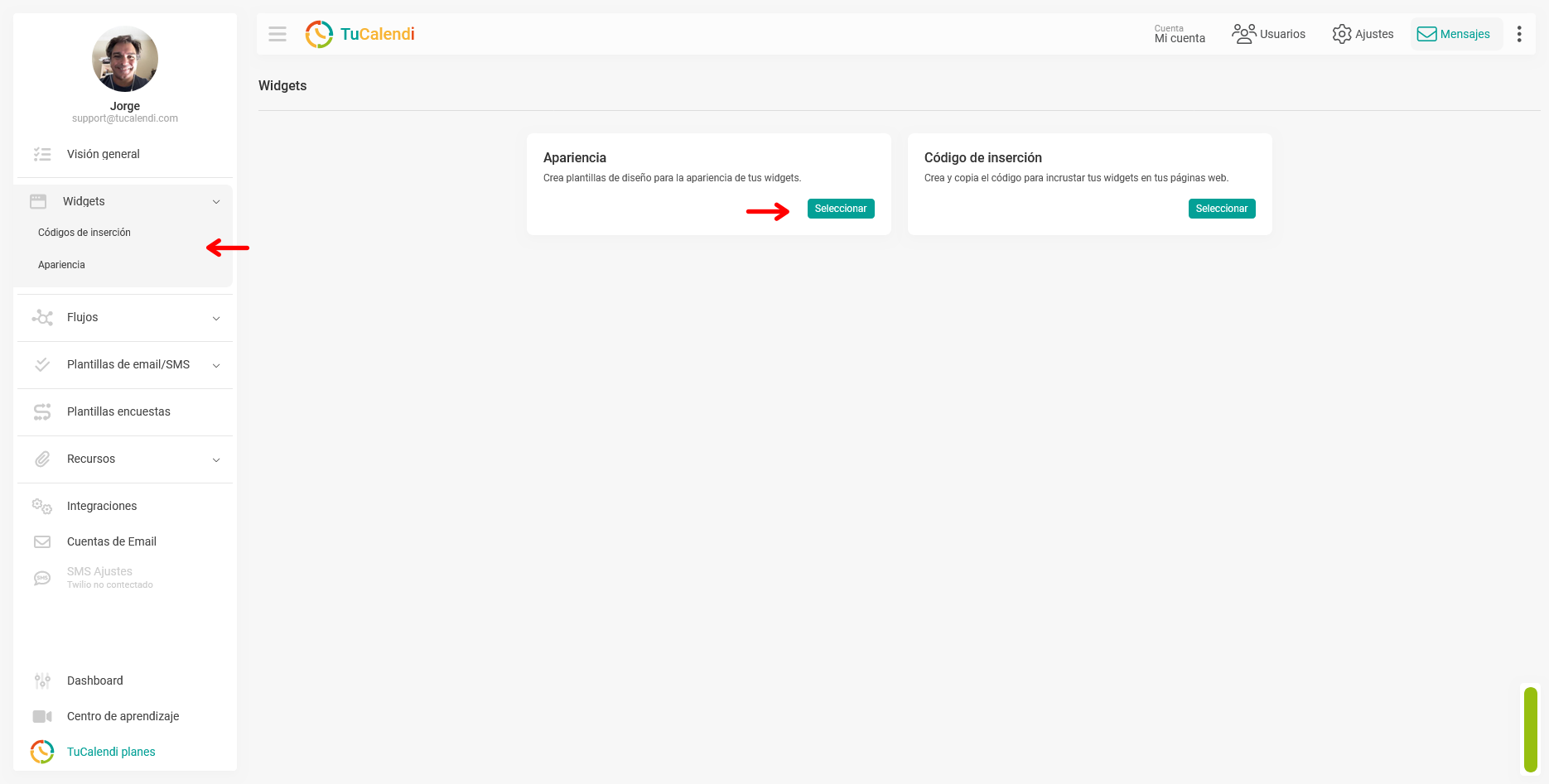
Desde esta sección podrás comprobar las plantillas de diseño disponibles para tus widgets y confirmar que la apariencia sigue siendo adecuada para tu web.
4. Actualiza los enlaces públicos que hayas compartido
Después de comprobar que tu dominio es correcto y la apariencia del widget son correctos, revisa si habías compartido enlaces de reserva fuera de TuCalendi. Por ejemplo, en tu web, emails, redes sociales, campañas, documentos, firmas de correo o mensajes automáticos.
Si tus enlaces antiguos apuntaban a dominios anteriores, deberás sustituirlos por los nuevos enlaces generados en TuCalendi 3.0.
| Dónde podrías tener enlaces antiguos | Qué hacer después de migrar |
| Página web | Sustituye los enlaces antiguos por los nuevos enlaces de los tipos de reuniones, hub, páginas de reservas o encuestas con enrutamiento. |
| Firma de email | Actualiza el enlace si apunta a la versión antigua. |
| Redes sociales | Revisa botones de reserva, biografía o enlaces destacados. |
| Campañas o newsletters | Usa el nuevo enlace en futuras comunicaciones. |
| Documentos o PDFs | Actualízalos cuando vuelvas a compartirlos o publicarlos. |
No es necesario revisar todo de golpe si no lo utilizas. Empieza por los lugares donde tus clientes suelen reservar con más frecuencia.
5. Sustituye el widget si lo tenías incrustado en tu web
Si utilizabas el widget de TuCalendi en tu página web, después de migrar deberás copiar el nuevo código de inserción desde TuCalendi 3.0 y sustituir el código anterior en tu web.
Para ello, entra en la sección de widgets y accede a la opción de Códigos de inserción. Desde ahí podrás copiar el nuevo código preparado para TuCalendi 3.0.
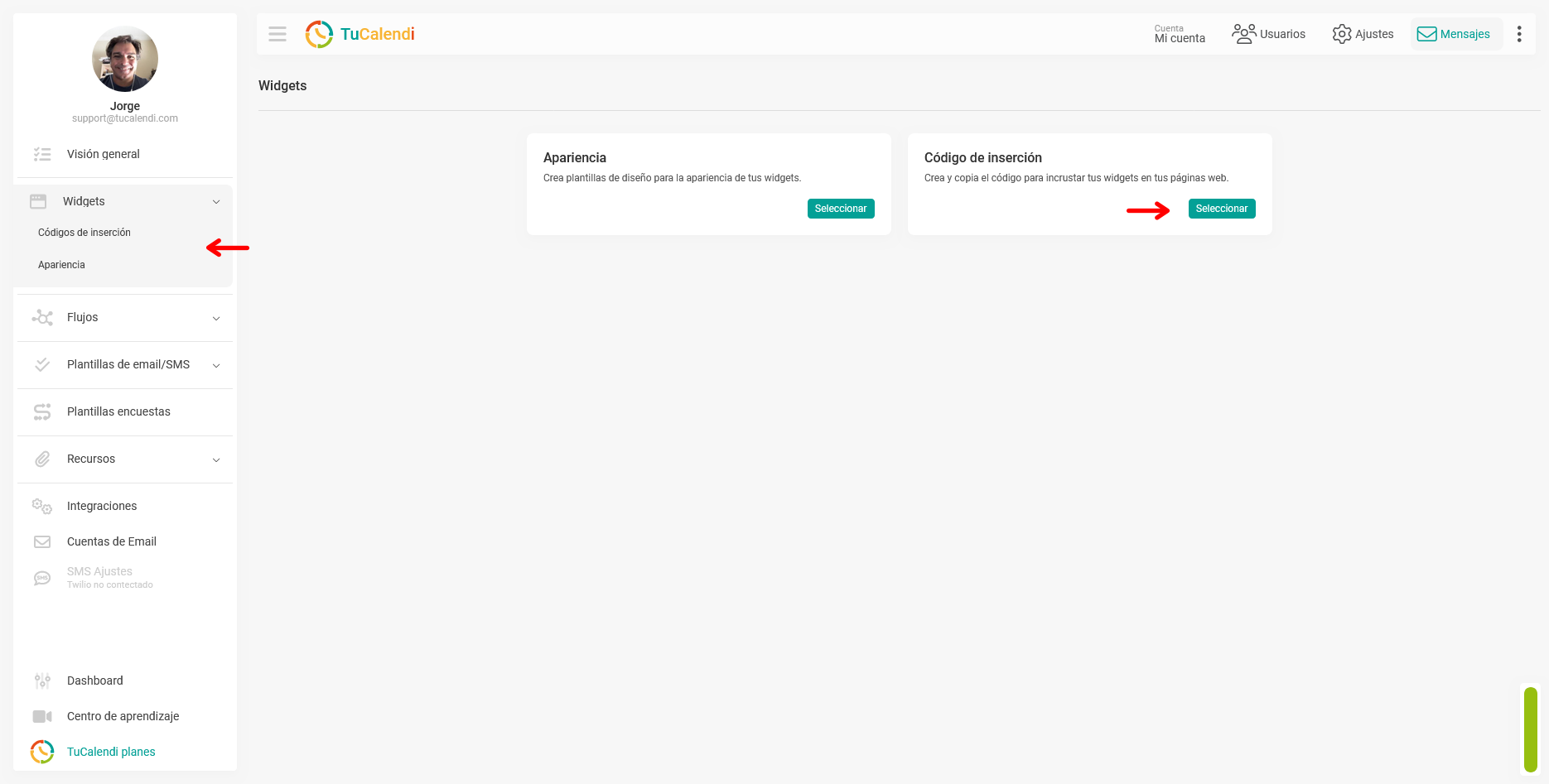
Este paso es importante porque el nuevo widget está preparado para funcionar con la estructura actual de TuCalendi 3.0 y con el nuevo dominio meetfy.me.
Si no tenías ningún widget incrustado en tu web, puedes saltarte este paso.
6. Revisa tu CNAME si usas un dominio personalizado
Si utilizas un dominio personalizado mediante CNAME, revisa la configuración después de migrar. En TuCalendi 3.0, el CNAME puede aplicarse a más recursos, como hubs, tipos de reuniones, páginas de reserva y encuestas, según el plan contratado.
En la sección Dominios y marca, entra en la pestaña CNAME y revisa la configuración de tu dominio personalizado. Si ya usabas CNAME antes de migrar, deberás crearlo nuevamente en tu proveedor de DNS.
Resumen
Después de migrar a TuCalendi 3.0, lo más importante es comprobar que tu dominio principal es correcto y actualizar solo aquello que utilizabas fuera de TuCalendi.
| Paso | Acción |
| 1 | Comprueba tu dominio principal en Dominios y marca. |
| 2 | Revisa el nombre de empresa, mensaje de bienvenida y contenido por defecto del subdominio. |
| 3 | Comprueba la apariencia del widget si lo utilizas en tu web. |
| 4 | Actualiza los enlaces públicos que hayas compartido fuera de TuCalendi. |
| 5 | Sustituye el código del widget si lo tenías incrustado en tu web. |
| 6 | Revisa o vuelve a crear el CNAME si usas dominio personalizado. |
En otros tutoriales mostraremos en detalle cada uno de los puntos.