Cómo ocultar la marca de TuCalendi en el Widget
Este tutorial explica cómo ocultar la marca de TuCalendi en el nuevo widget desde una plantilla de apariencia. Esta opción forma parte de las opciones de personalización del widget y permite mostrar una experiencia más alineada con la identidad visual de tu empresa o proyecto.
Si utilizas el Plan Basic, podrás acceder a otras opciones de personalización del widget, pero la opción para ocultar la marca de TuCalendi no estará disponible para aplicar el cambio.
Antes de empezar
Para seguir este tutorial, debes acceder a la sección de Apariencia del widget. Este proceso se explica con más detalle en el tutorial general sobre cómo crear y asignar una plantilla de apariencia del Widget.
En este artículo partimos de que ya sabes cómo acceder a la apariencia del widget, y que tienes una plantilla creada y vas a editar una plantilla existente.
Paso 1. Acceder a la apariencia del widget
Desde el menú lateral de TuCalendi, accede a la sección "Widgets" y selecciona la opción "Apariencia". Desde esta sección puedes crear plantillas de apariencia o editar las plantillas existentes.
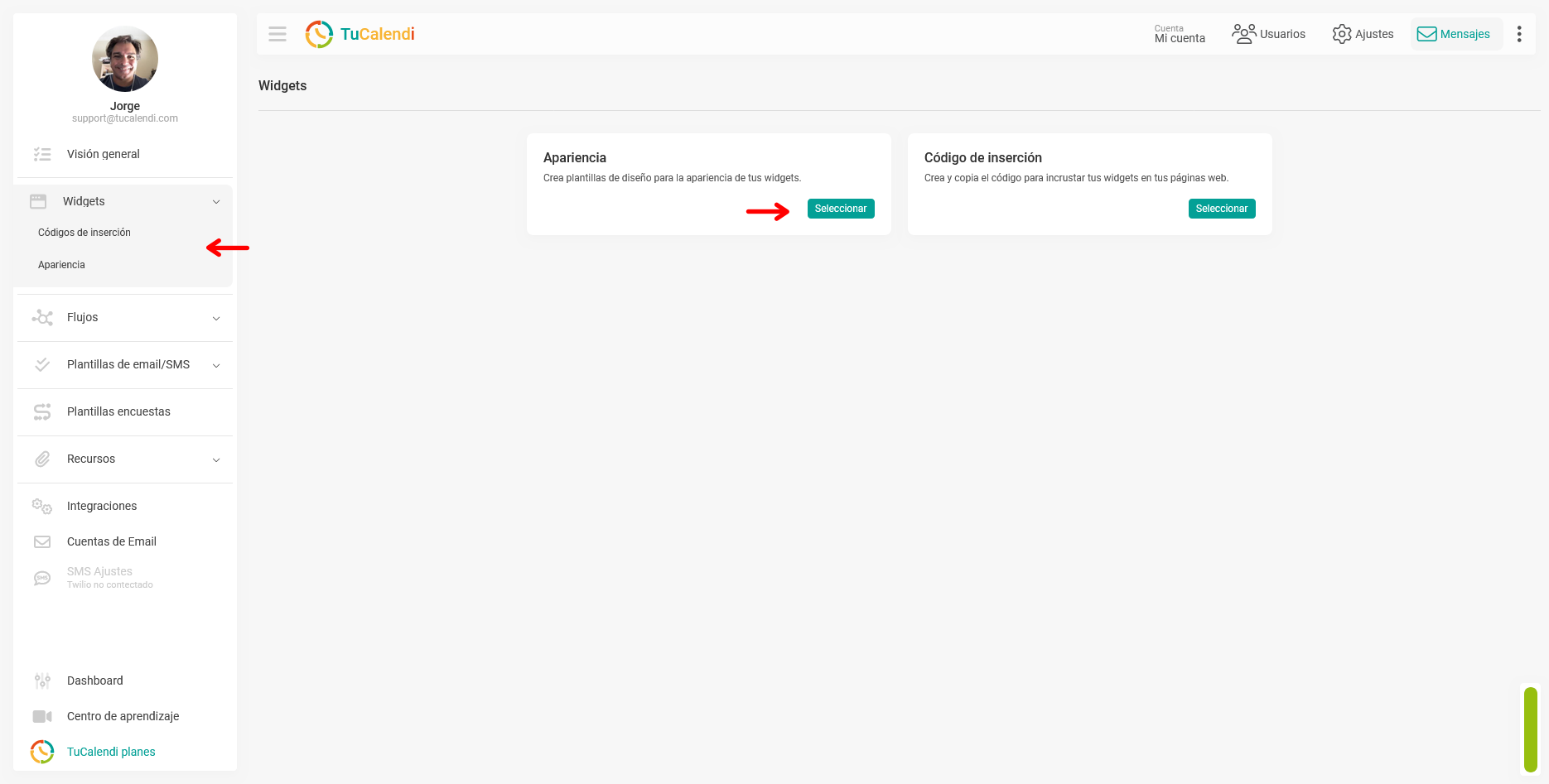
La apariencia del widget permite configurar distintos aspectos visuales y funcionales del Widget, como colores, formatos, idioma, visualización de imágenes, bordes, sombras y la opción para ocultar la marca de TuCalendi.
Paso 2. Crear o editar una plantilla de apariencia
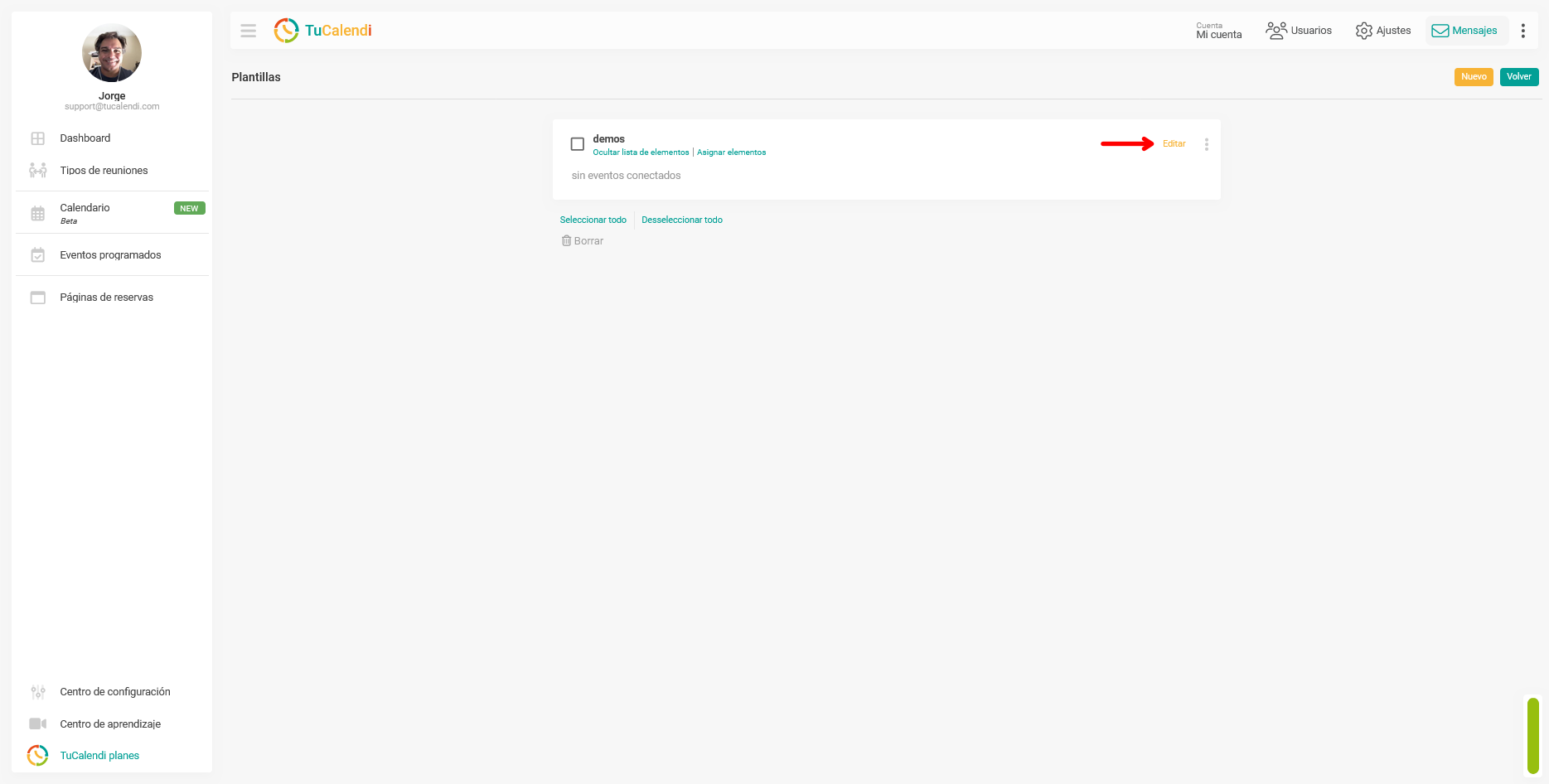
Una vez dentro de la sección Apariencia, puedes crear una nueva plantilla o editar una plantilla ya existente. Si todavía no tienes ninguna plantilla, crea una nueva y asígnale un alias para poder identificarla fácilmente.
Si la plantilla ya existe, haz clic en "Editar" para acceder a sus opciones de personalización.
Paso 3. Localizar la opción “Ocultar marca”
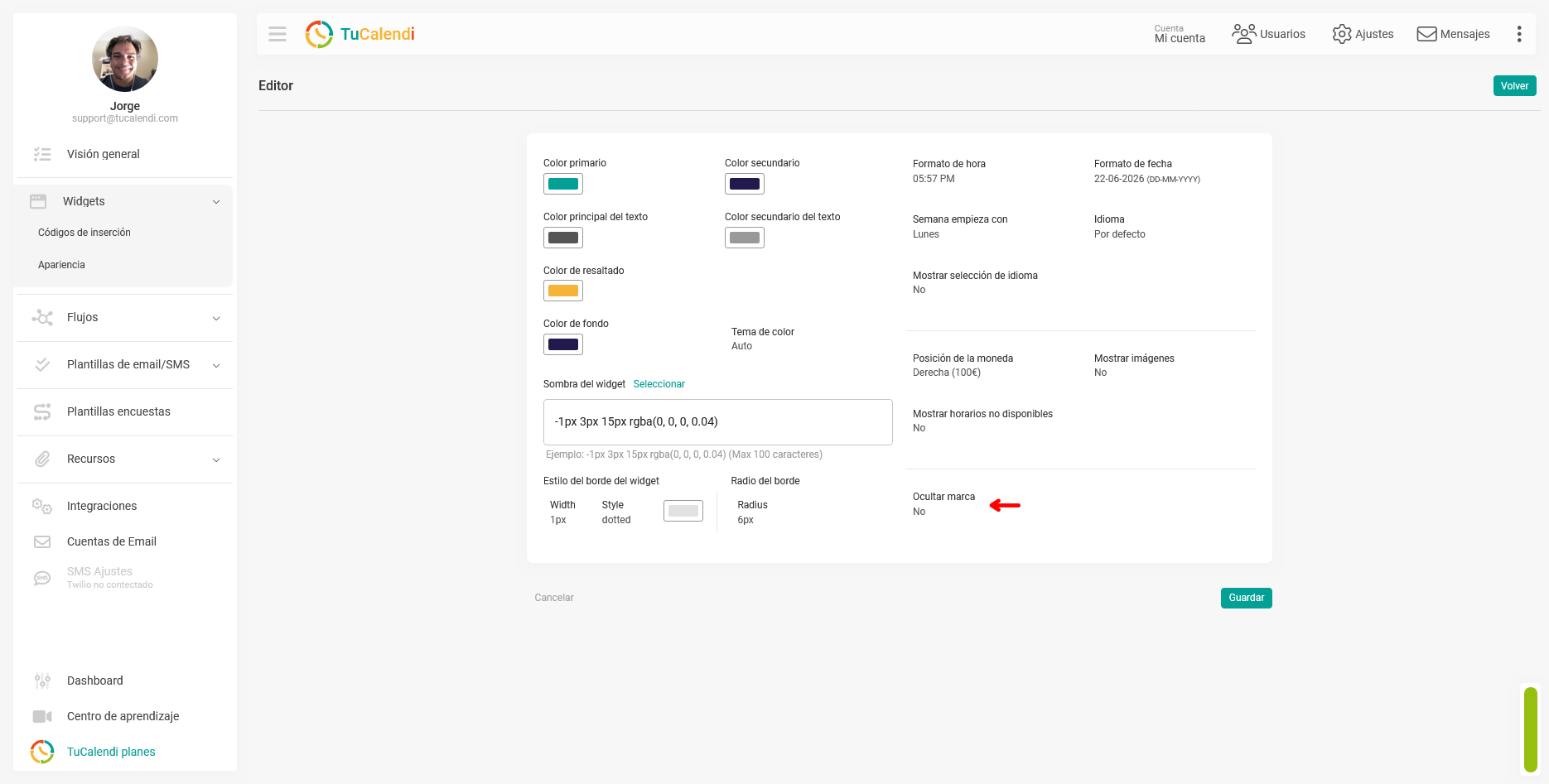
Dentro del editor de la plantilla, localiza el campo "Ocultar marca". Esta opción se encuentra en la parte inferior derecha del panel de personalización.
La siguiente captura muestra dónde se encuentra exactamente el campo Ocultar marca dentro de las opciones de apariencia del Widget.
Paso 4. Activar la opción para ocultar la marca
Si tu cuenta está en el Plan Pro, podrás cambiar el valor de "Ocultar marca" a "Sí" para que la marca de TuCalendi no se muestre en el widget. De esta forma, el usuario final verá una experiencia de reserva más adaptada a la identidad de tu empresa.
Si tu cuenta está en el Plan Basic gratuito, no se podrá aplicar el cambio. En ese caso, la marca de TuCalendi seguirá mostrándose en el widget.
Paso 5. Guardar los cambios
Después de modificar la opción Ocultar marca, haz clic en "Guardar" para aplicar la configuración en la plantilla de apariencia.
Este paso es importante porque los cambios realizados en el editor no se aplican hasta que se guardan correctamente.
Paso 6. Comprobar la asignación de elementos
Una vez guardada la plantilla, comprueba que esté asignada al elemento correspondiente. Puedes asignar una plantilla de apariencia a un hub o a una encuesta con enrutamiento.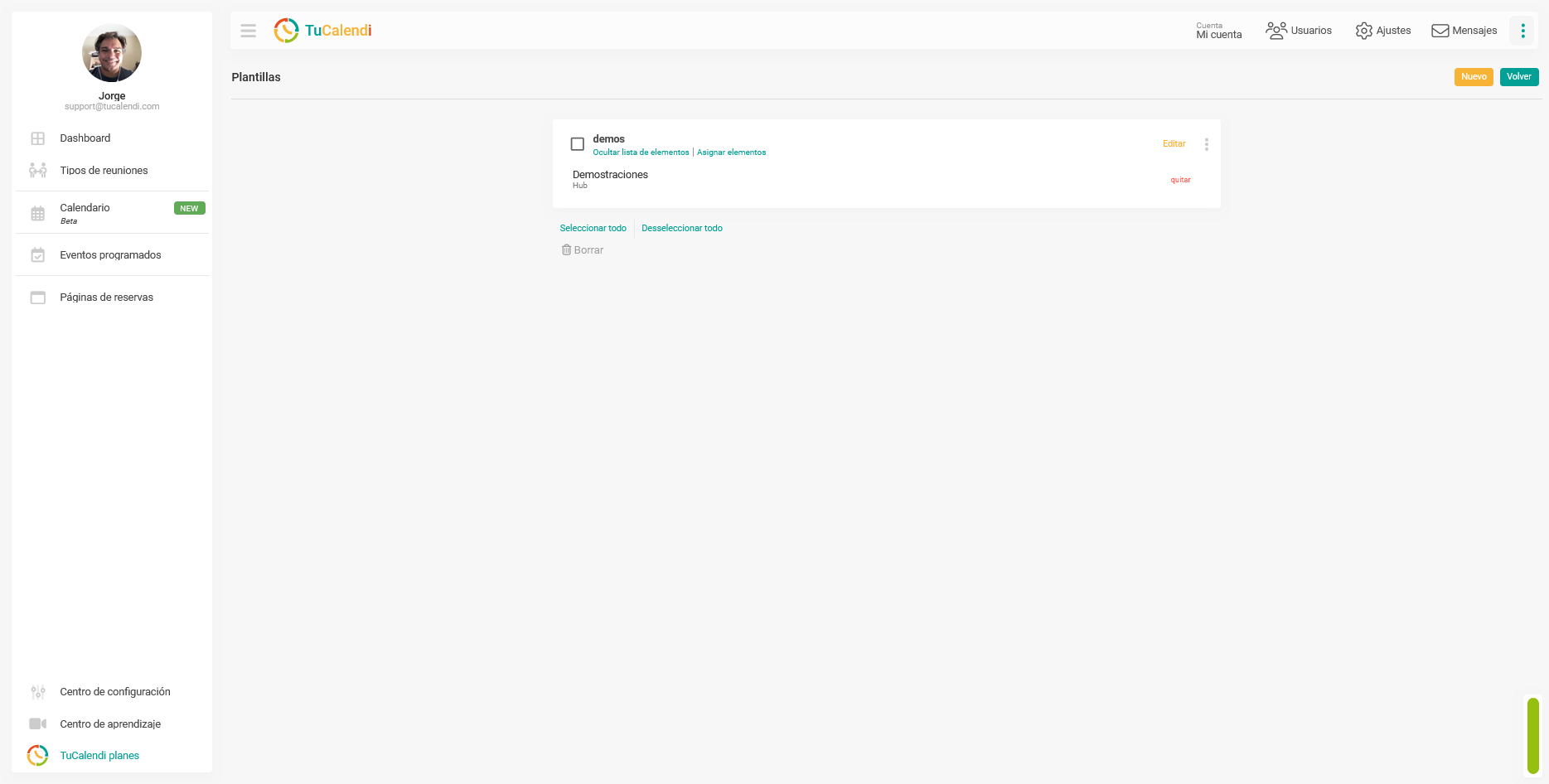
Si asignas la plantilla a un hub, la apariencia se aplicará a los tipos de reunión incluidos en ese hub. Si la asignas a una encuesta con enrutamiento, la apariencia se aplicará al flujo de reserva asociado a esa encuesta.
Resumen del proceso
El proceso para ocultar la marca de TuCalendi en el Widget consiste en acceder a la apariencia del widget, editar una plantilla, localizar la opción "Ocultar marca", activarla si tu cuenta está en el Plan Pro, guardar los cambios y comprobar que la plantilla esté asignada al hub o encuesta correspondiente.