So konfigurierst du die Domänenidentität
Mit der Option „Identität“ unter „Domains und Branding“ kannst du drei grundlegende Aspekte der Präsenz deiner Domain auf TuCalendi konfigurieren: den Firmennamen, der deinen Kunden angezeigt wird, die Begrüßungsnachricht, die auf deiner Buchungsseite erscheint, und den Inhalt, der standardmäßig angezeigt wird, wenn jemand deine Domain direkt aufruft, ohne dass die URL eine bestimmte Kennung enthält.
- Firmenname.
- Begrüßungsnachricht.
- Standardkalender/Standardveranstaltung.
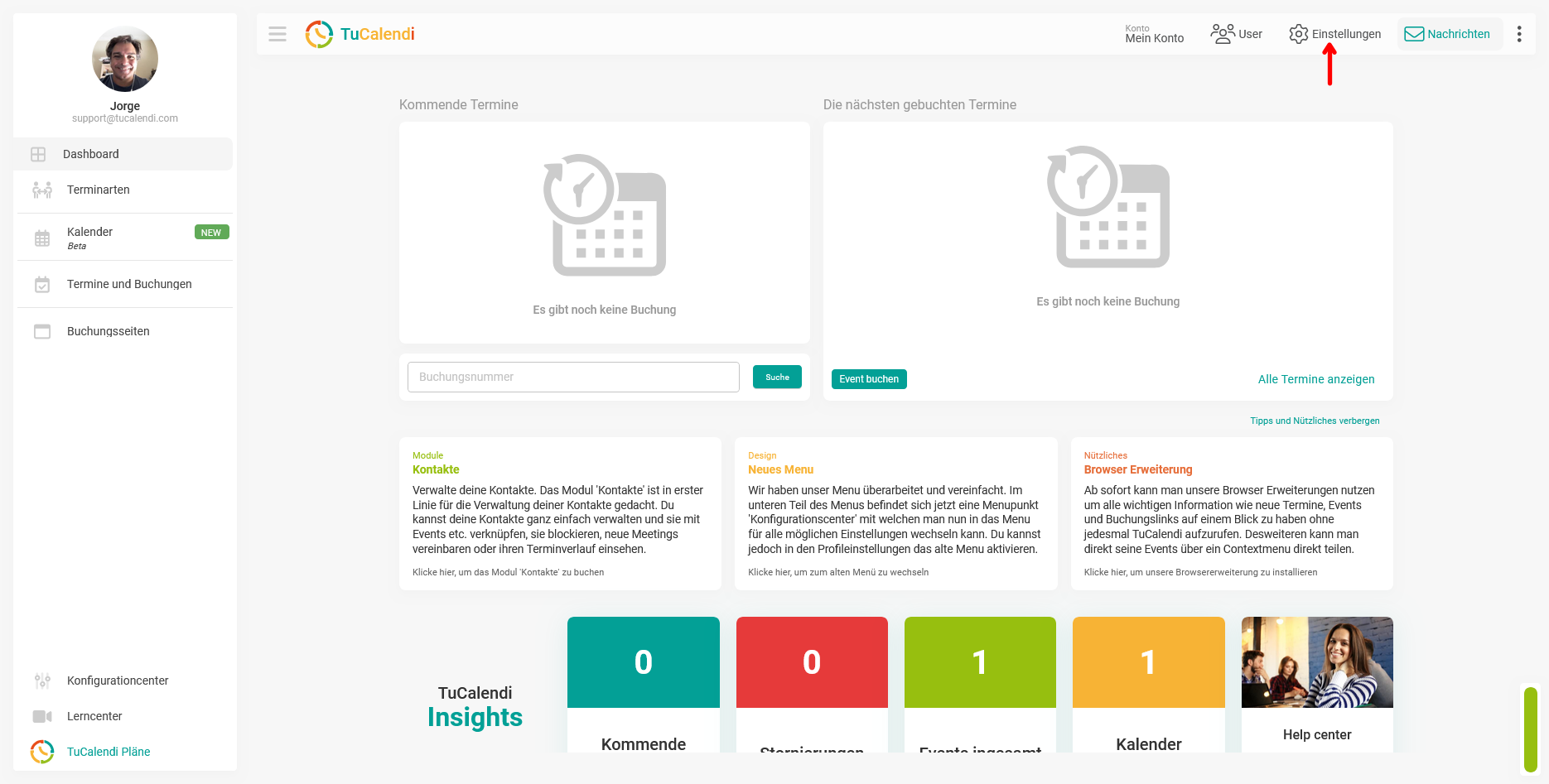
Schritt 1. Gehe zu „Einstellungen“
Klicke in der oberen Navigationsleiste von TuCalendi auf „Einstellungen“.
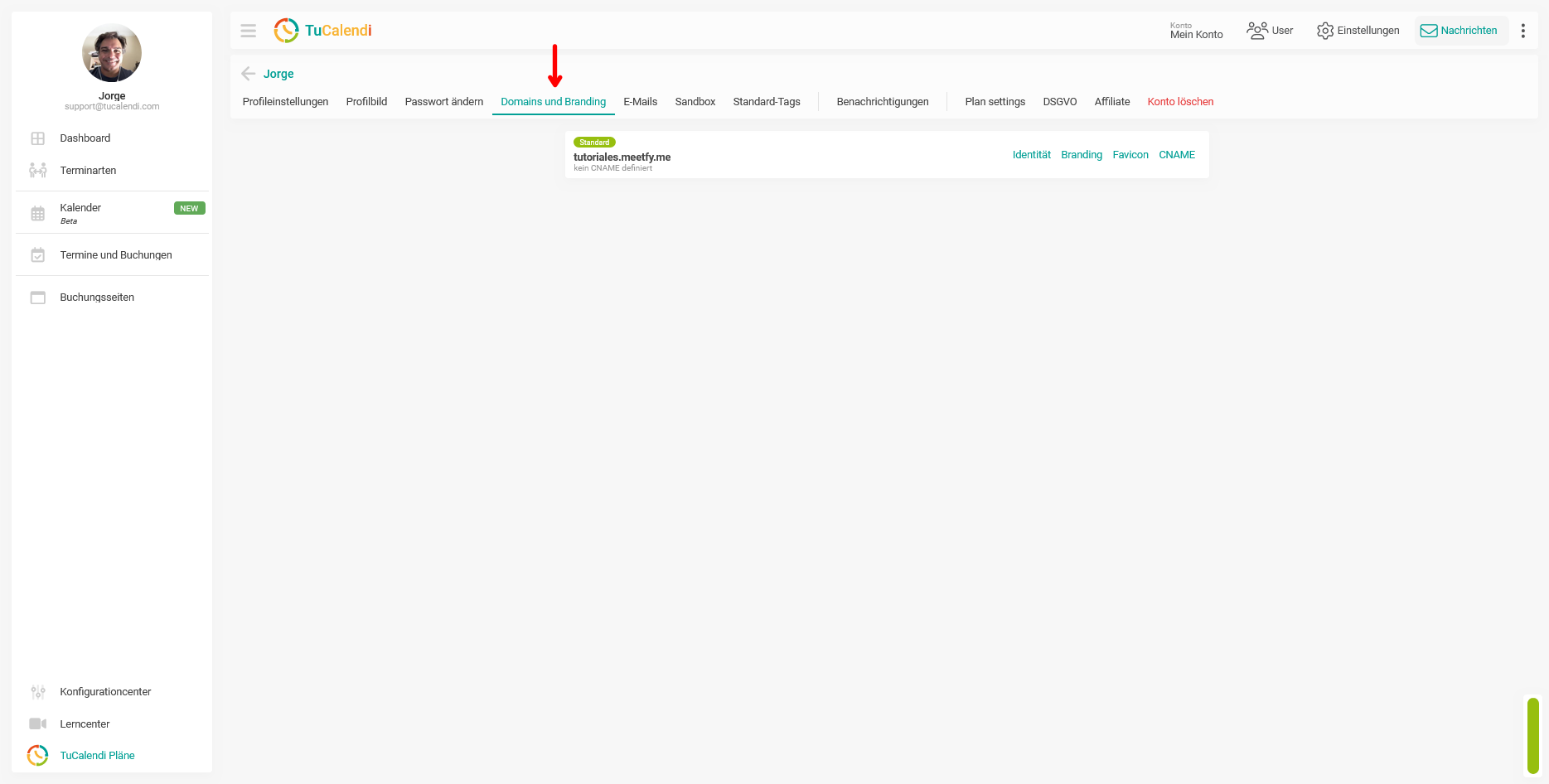
Schritt 2. Wähle „Domains und Branding“
Klicke im horizontalen Optionsmenü, das oben auf dem Bildschirm erscheint, auf „Domains und Branding“.
Schritt 3. Öffne die Option „Identität“
Suche auf dem Bildschirm „Domains und Branding“ deine aktive Domain und klicke rechts auf den Link „Identität“.
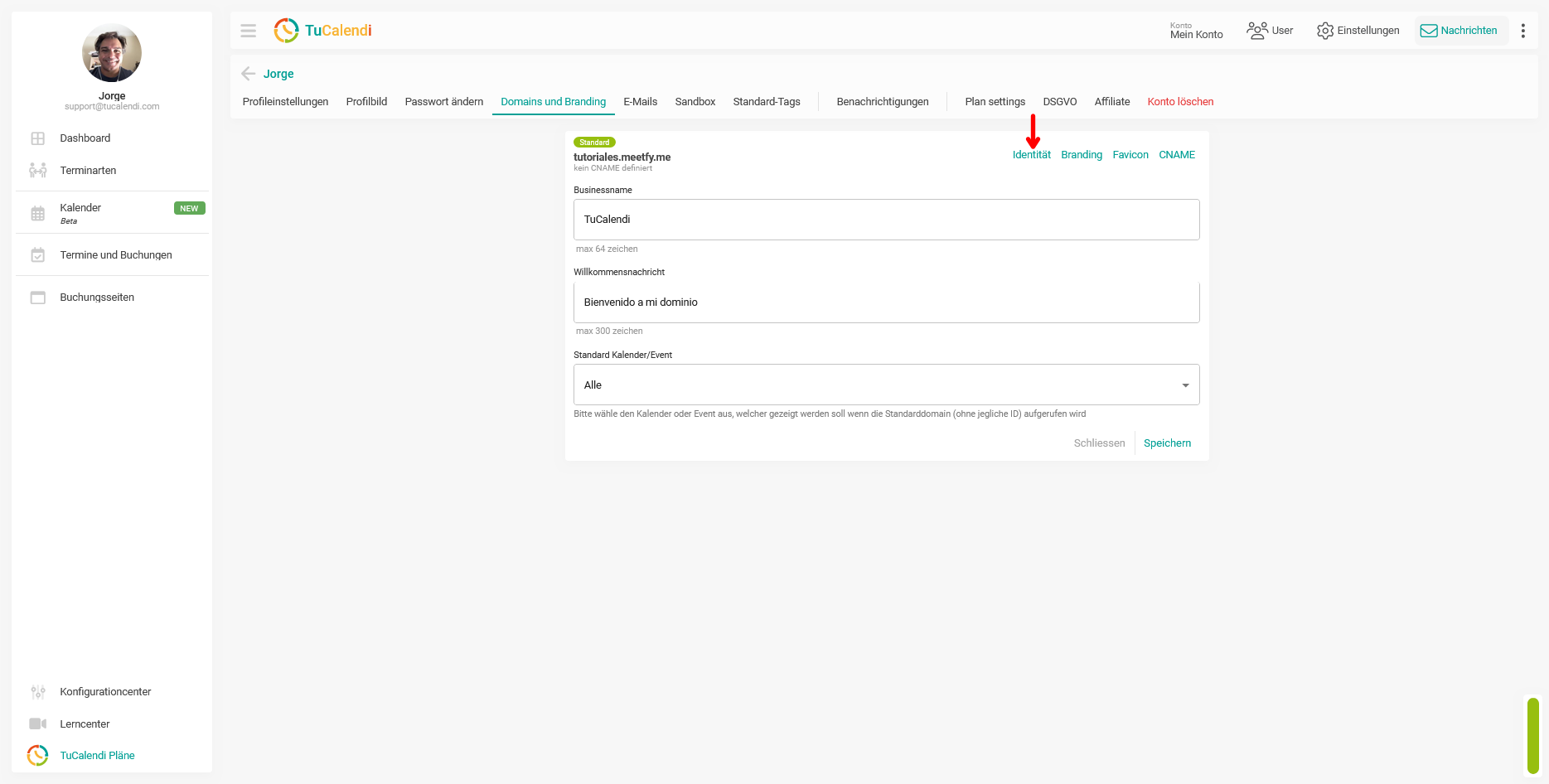
Schritt 4. Fülle die Felder zur Identität aus
Fülle die verfügbaren Felder aus:
- Firmenname: Gib den Namen ein, der auf deiner Buchungsseite angezeigt werden soll. Die maximale Zeichenanzahl beträgt 64.
- Begrüßungsnachricht: Gib den Text ein, den deine Kunden sehen, wenn sie deine Domain aufrufen. Die Zeichenbegrenzung liegt bei 300 Zeichen.
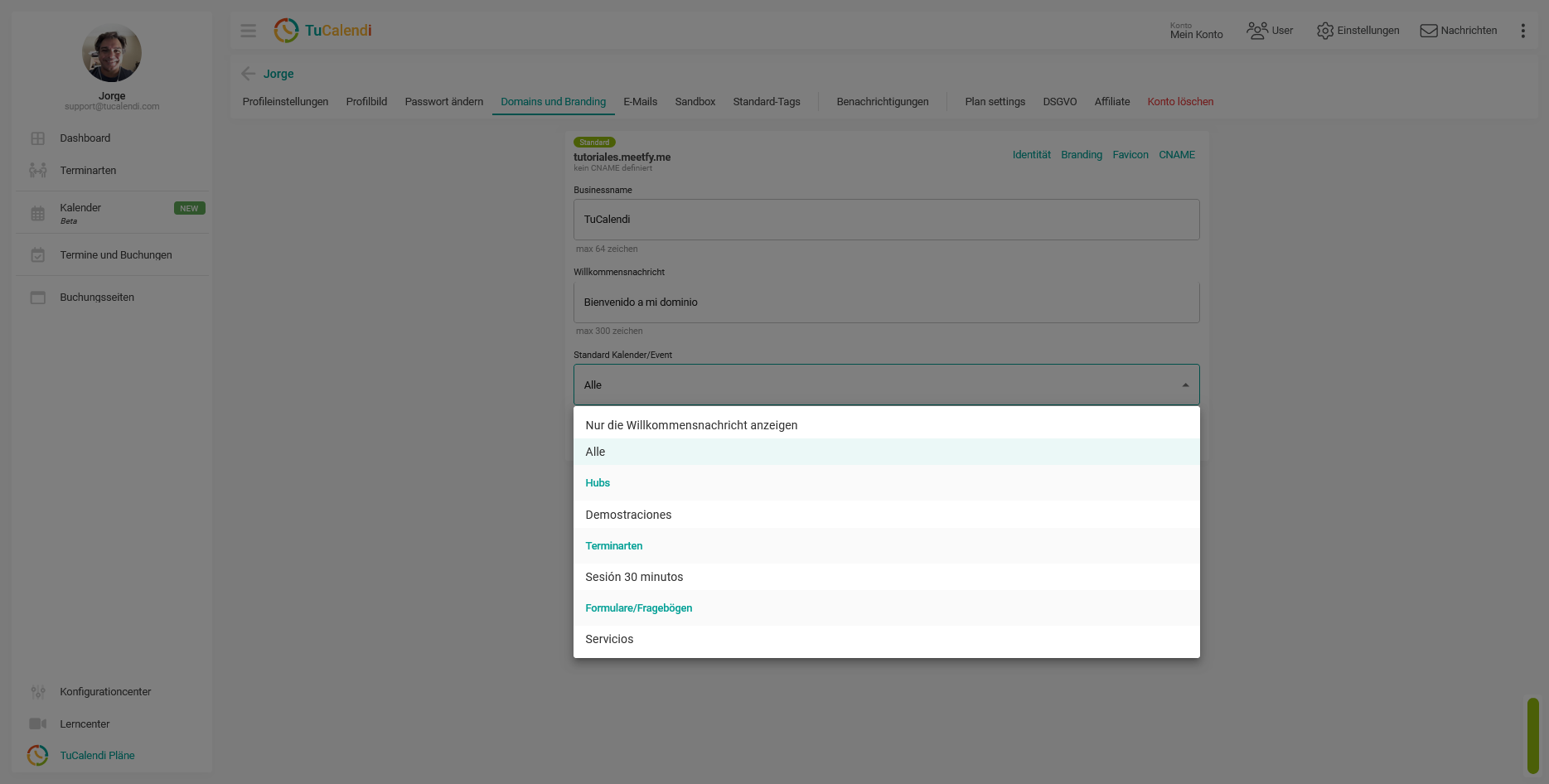
Schritt 5. Wähle den Standardinhalt der Domain aus
Das Feld „Standardkalender/Standardveranstaltung“ legt fest, was angezeigt wird, wenn jemand deine Domain direkt aufruft, ohne dass eine ID in der URL enthalten ist. Wenn du das Dropdown-Menü öffnest, stehen folgende Optionen zur Auswahl:
- Nur die Begrüßungsnachricht anzeigen: Es wird nur die Begrüßungsnachricht angezeigt, ohne Kalender oder Veranstaltung
- Alle: Alle im Konto verfügbaren Hubs werden angezeigt.
- Bestimmter Hub (z. B. „Demostraciones“): Es wird nur dieser Hub angezeigt.
- Bestimmter Besprechungstyp (z. B. „Sesión 30 minutos“): Dieser bestimmte Besprechungstyp wird direkt angezeigt.
- Bestimmtes Formular/bestimmter Fragebogen (z. B. „Servicios“): Dieses bestimmte Formular mit Weiterleitung wird direkt angezeigt
Die Optionen für Hubs, Besprechungstypen und Formulare/Umfragen sind nach dem Namen der im Konto erstellten Elemente aufgelistet und nach Kategorien gruppiert.
Schritt 5. Speichere die Änderungen
Sobald alle Felder ausgefüllt sind, klicke auf „Speichern“, um die Änderungen zu übernehmen.
Prozessübersicht
Um die Identität deiner Domain in TuCalendi zu konfigurieren, gehe in der oberen Leiste auf „Einstellungen“, wähle im horizontalen Menü „Domains und Branding“ aus und klicke neben deiner aktiven Domain auf „Identität“. Gib den Firmennamen (max. 64 Zeichen) und die Begrüßungsnachricht (max. 300 Zeichen) ein. Wähle im Feld „Standardkalender/Veranstaltung“ aus, was angezeigt werden soll, wenn jemand direkt auf deine Domain zugreift: nur die Begrüßungsnachricht, alle Hubs oder einen bestimmten Hub, einen bestimmten Besprechungstyp oder ein Formular/eine Umfrage. Klicke auf „Speichern“, um die Änderungen zu übernehmen.