Was ist nach der Umstellung auf TuCalendi 3.0 zu tun?
Nach Abschluss der Migration zu TuCalendi 3.0 nutzt dein Konto bereits die neue Struktur auf Basis von meetfy.me. In den meisten Fällen musst du nur ein paar Punkte überprüfen, um sicherzustellen, dass alles korrekt ist, und gegebenenfalls Inhalte aktualisieren, die du außerhalb von TuCalendi geteilt hast.
Nicht alle Nutzer müssen jeden Schritt in dieser Anleitung befolgen. Wenn du keine veröffentlichten Links, eingebetteten Widgets, Umfragen oder benutzerdefinierten Domains hattest, musst du nach der Migration wahrscheinlich keine wesentlichen zusätzlichen Änderungen vornehmen.
1. Überprüfe deine Domain unter „Domains und Branding“
Der erste Schritt nach der Migration ist die Überprüfung der Einstellungen unter „Domains und Branding“. Melde dich dazu bei deinem TuCalendi 3.0-Konto an und gehe zu:
Einstellungen → Domains und Branding
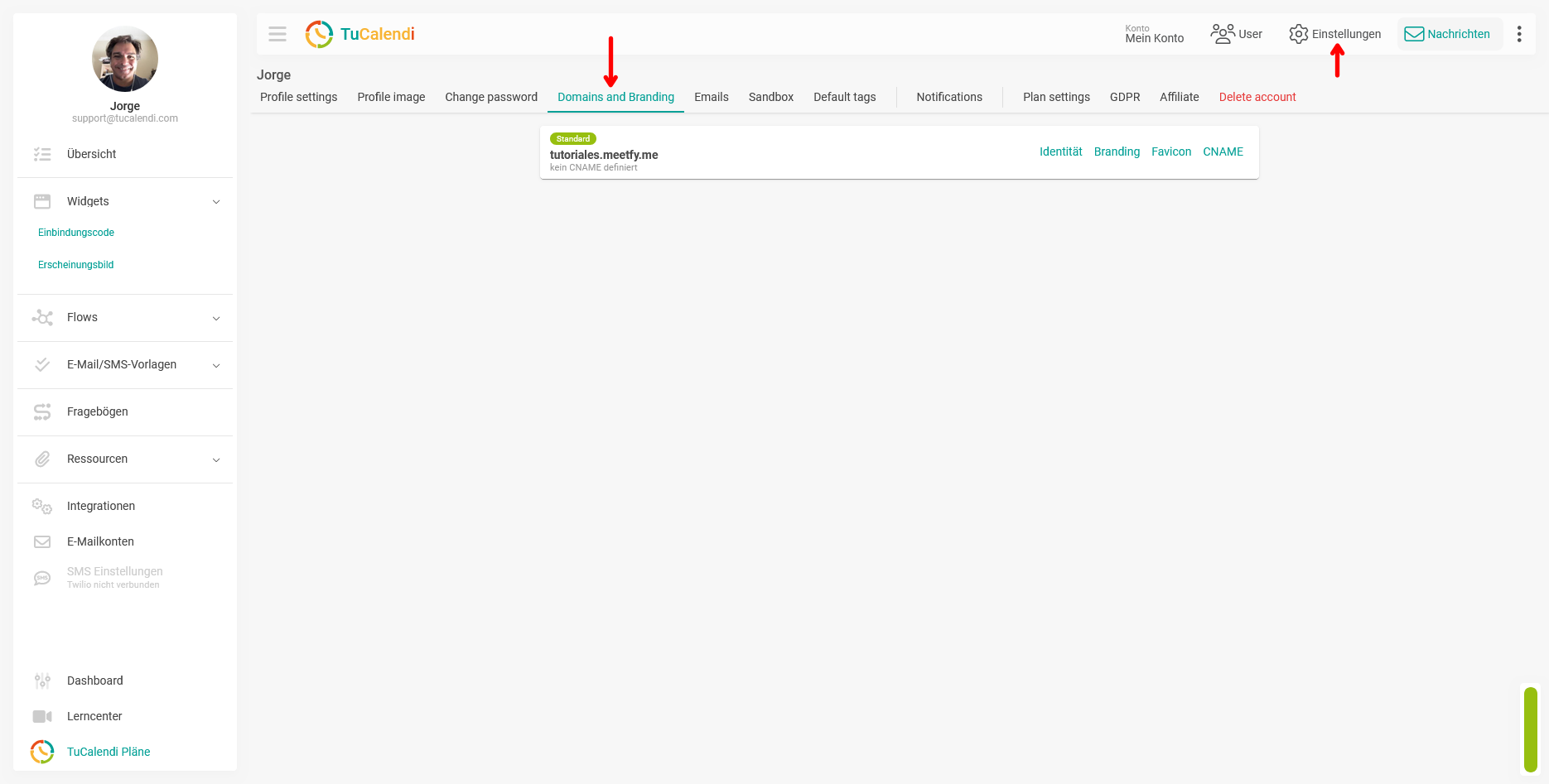
Auf diesem Bildschirm siehst du die mit deinem Konto verknüpfte primäre Domain. Wenn du von TuCalendi 2.0 migriert bist, siehst du in der Regel deine neue Subdomain unter meetfy.me, zum Beispiel:
deinefirma.meetfy.me
Überprüfe, ob die Subdomain deinen Erwartungen entspricht und mit dem Namen übereinstimmt, den du für deine Buchungsseiten, dein Widget und andere öffentliche Ressourcen verwenden möchtest.
| Element | Was du überprüfen solltest |
| Primäre Domain | Dass die Subdomain unter meetfy.me korrekt ist. |
| „Standard“-Tag | Stelle sicher, dass die primäre Domain als Standarddomain angezeigt wird. |
| Identität | Stelle sicher, dass der Firmenname und die Begrüßungsnachricht korrekt sind. |
| Branding | Überprüfe dein Firmenlogo. |
| Favicon | Es ist leer, da es sich um eine neue Option nach der Migration handelt. |
| CNAME | Wenn du eine eigene Domain verwendest, musst du diese bei deinem DNS-Anbieter neu einrichten |
Wenn alles korrekt angezeigt wird, musst du auf diesem Bildschirm nichts weiter tun. Falls du feststellst, dass die Domain nicht deinen Erwartungen entspricht, wende dich an unser Support-Team, bevor du Links auf deiner Website, in E-Mails oder Kampagnen aktualisierst.
2. Überprüfe den Namen und die Willkommensnachricht
Im selben Abschnitt „Identität“ kannst du auch die grundlegenden Informationen überprüfen, die auf deiner Hauptdomain meetfy.me angezeigt werden. Diese Informationen helfen deinen Kunden, dein Unternehmen zu erkennen, wenn sie eine Buchungsseite aufrufen.
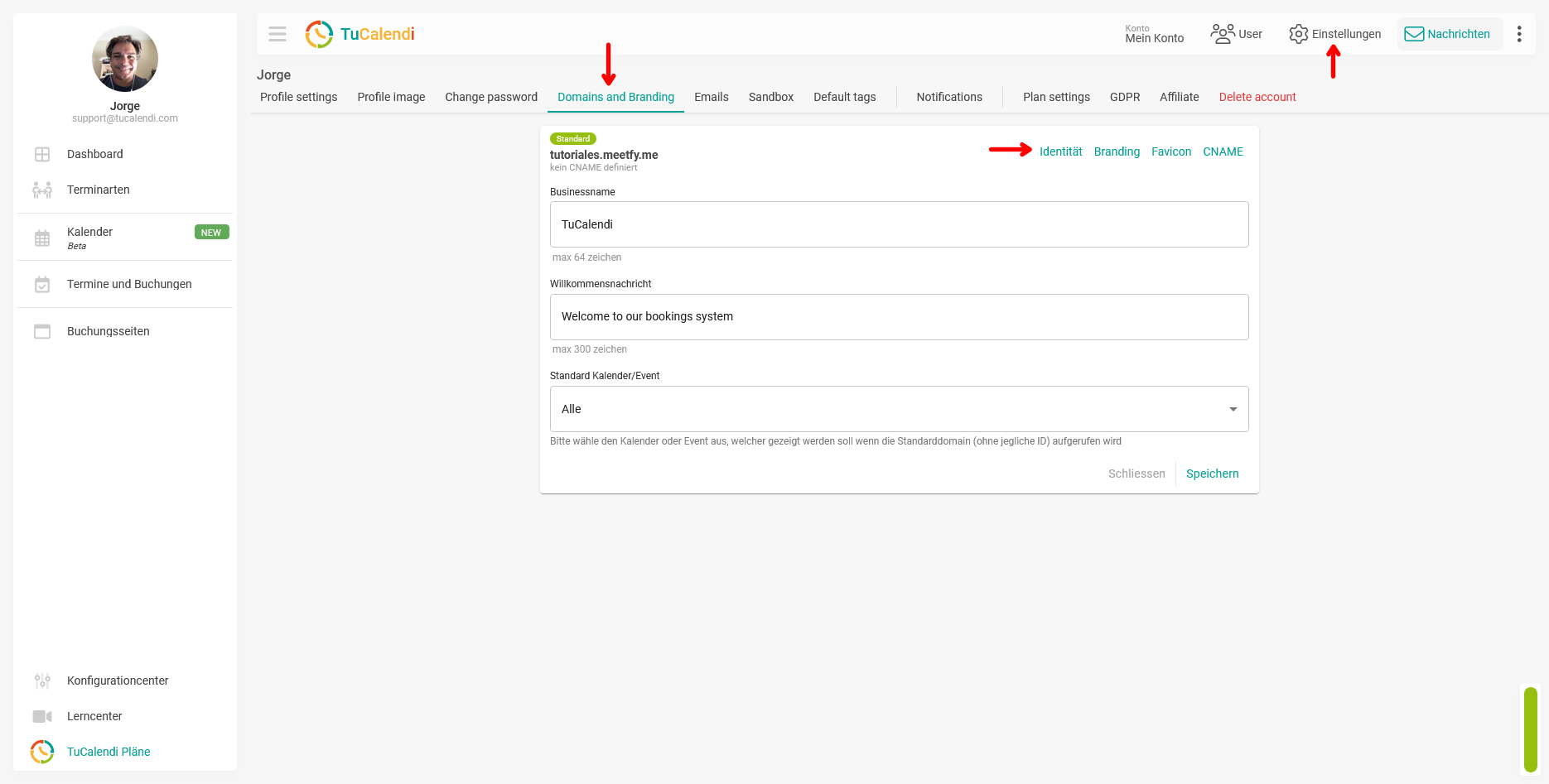
Achte besonders auf den Firmennamen und die Begrüßungsnachricht, wobei es auch wichtig ist, den Inhalt auszuwählen, der standardmäßig auf der Startseite deiner meetfy.me-Subdomain angezeigt wird. Wenn diese vor der Migration bereits korrekt eingerichtet waren, musst du sie wahrscheinlich nicht ändern.
3. Überprüfe das Erscheinungsbild des Widgets
Da TuCalendi 3.0 ein neues Widget verwendet, überprüfe nach der Migration auch das Erscheinungsbild des Widgets, da es neue Konfigurationsoptionen gibt. Gehe dazu ins Einstellungscenter und navigiere zu:
Widgets → Erscheinungsbild
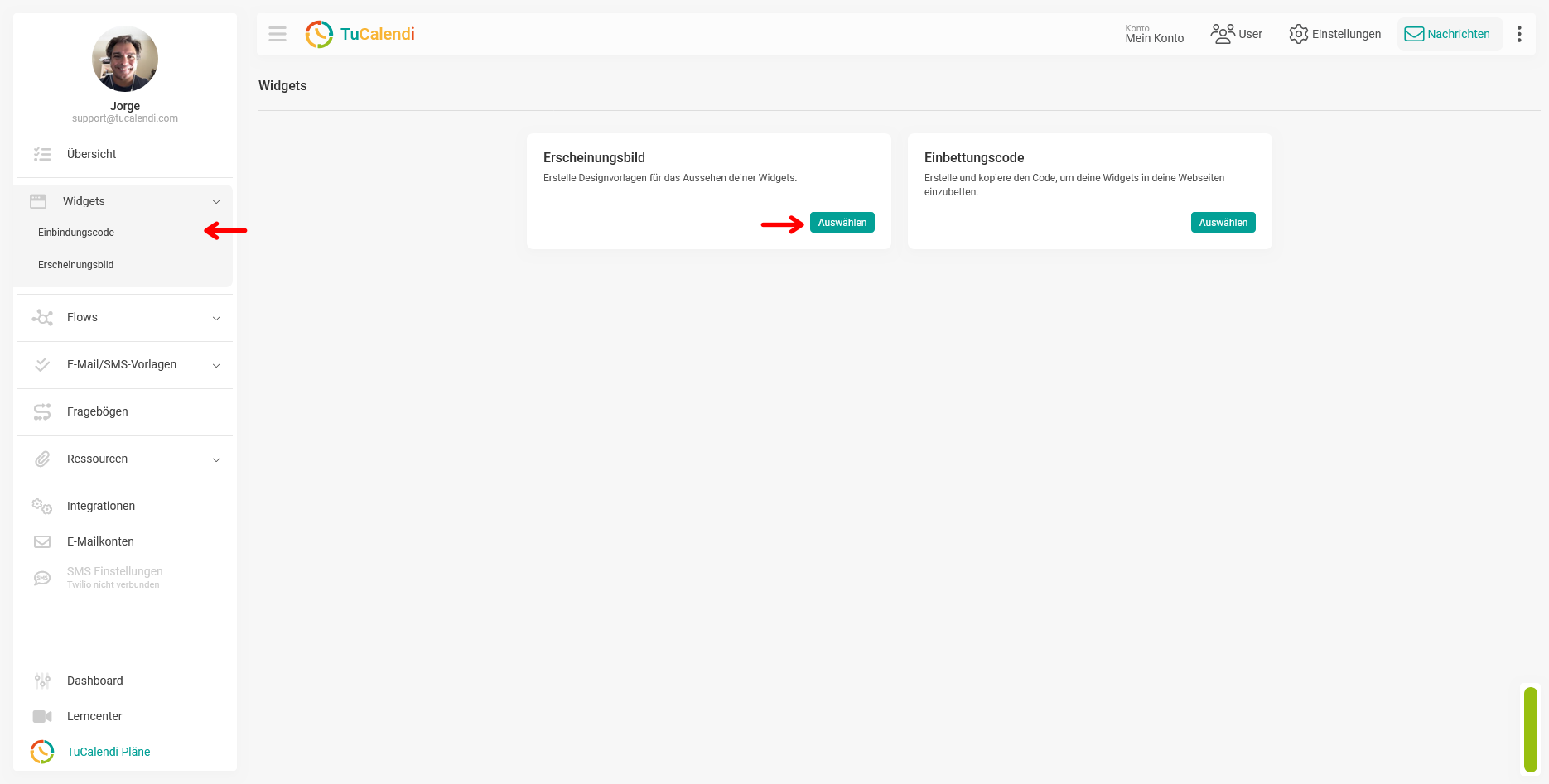
In diesem Bereich kannst du die verfügbaren Designvorlagen für deine Widgets überprüfen und sicherstellen, dass das Erscheinungsbild weiterhin zu deiner Website passt.
4. Aktualisiere alle öffentlichen Links, die du geteilt hast
Nachdem du überprüft hast, dass deine Domain und das Erscheinungsbild des Widgets korrekt sind, überprüfe, ob du Buchungslinks außerhalb von TuCalendi geteilt hast. Zum Beispiel auf deiner Website, in E-Mails, in sozialen Medien, in Kampagnen, in Dokumenten, in E-Mail-Signaturen oder in automatisierten Nachrichten.
Wenn deine alten Links auf frühere Domains verwiesen haben, musst du sie durch die neuen Links ersetzen, die in TuCalendi 3.0 generiert wurden.
| Wo du möglicherweise alte Links hast | Was nach der Migration zu tun ist |
| Website | Ersetze die alten Links durch die neuen Links für Meeting-Typen, Hubs, Buchungsseiten oder Umfragen mit Weiterleitung. |
| E-Mail-Signatur | Aktualisiere den Link, falls er auf die alte Version verweist. |
| Soziale Medien | Überprüfe Buchungsbuttons, Biografien oder hervorgehobene Links. |
| Kampagnen oder Newsletter | Verwende den neuen Link in zukünftigen Mitteilungen. |
| Dokumente oder PDFs | Aktualisiere sie, wenn du sie erneut teilst oder veröffentlichst. |
Du musst nicht alles auf einmal überprüfen, wenn du es nicht nutzt. Beginne mit den Orten, an denen deine Kunden am häufigsten buchen.
5. Ersetze das Widget, falls du es auf deiner Website eingebettet hattest
Wenn du das TuCalendi-Widget auf deiner Website verwendet hast, musst du nach der Migration den neuen Einbettungscode aus TuCalendi 3.0 kopieren und den alten Code auf deiner Website ersetzen.
Gehe dazu in den Widget-Bereich und wähle die Option „Einbettungscodes“ aus. Dort kannst du den neuen Code kopieren, der für TuCalendi 3.0 vorbereitet wurde.
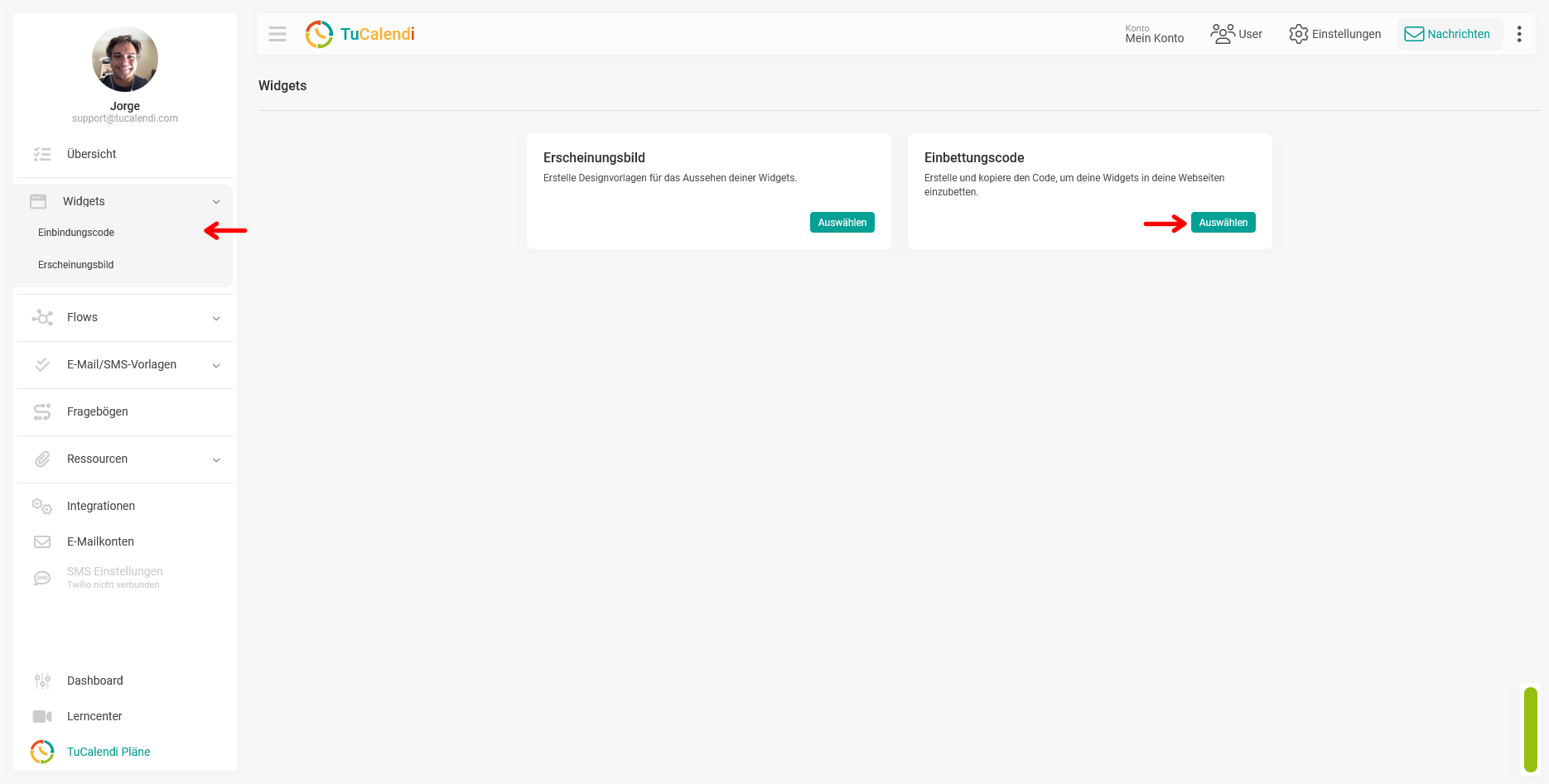
Dieser Schritt ist wichtig, da das neue Widget so konzipiert ist, dass es mit der aktuellen Struktur von TuCalendi 3.0 und der neuen meetfy.me-Domain funktioniert.
Falls du keine Widgets auf deiner Website eingebettet hattest, kannst du diesen Schritt überspringen.
6. Überprüfe deinen CNAME, wenn du eine benutzerdefinierte Domain verwendest
Wenn du eine benutzerdefinierte Domain über CNAME verwendest, überprüfe die Einstellungen nach der Migration. In TuCalendi 3.0 kann der CNAME je nach deinem Tarif auf weitere Ressourcen angewendet werden, wie z. B. Hubs, Meeting-Typen, Buchungsseiten und Umfragen.
Gehe im Bereich „Domains und Branding“ zur Registerkarte „CNAME“ und überprüfe deine Einstellungen für die benutzerdefinierte Domain. Wenn du CNAME bereits vor der Migration verwendet hast, musst du es bei deinem DNS-Anbieter erneut einrichten.
Zusammenfassung
Nach der Migration zu TuCalendi 3.0 ist es am wichtigsten, zu überprüfen, ob deine primäre Domain korrekt ist, und nur das zu aktualisieren, was du außerhalb von TuCalendi verwendet hast.
| Schritt | Maßnahme |
| 1 | Überprüfe deine primäre Domain unter „Domains“ und wähle sie aus. |
| 2 | Überprüfe den Firmennamen, die Willkommensnachricht und den Standardinhalt für die Subdomain. |
| 3 | Überprüfe das Erscheinungsbild des Widgets, falls du es auf deiner Website verwendest. |
| 4 | Aktualisiere alle öffentlichen Links, die du außerhalb von TuCalendi geteilt hast. |
| 5 | Ersetze den Widget-Code, falls du ihn auf deiner Website eingebettet hattest. |
| 6 | Überprüfe oder erstelle den CNAME neu, wenn du eine benutzerdefinierte Domain verwendest. |
In anderen Tutorials werden wir jeden dieser Punkte im Detail durchgehen.