So erhältst du den Einbettungscode für das TuCalendi-Widget
In dieser Anleitung erfährst du, wie du den Online-Einbettungscode für das TuCalendi-Widget erhältst. Sobald du ihn kopiert hast, fügst du ihn einfach in deine Website ein, und das Buchungs-Widget erscheint direkt auf deiner Seite.
Wenn du dir nicht sicher bist, was ein Einbettungscode ist oder wozu er dient, empfehlen wir dir, zuerst die Einführungsanleitung zum TuCalendi-Widget-Einbettungscode zu lesen.
Schritt 1. Gehe zum Bereich Widgets
Klicke im TuCalendi-Seitenmenü auf "Widgets". Dort siehst du zwei Optionen: "Erscheinungsbild" und "Einbettungscodes". Klicke auf "Einbettungscodes" oder auf die Schaltfläche "Auswählen" auf der Karte "Einbettungscode".
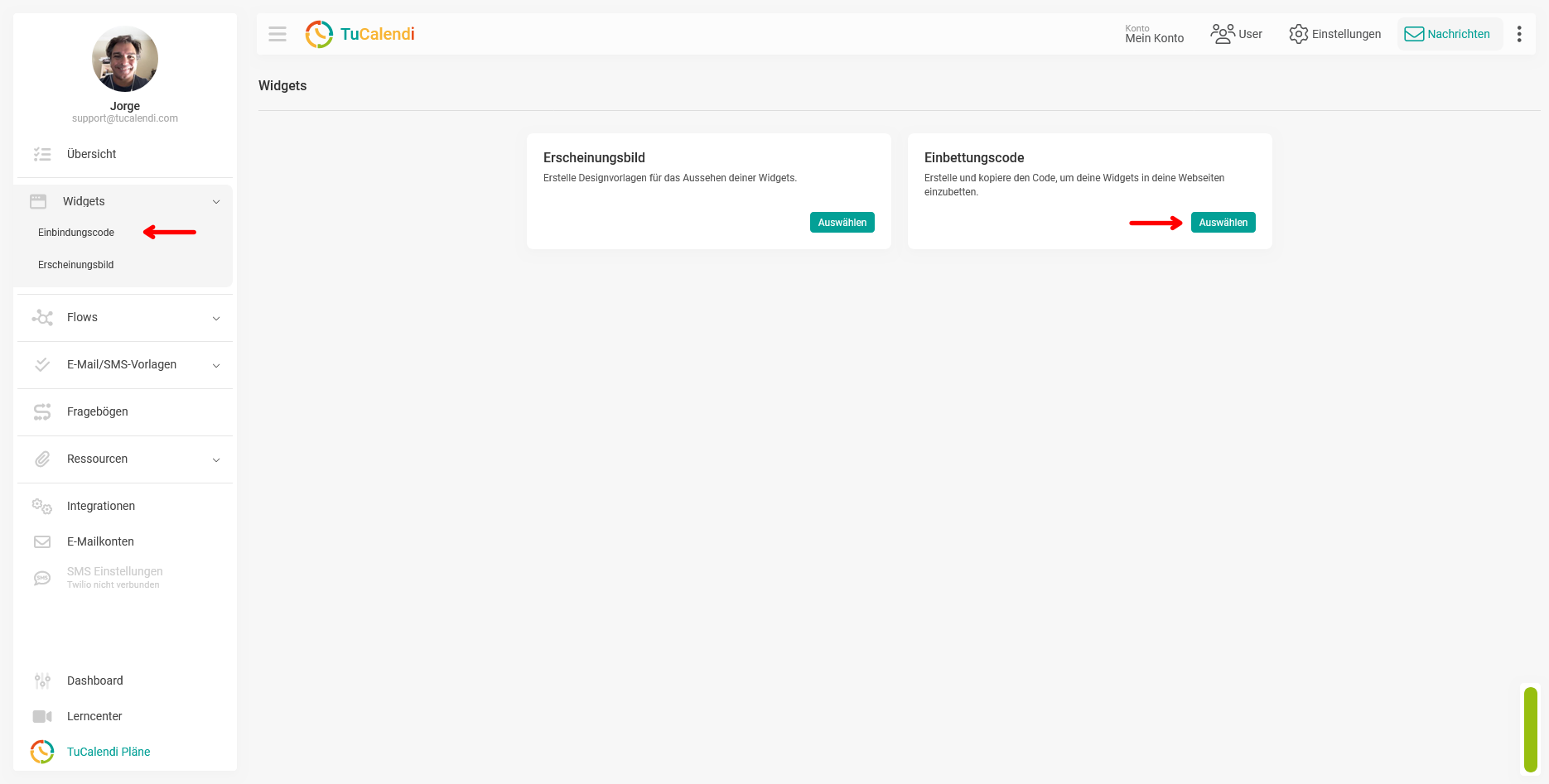
Schritt 2. Wähle den Einbettungstyp Inline aus
TuCalendi bietet zwei Einbettungsarten an: "Inline" und "Button". Bei der Art "Inline" wird das Widget direkt auf der Seite eingebettet, und zwar an der Stelle, an der du den Code einfügst. Bei der Art "Button" wird eine Schaltfläche hinzugefügt, die das Widget als Popup-Fenster öffnet.
Für diese Anleitung wählen wir "Inline". Klicke auf die Schaltfläche "Auswählen" auf der Inline-Karte.
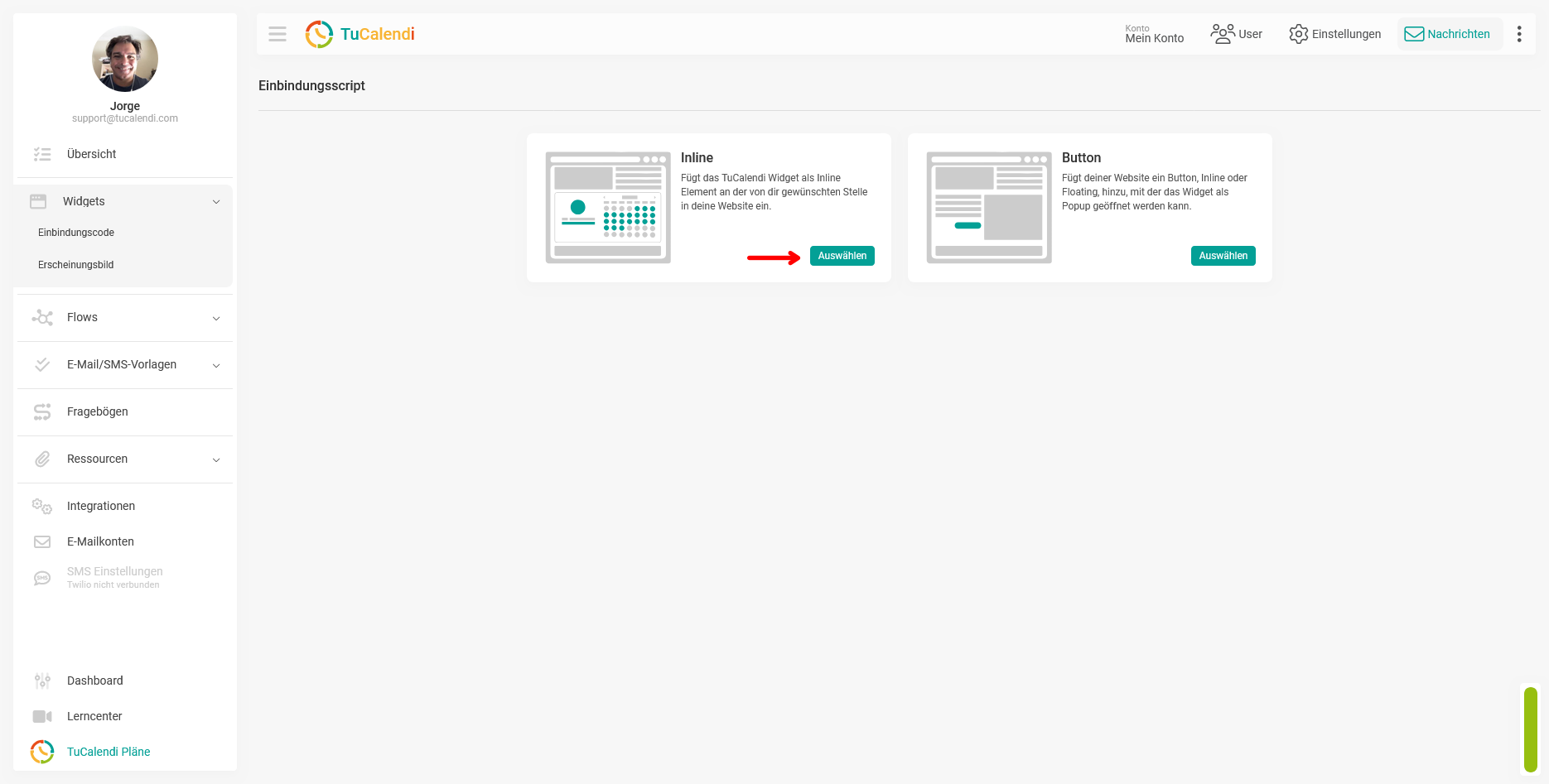
Schritt 3. Wähle zwischen Kalender und Formular/Umfrage
Als Nächstes fragt TuCalendi dich, welche Art von Widget du einbetten möchtest: "Kalender" oder "Formular/Umfrage". Wähle "Kalender", wenn du das Terminbuchungs-Widget anzeigen möchtest. Wähle "Umfrage", wenn du eine Umfrage mit Verzweigungen einbetten möchtest.
In diesem Tutorial wählen wir "Kalender". Klicke auf die Schaltfläche "Auswählen" auf der Kalender-Karte.
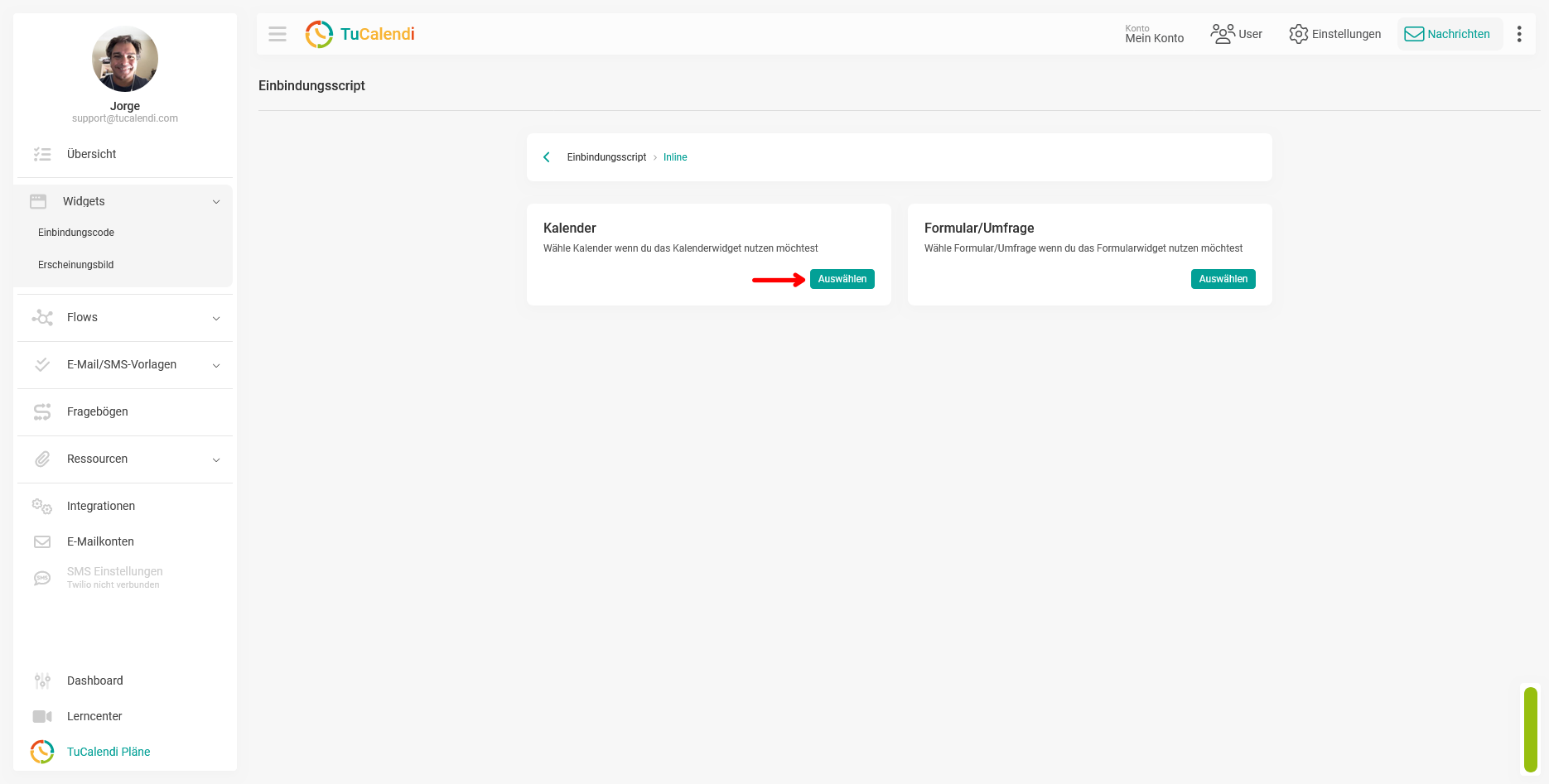
Schritt 4. Wähle den Termin aus
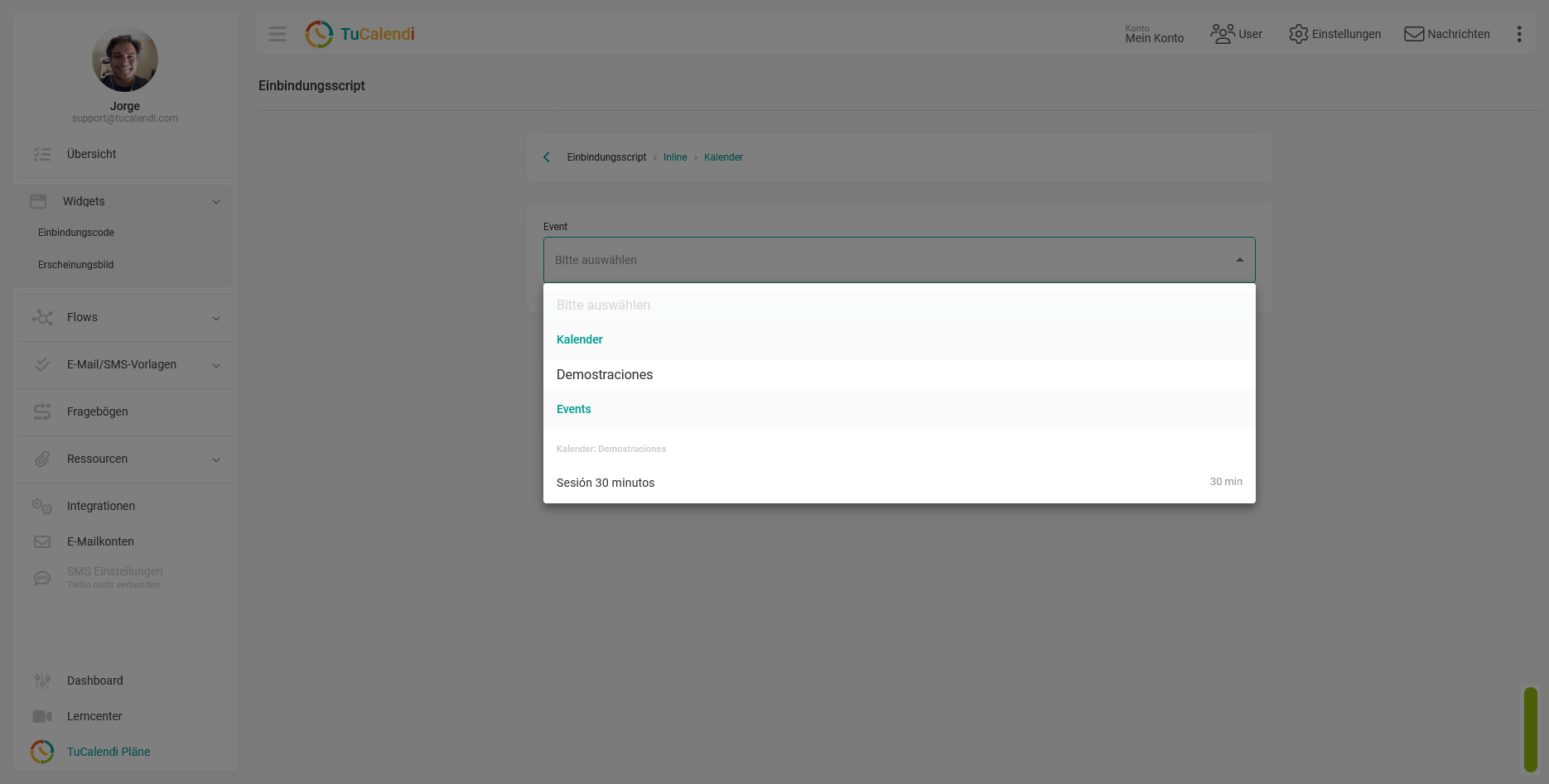
Auf dem nächsten Bildschirm siehst du das Feld "Veranstaltung". Klicke darauf, um das Menü zu öffnen, und wähle die einzelne Veranstaltung oder den Kalender mit mehreren Veranstaltungen aus, für die du den Einbettungscode generieren möchtest.
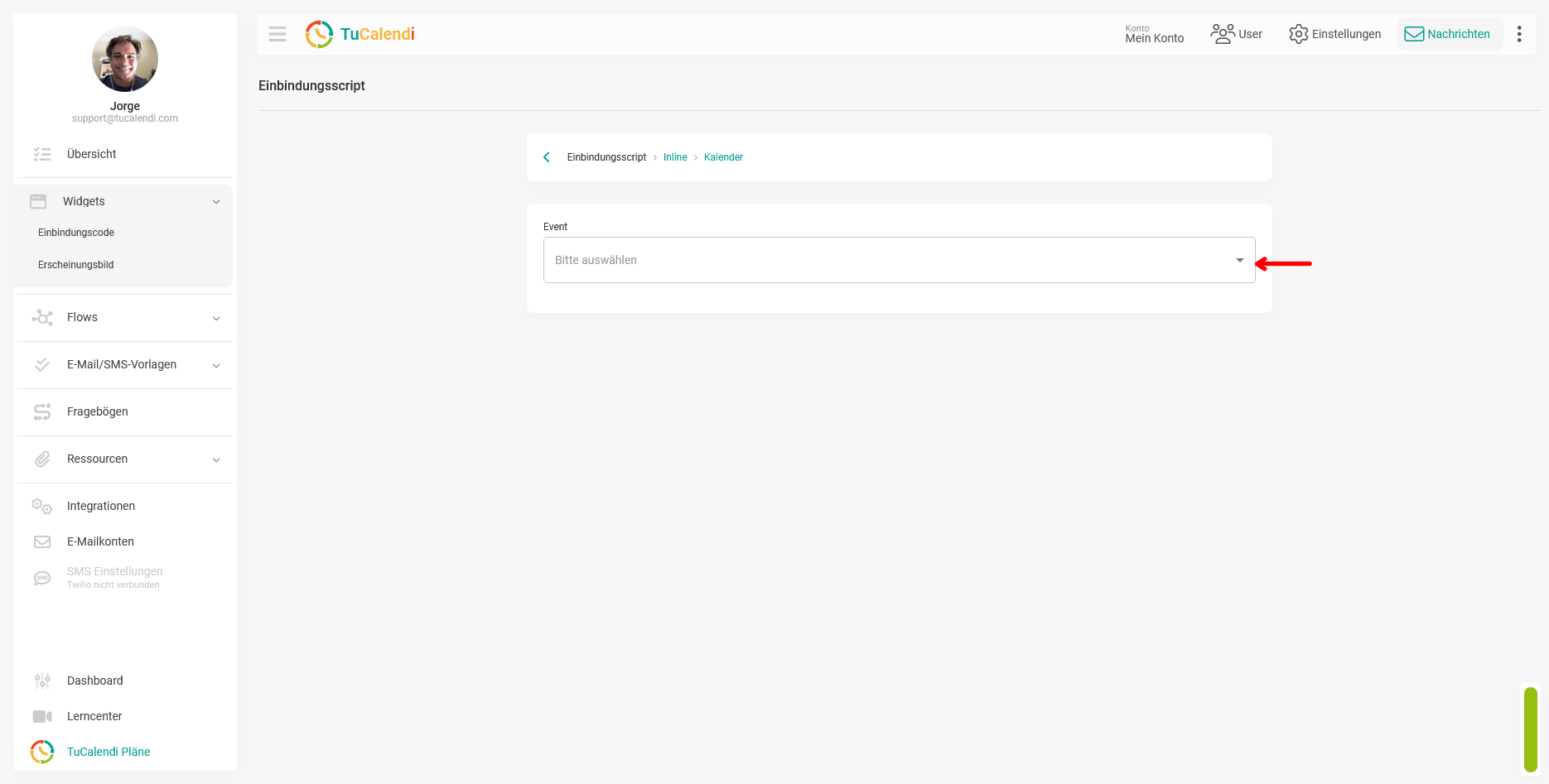
Das Menü zeigt die in deinem Konto verfügbaren Kalender und Termine an, sortiert nach Kategorie.
Schritt 5. Den Einbettungscode kopieren
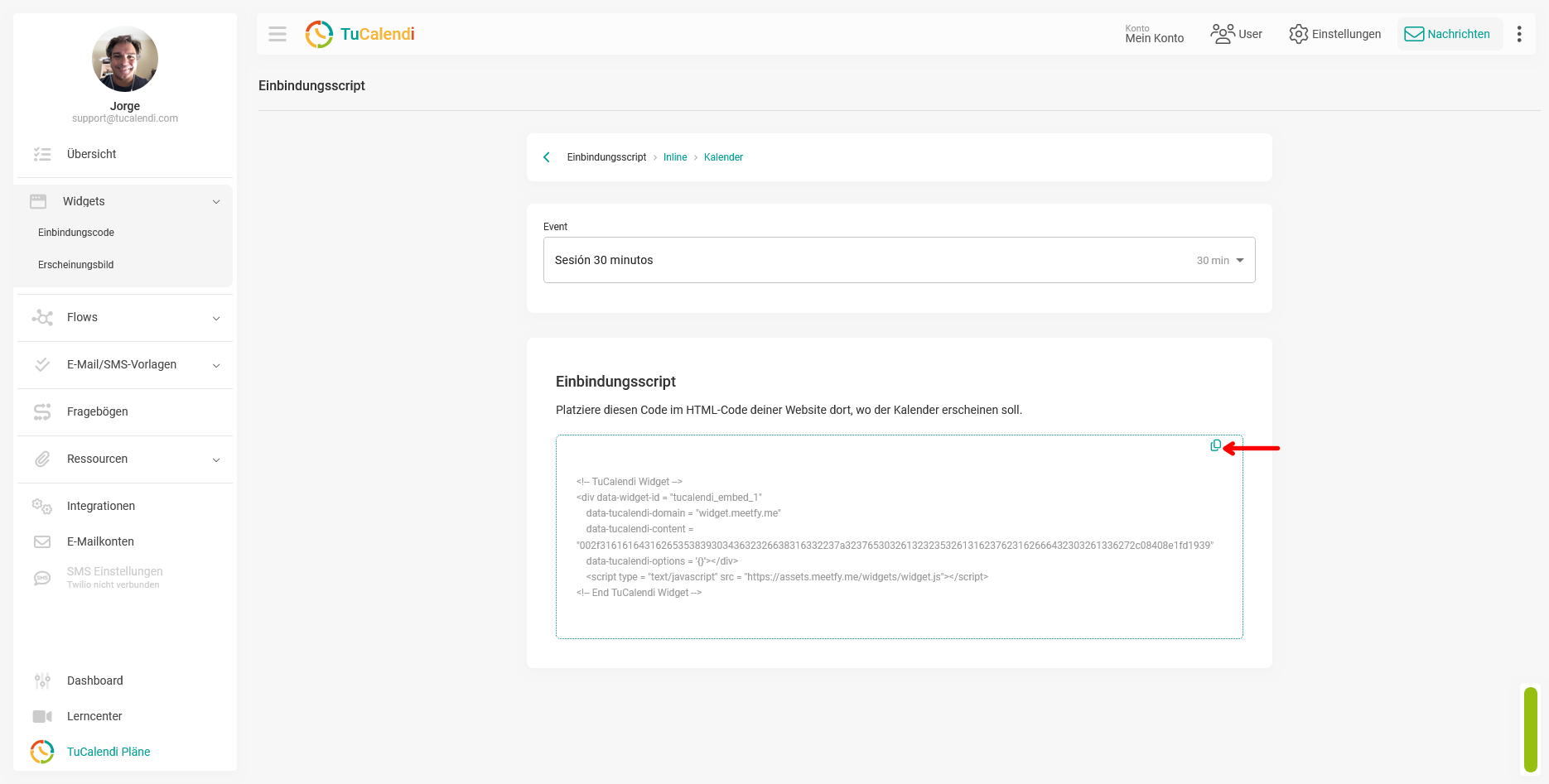
Sobald du den Termin ausgewählt hast, generiert TuCalendi automatisch den Einbettungscode und zeigt ihn im Feld im Abschnitt "Einbettungscode" an. Klicke auf das "Kopiersymbol" in der oberen rechten Ecke des Feldes, um den Code in die Zwischenablage zu kopieren.
Der Code kann nun auf deiner Website eingefügt werden.
Prozessübersicht
Um den Einbettungscode für das TuCalendi-Widget zu erhalten, gehe zu "Widget-Einbettungscodes", wähle den Typ "Online" aus und wähle "Kalender" oder "Umfrage". Wähle anschließend im Feld "Veranstaltung" die gewünschte Veranstaltung oder den gewünschten Kalender aus. TuCalendi generiert den Code automatisch. Klicke auf das "Kopiersymbol", um ihn in die Zwischenablage zu kopieren und auf deiner Website einzufügen.