So zeigst du gesperrte Zeiten im Widget an
Wir erklären dir, wie du die Option Nicht verfügbare Zeiten anzeigen im TuCalendi-Widget konfigurierst. Diese Option legt fest, ob das Widget bereits gebuchte oder deaktivierte Zeitfenster anzeigt oder ausblendet.
Wenn diese Option auf "Ja" gesetzt ist, sehen Nutzer, die das Widget betrachten, auch Zeiten, die nicht verfügbar sind. Das hilft ihnen, die gesamte Verfügbarkeit des Kalenders zu überblicken. Bei der Einstellung "Nein" werden nur verfügbare Zeiten angezeigt, was die Ansicht übersichtlicher macht und die Auswahl erleichtert.
Bevor du loslegst
Um dieser Anleitung zu folgen, musst du im Bereich "Erscheinungsbild" des Widgets eine Darstellungsvorlage erstellt haben, die du bearbeiten kannst. Der gesamte Vorgang zum Erstellen und Zuweisen von Vorlagen wird in der allgemeinen Anleitung zum Erstellen und Zuweisen einer Widget-Darstellungsvorlage erklärt.
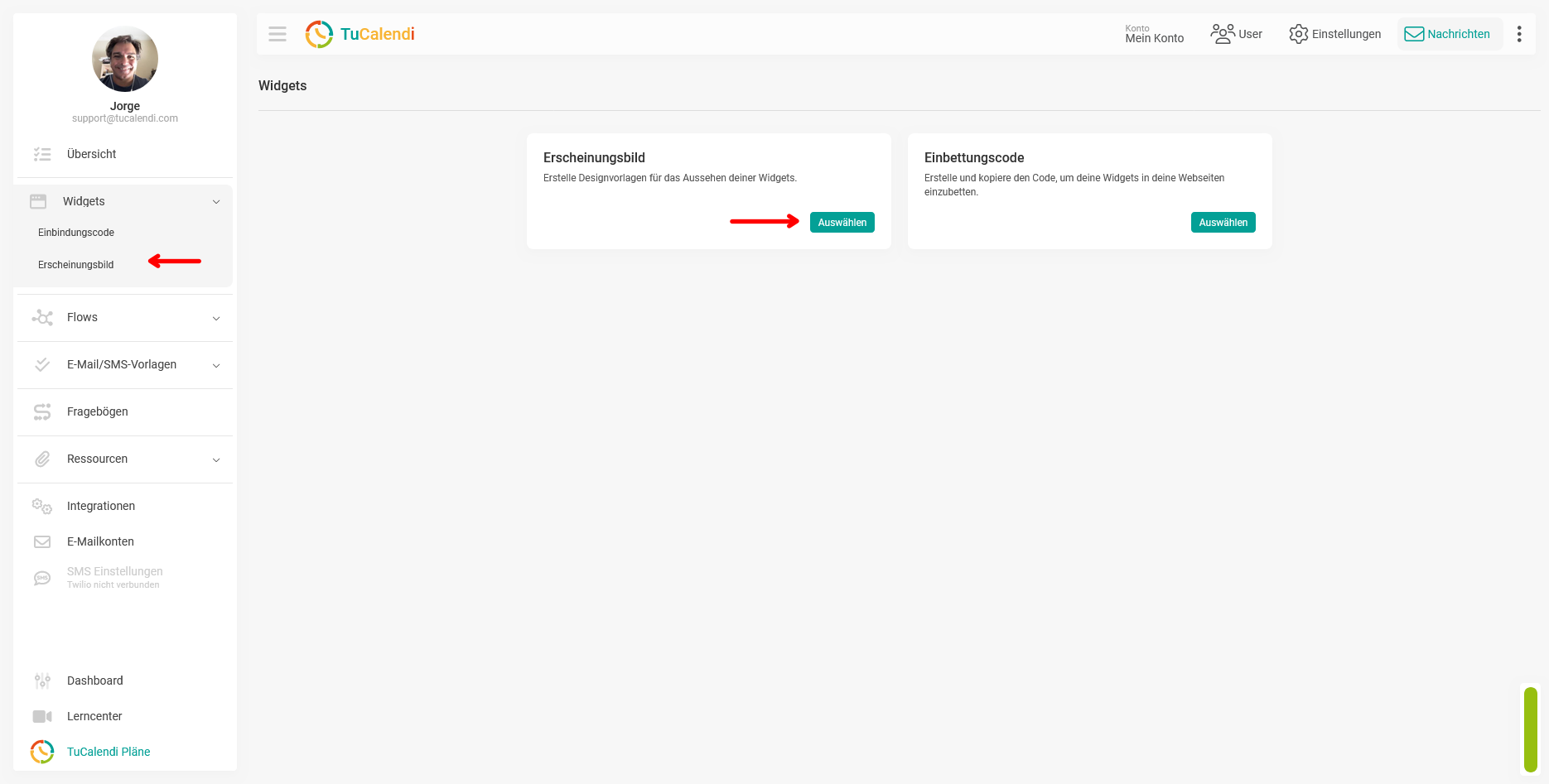
Schritt 1. Auf das Erscheinungsbild des Widgets zugreifen
Gehe im TuCalendi-Seitenmenü zum Abschnitt "Widgets" und wähle die Option "Erscheinungsbild" aus.
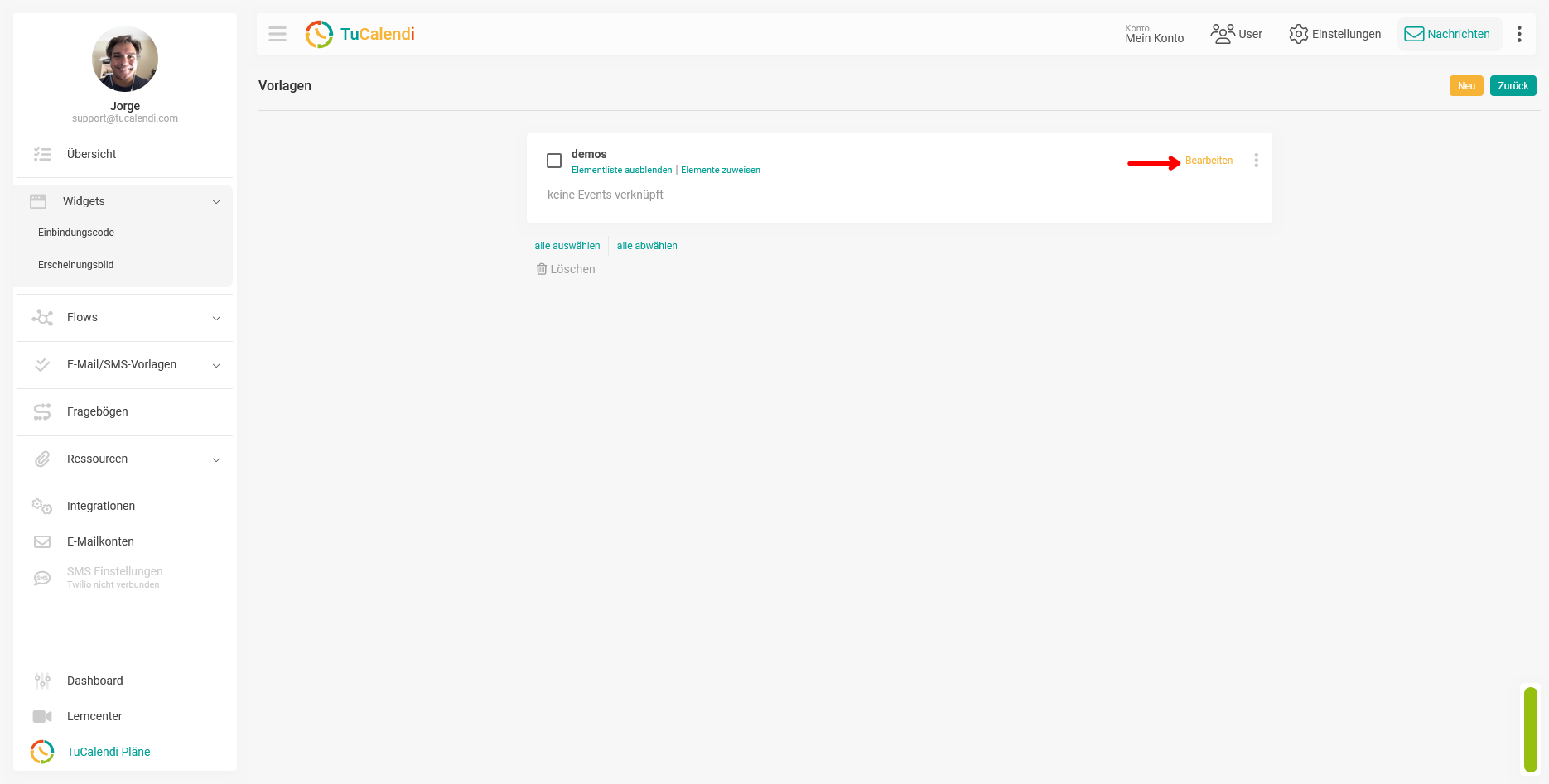
Schritt 2. Erstelle oder bearbeite eine Widget-Darstellungsvorlage
Erstelle im Bereich Darstellung eine neue Vorlage oder bearbeite eine bestehende, indem du "Bearbeiten" klickst .
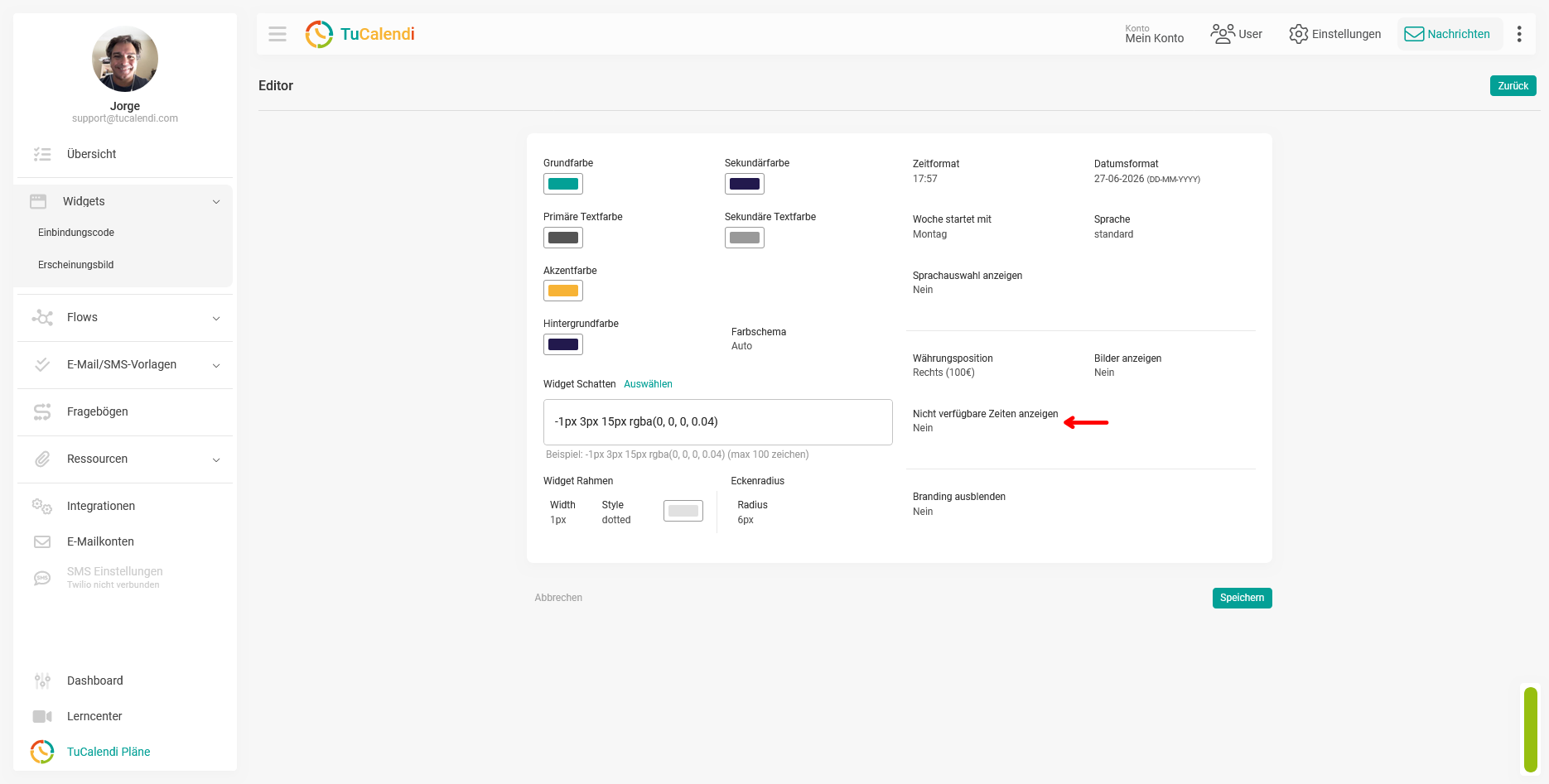
Schritt 3. Suche die Option "Nicht verfügbare Zeiten anzeigen" und konfiguriere sie
Suche im Vorlageneditor das Feld "Nicht verfügbare Zeiten anzeigen". Dieses Feld befindet sich in der rechten Spalte des Anpassungsbereichs, direkt unter der Option "Bilder anzeigen".
Klicke auf das Feld, um den gewünschten Wert auszuwählen: "Ja", um gebuchte Zeiten im Widget anzuzeigen, oder "Nein", um sie auszublenden.
Schritt 4. Speichere die Änderungen
Nachdem du die Option konfiguriert hast, klicke auf "Speichern", um die Änderung auf die Theme-Vorlage anzuwenden.
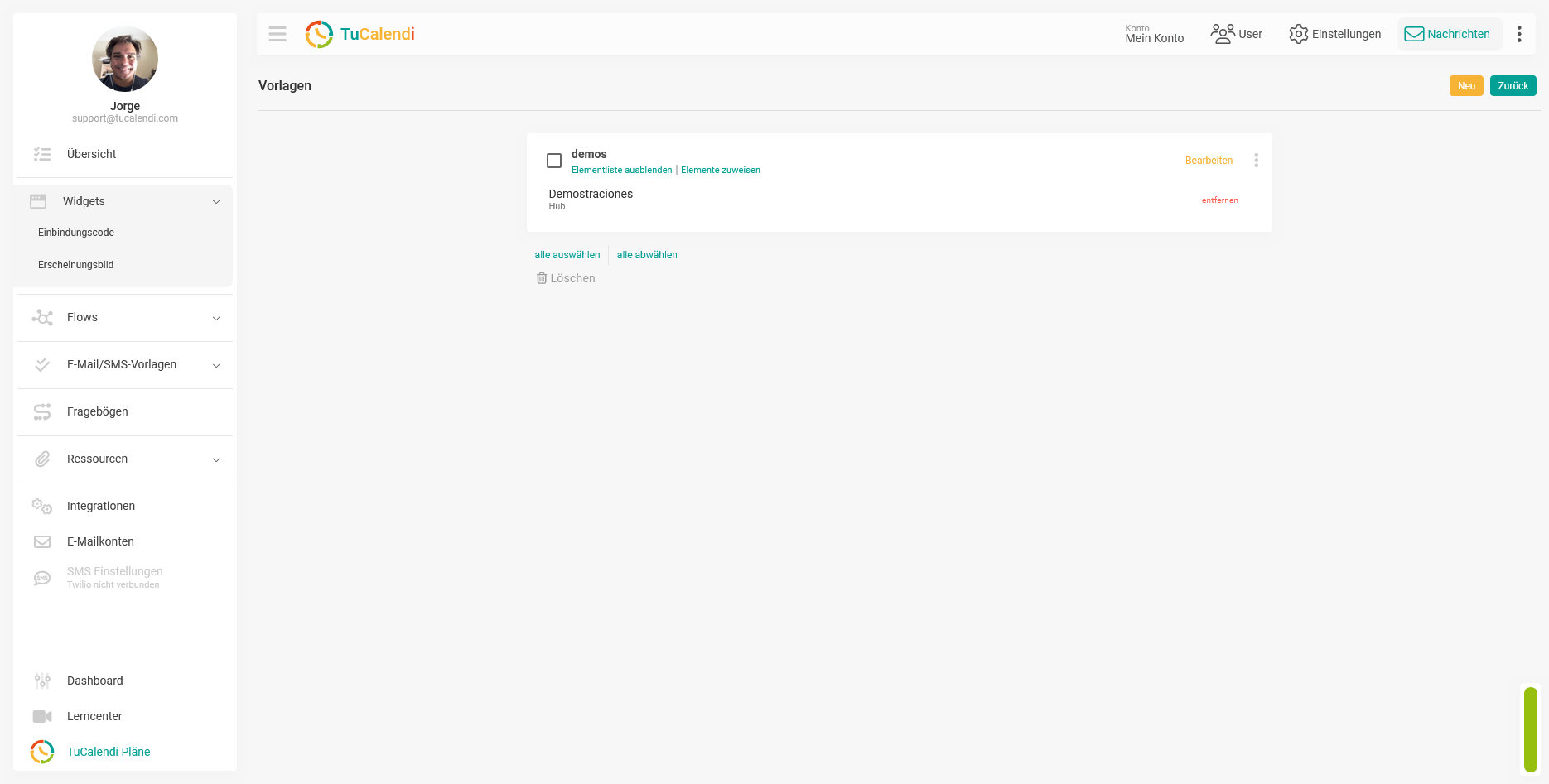
Schritt 5. Überprüfe die Elementzuordnung
Sobald die Vorlage gespeichert ist, überprüfe, ob sie dem entsprechenden Hub oder der weitergeleiteten Umfrage zugewiesen ist. Wenn die Vorlage keinem Element zugewiesen ist, wird die Änderung in keinem Widget angezeigt.
Zusammenfassung des Vorgangs
Um festzulegen, ob das Widget bereits gebuchte Zeitfenster anzeigt, gehe zu "Widget-Erscheinungsbild", erstelle oder bearbeite eine Vorlage und suche das Feld "Nicht verfügbare Zeiten anzeigen". Wähle "Ja", damit Nutzer auch gebuchte Zeitfenster sehen können, oder "Nein", um nur verfügbare Zeitfenster anzuzeigen. Klicke auf "Speichern" und überprüfe, ob die Vorlage dem entsprechenden Hub oder der Umfrage zugewiesen ist.