So konfigurierst du den Rahmenstil des Widgets
Wir erklären dir, wie du den Rahmenstil des TuCalendi-Widgets mithilfe einer Theme-Vorlage konfigurieren kannst. Der Rahmen definiert den visuellen Umriss des Widgets und ermöglicht es dir, ihn an das Design der Seite anzupassen, in die es eingebettet ist.
Die Rahmen-Einstellungen sind im Editor in zwei Abschnitte unterteilt: "Widget-Rahmenstil", der Breite, Stil und Farbe umfasst, und "Rahmenradius", der die Abrundung der Ecken steuert.
- Breite: Die Dicke des Widget-Rahmens, angegeben in Pixeln (px).
- Stil: Art der Rahmenlinie: durchgehend, gepunktet, gestrichelt u. a.
- Farbe: Die Farbe des Widget-Rahmens.
- Radius: Die Abrundung der Ecken des Widgets, angegeben in Pixeln (px).
Wenn du auf eines dieser Felder klickst, öffnet sich ein Menü mit den verfügbaren Optionen, aus denen du den gewünschten Wert auswählen kannst.
Bevor du loslegst
Um diesem Tutorial zu folgen, musst du zum Abschnitt "Widget-Erscheinungsbild" gehen und eine Darstellungsvorlage erstellt haben, die du bearbeiten kannst. Der gesamte Vorgang zum Erstellen und Zuweisen von Vorlagen wird im allgemeinen Tutorial zum Erstellen und Zuweisen einer Widget-Darstellungsvorlage erklärt.
Schritt 1. Auf das Erscheinungsbild des Widgets zugreifen
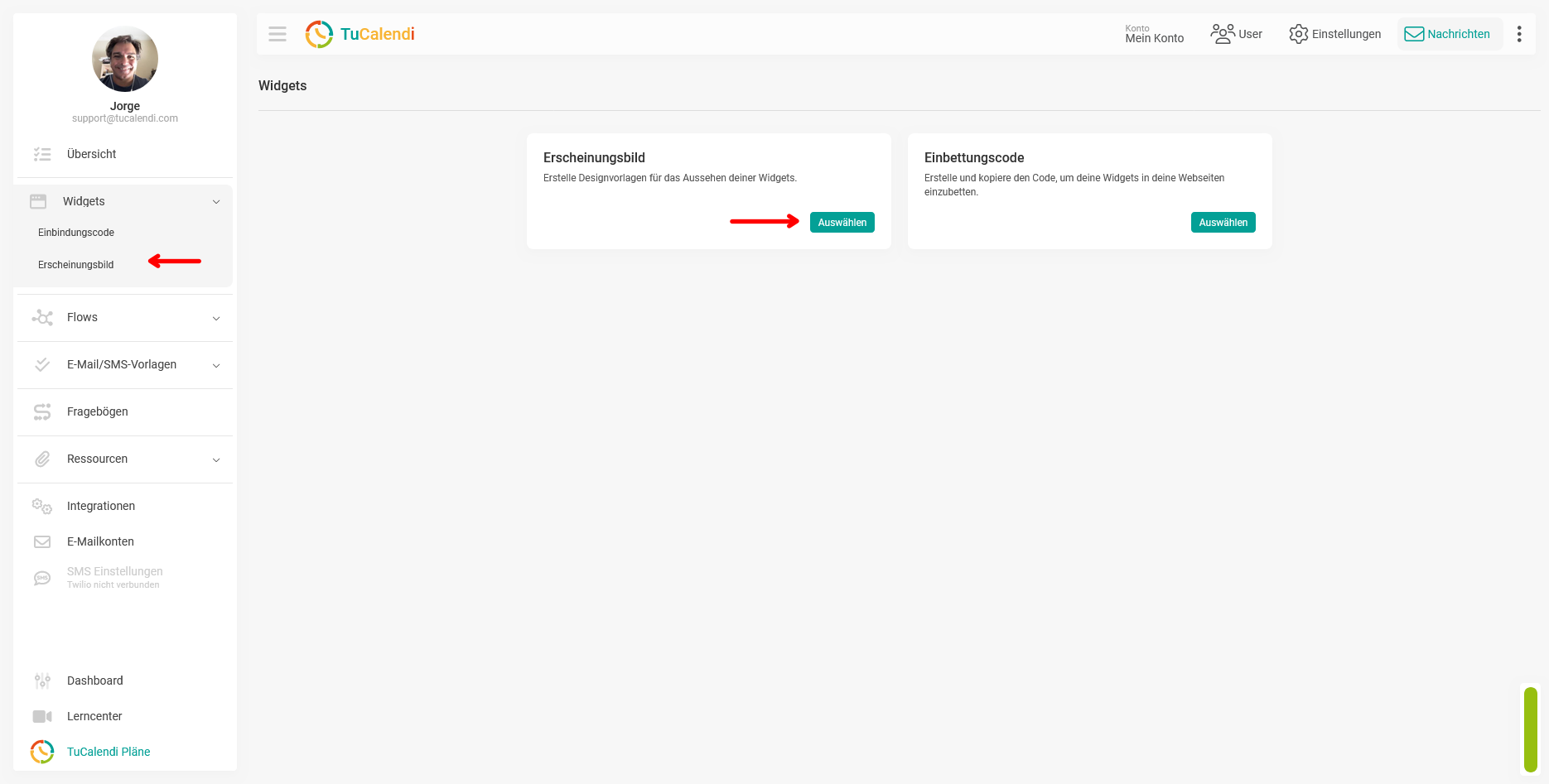
Gehe im TuCalendi-Seitenmenü zum Abschnitt "Widgets" und wähle die Option "Erscheinungsbild" aus.
Schritt 2. Erstelle oder bearbeite eine Widget-Darstellungsvorlage
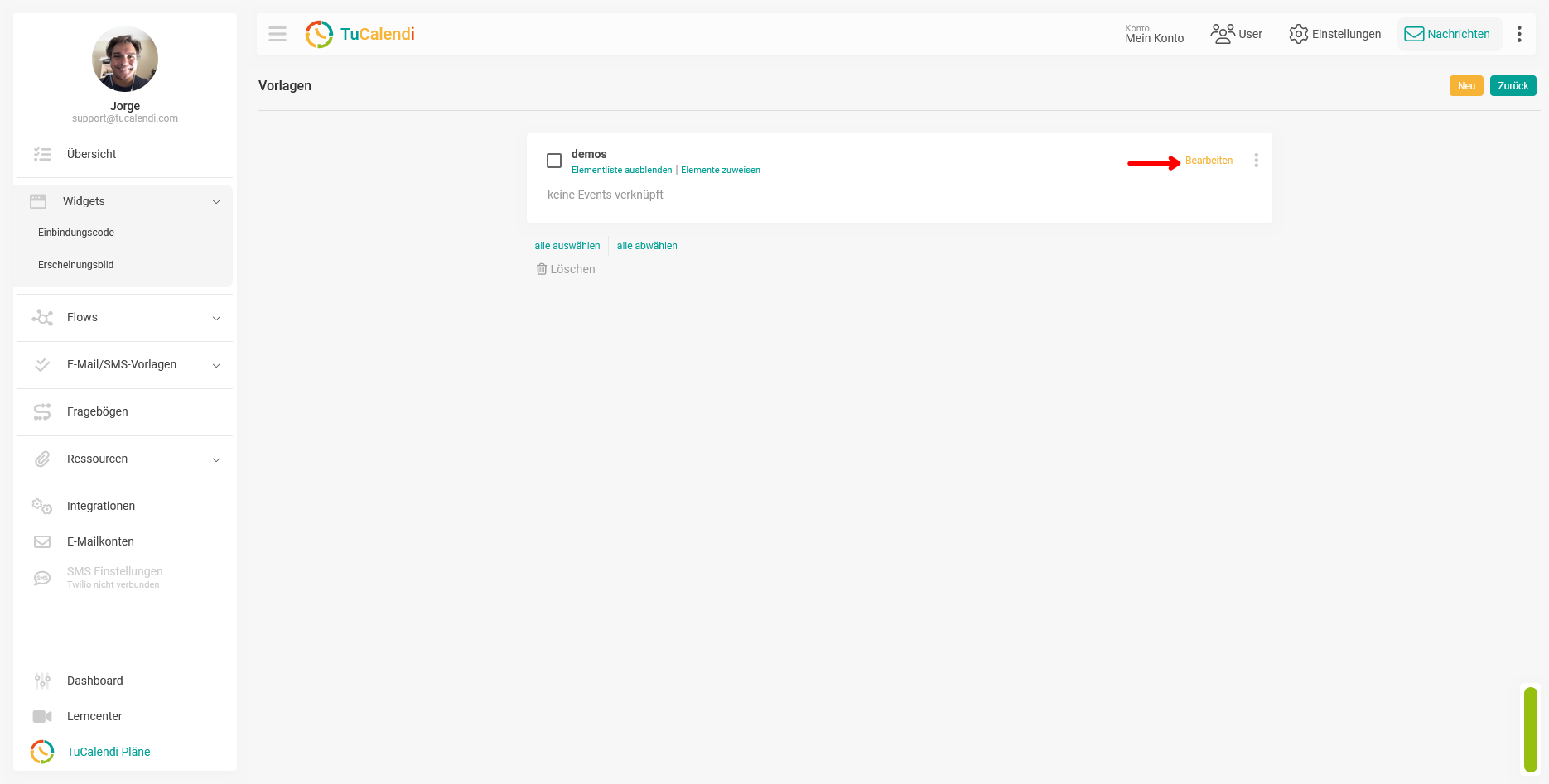
Erstelle im Bereich "Erscheinungsbild" eine neue Vorlage oder bearbeite eine bestehende, indem du auf "Bearbeiten" klickst .
Schritt 3. Finde die Rahmenfelder im Editor
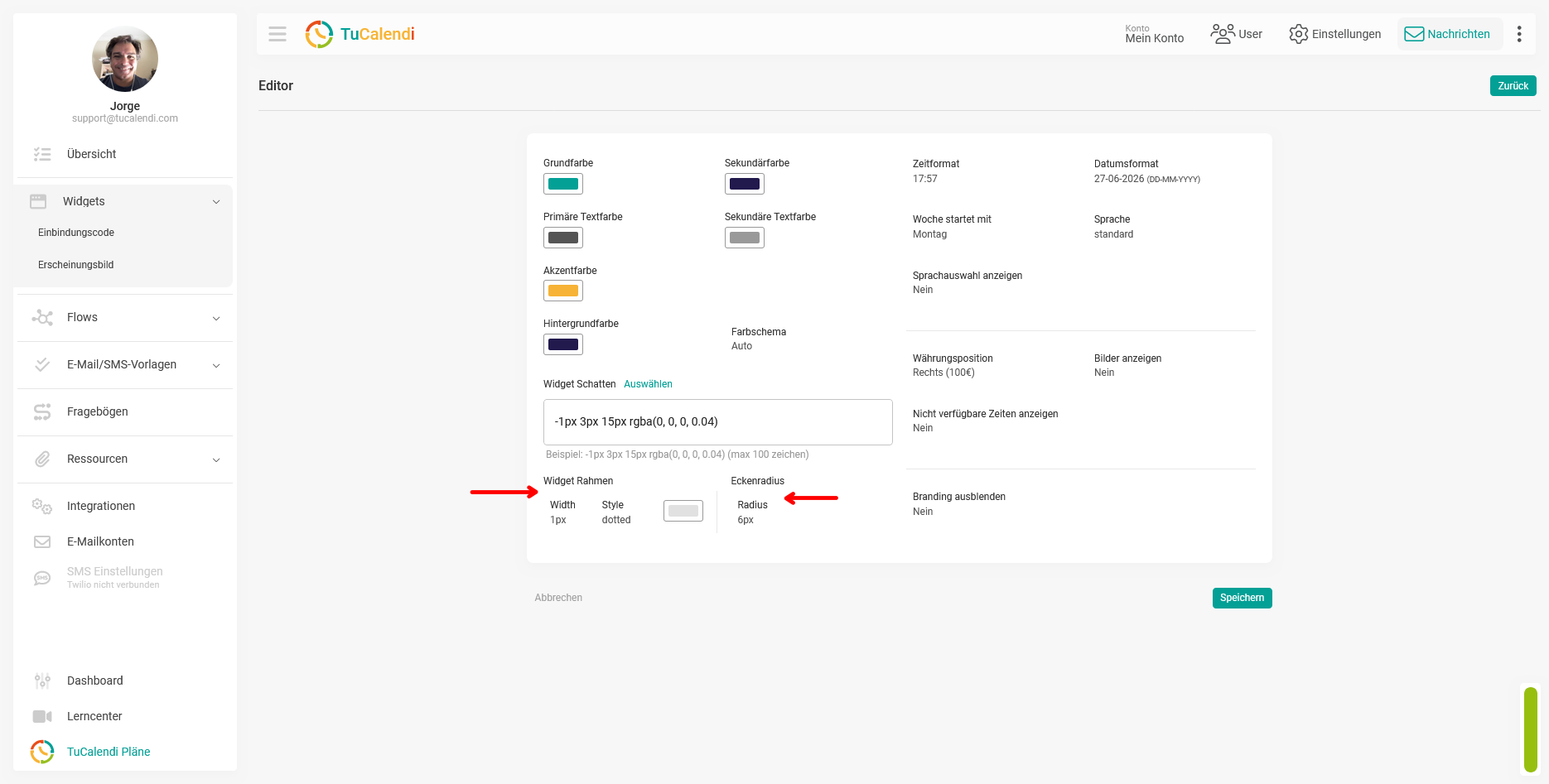
Suche im Vorlagen-Editor die Felder für den Rahmen am unteren Rand des Anpassungsbereichs. Dort findest du zwei verschiedene Abschnitte:
- Widget-Rahmen: Enthält das Feld "Width", das Feld "Style" und die Farbauswahl für den Rahmen.
- Eckenradius: Enthält das Feld "Radius", mit dem du die Abrundung der Widget-Ecken festlegst.
Der folgende Screenshot zeigt die Position beider Blöcke im Editor, markiert mit Pfeilen.
Schritt 4. Konfiguriere den Rahmenstil
Klicke auf jedes Feld, um das Optionsmenü zu öffnen, und wähle den gewünschten Wert aus:
- Breite: Wähle die Rahmenstärke in Pixeln aus. Bei einem Wert von 0px wird der Rahmen komplett entfernt.
- Stil: Wähle den Rahmentyp aus den verfügbaren Optionen aus, z. B. durchgehend, gepunktet oder gestrichelt.
- Farbe: Wähle die Farbe des Widget-Rahmens aus.
Schritt 5. Konfiguriere den Rahmenradius
Klicke im Block "Eckenradius" auf das Feld "Radius" und wähle den gewünschten Wert in Pixeln aus. Ein höherer Wert sorgt für rundere Ecken, während ein Wert von 0px dem Widget gerade Ecken verleiht.
Schritt 6. Speichere die Änderungen
Nachdem du alle Rahmeneinstellungen konfiguriert hast, klicke auf "Speichern", um die Änderungen auf die Theme-Vorlage anzuwenden.
Schritt 7. Überprüfe die Elementzuordnung
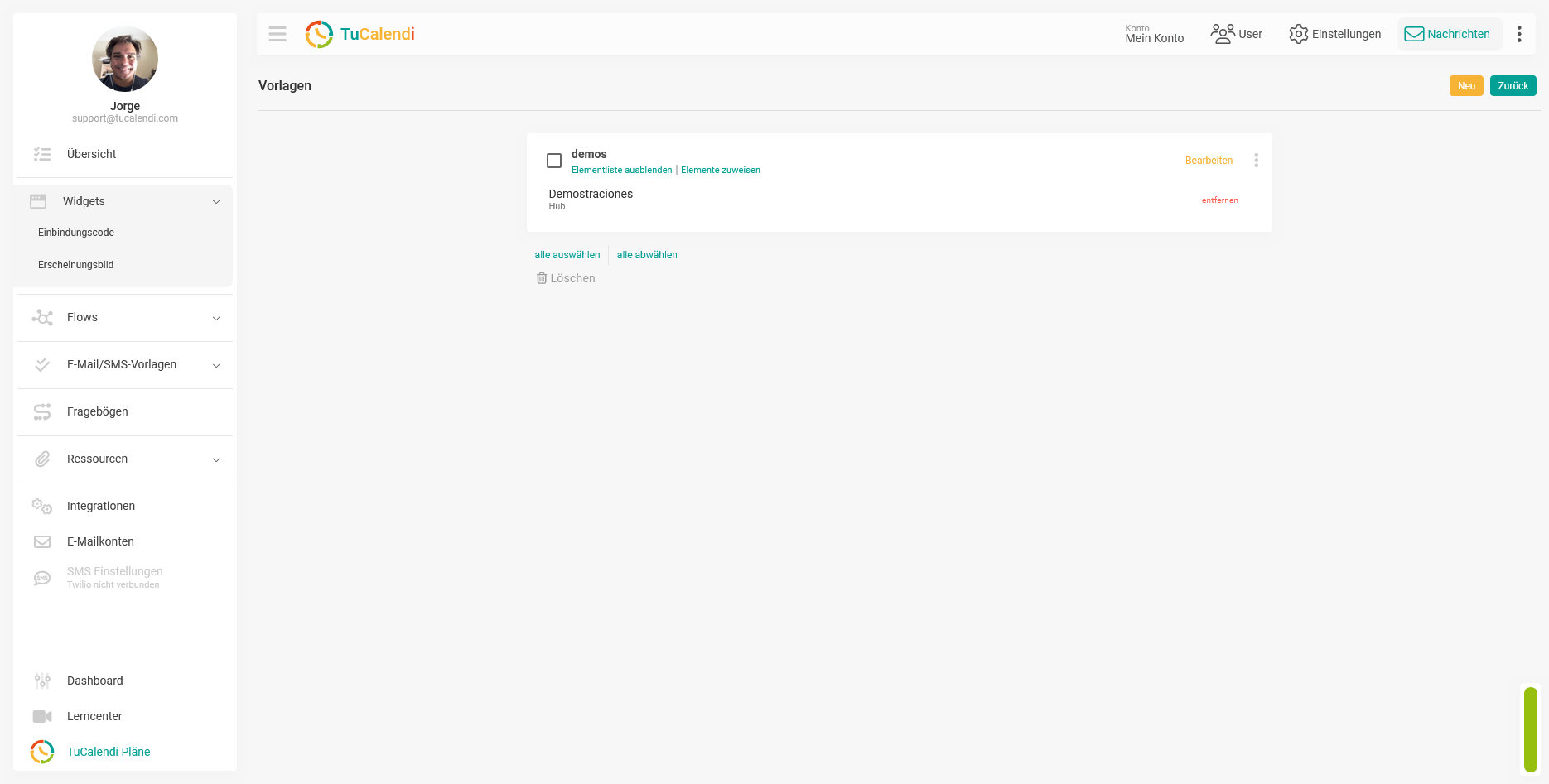
Sobald die Vorlage gespeichert ist, überprüfe, ob sie dem entsprechenden Hub oder der Umfrage mit Routing zugewiesen ist. Wenn die Vorlage keinem Element zugewiesen ist, werden die Änderungen in keinem Widget übernommen.
Kurzversion für das Hilfe-Center
Um den Widget-Rahmen zu konfigurieren, gehe zu "Widget-Erscheinungsbild", erstelle oder bearbeite eine Vorlage und suche die Felder "Widget-Rahmen" und "Eckenradius" am unteren Rand des Editors. Klicke auf jedes Feld, um das Optionsmenü zu öffnen, und passe Breite, Stil, Farbe und Rahmenradius nach deinen Wünschen an. Klicke auf "Speichern" und überprüfe, ob die Vorlage dem entsprechenden Hub oder der entsprechenden Umfrage zugewiesen ist.