So änderst du das Datums- und Zeitformat im neuen TuCalendi-Widget
In diesem Tutorial erfährst du, wie du die Datums- und Zeitformate im neuen TuCalendi-Widget auf der meetfy.me-Domain anpassen kannst. Diese Konfiguration ist Teil der Anpassungsoptionen, die dir in einer Theme-Vorlage zur Verfügung stehen.
Bevor du fortfährst, empfehlen wir dir, das allgemeine Tutorial zum Erscheinungsbild von Widgets durchzulesen, in dem wir erklären, was eine Theme-Vorlage ist, wie man eine erstellt und wie man sie Hubs oder Umfragen zuweist. In diesem Artikel konzentrieren wir uns ausschließlich auf die Konfiguration der Felder „Datumsformat“ und „Zeitformat“.
Wann du diese Anpassung nutzen solltest
Mit den Datums- und Uhrzeiteinstellungen kannst du das Widget an das Format anpassen, das für deine Nutzer am besten geeignet ist. Je nach Zielgruppe und dem Land, in dem das Widget verwendet wird, kannst du beispielsweise ein in Europa oder den USA gebräuchliches Datumsformat, ein internationales Format oder eine 12- oder 24-Stunden-Zeitanzeige verwenden.
Diese Option ist besonders nützlich, wenn du mit Nutzern aus verschiedenen Regionen arbeitest, wenn das Konto mehrere Hubs nutzt oder wenn du eine einheitliche Benutzererfahrung über alle Buchungsabläufe hinweg gewährleisten musst.
Schritt 1. Rufe den Bereich „Darstellung“ des Widgets auf
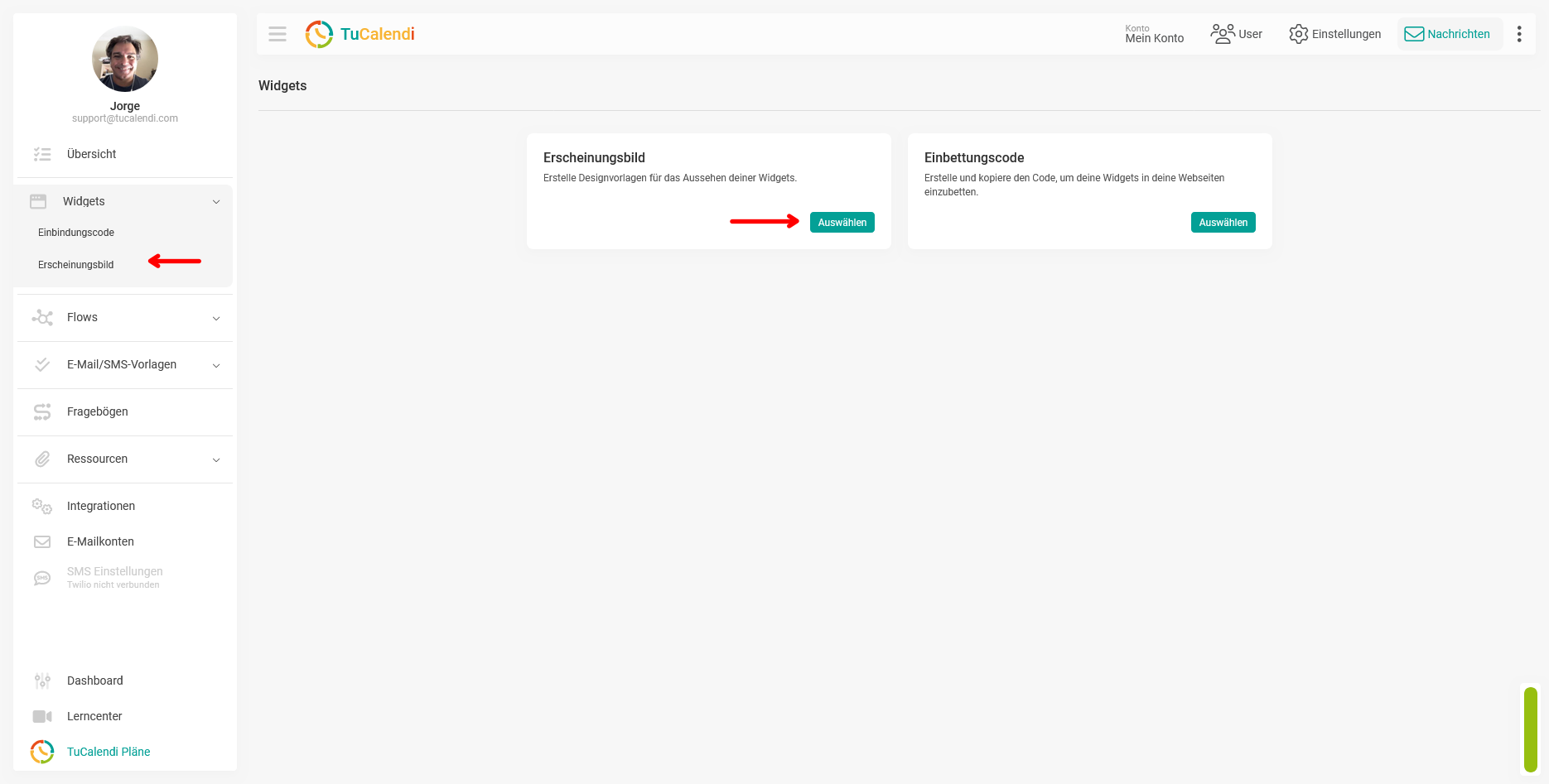
Um die Datums- und Zeitformate anzupassen, geh zunächst zum TuCalendi-Seitenmenü. Wechsle zum Abschnitt „Widgets“ und wähle „Darstellung“ aus.
Schritt 2. Erstelle oder bearbeite eine Darstellungsvorlage
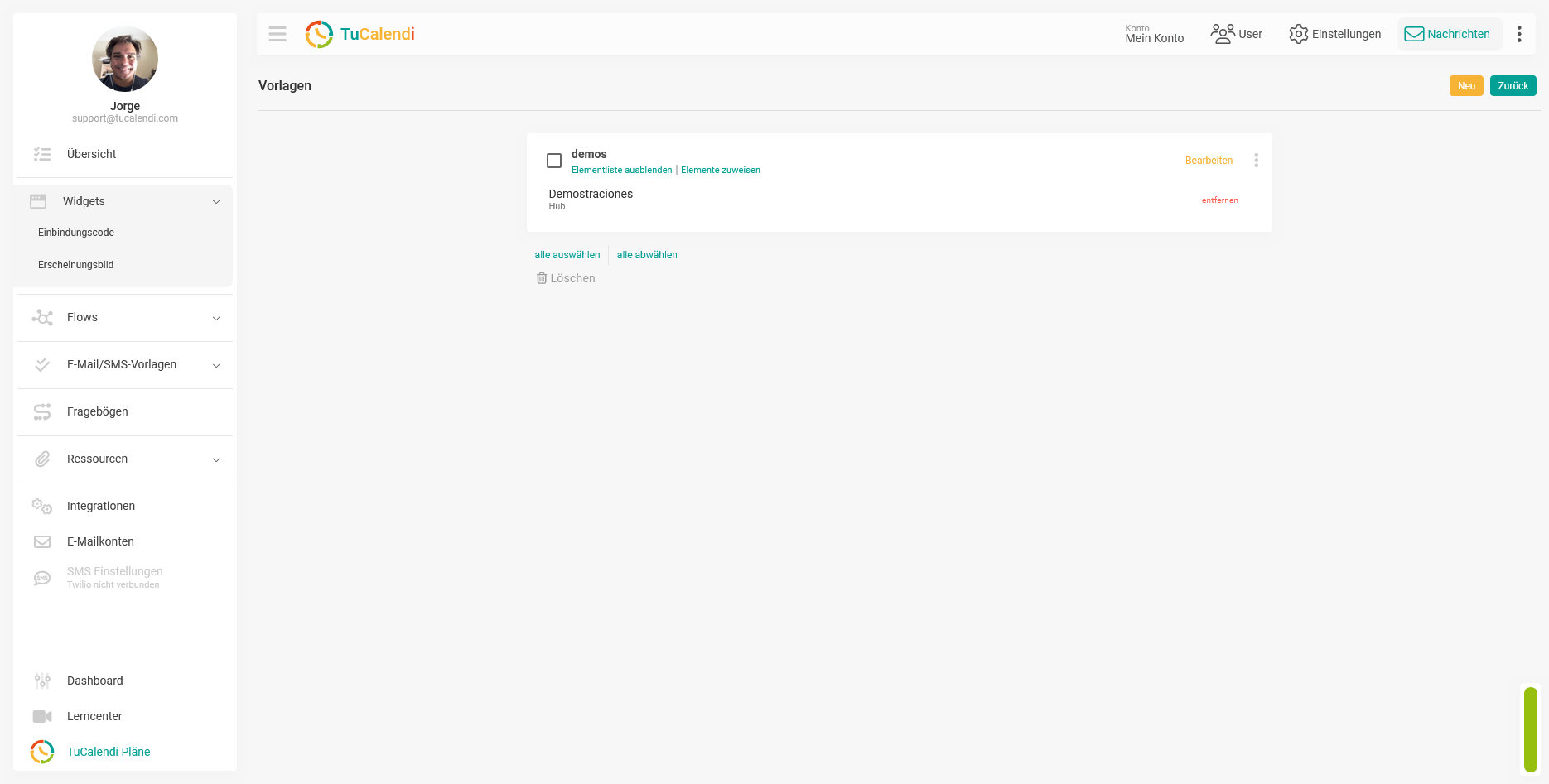
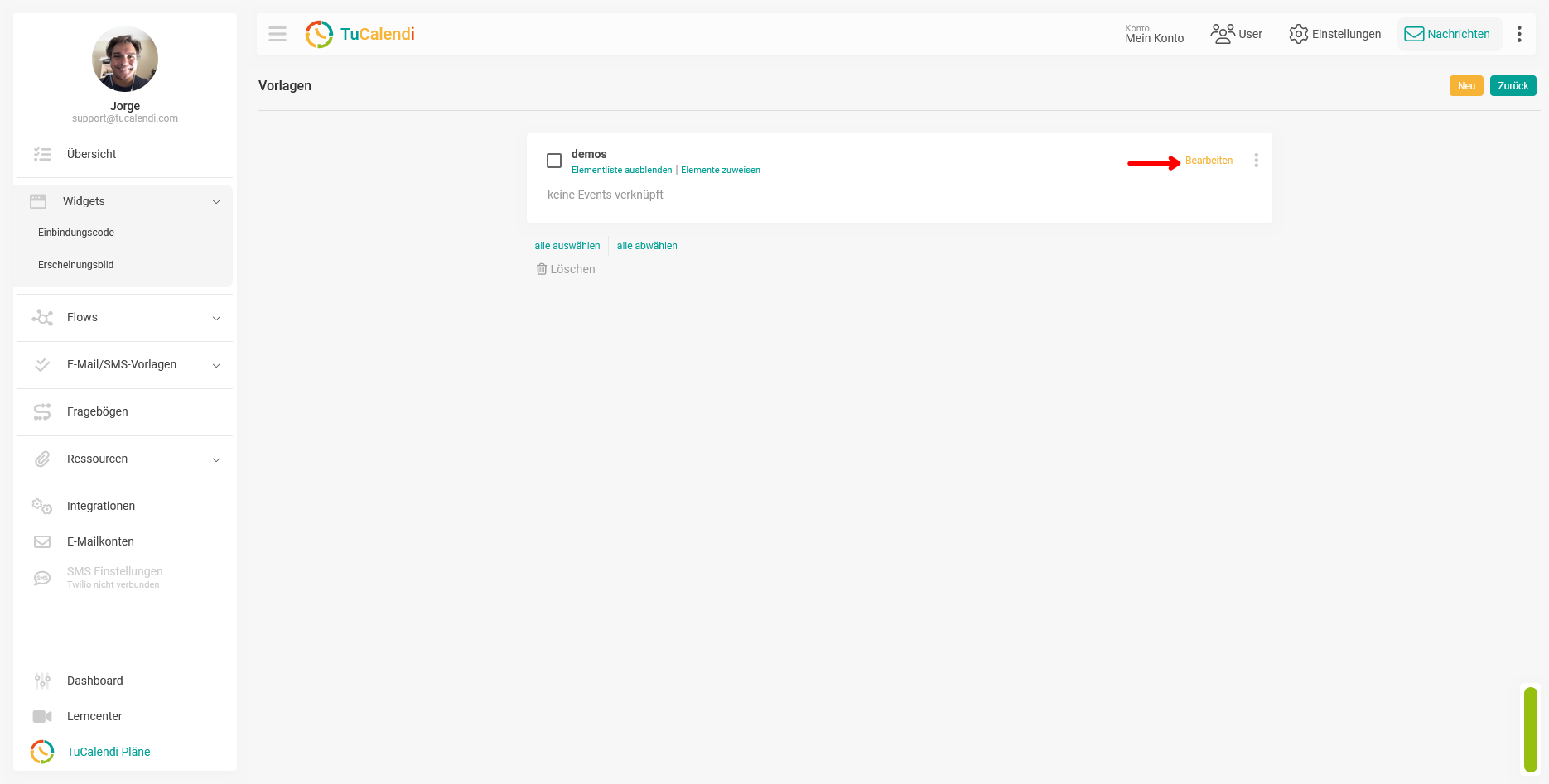
Im Bereich „Darstellung“ kannst du eine neue Vorlage erstellen oder eine bestehende bearbeiten. Wenn du noch keine Vorlagen erstellt hast, musst du eine neue anlegen und ihr einen Alias zuweisen.
Wenn du bereits eine Vorlage hast, klicke auf „Bearbeiten“, um die Anpassungsoptionen aufzurufen.
Schritt 3. Wähle das Datumsformat aus
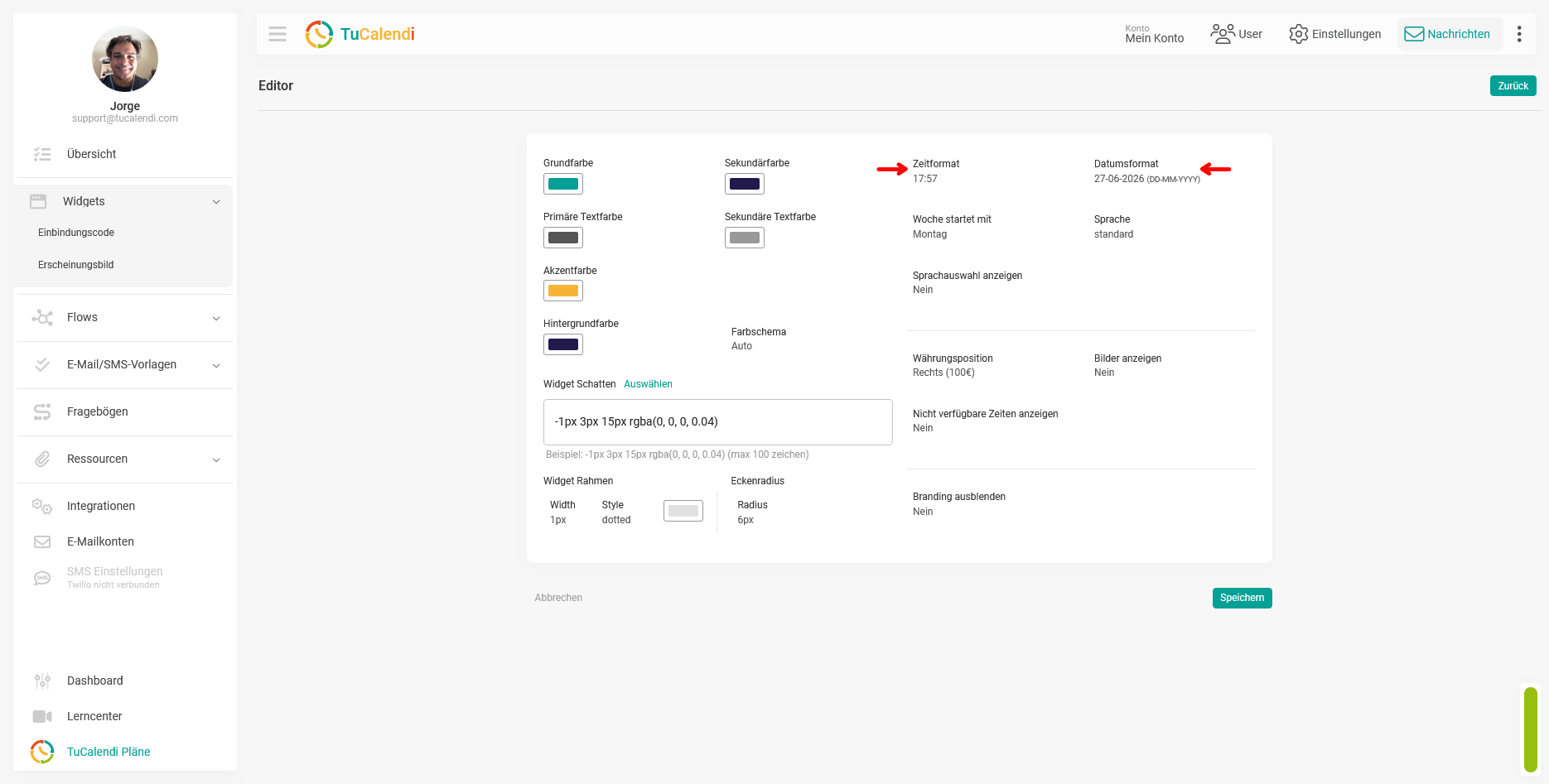
Suche im Vorlageneditor das Feld „Datumsformat“, das sich in der oberen rechten Ecke des Anpassungsbereichs für das Widget-Design befindet. Klicke auf dieses Feld, um das Format auszuwählen, das du im Widget verwenden möchtest.
Das Datumsformat bestimmt, wie Datumsangaben während des Buchungsvorgangs angezeigt werden. Es ist wichtig, ein übersichtliches Format für die Nutzer des Widgets zu wählen, insbesondere wenn das Konto Nutzer aus verschiedenen Ländern oder Regionen bedient.
Schritt 4. Wähle das Zeitformat aus
Suche auf demselben Bildschirm das Feld „Zeitformat“, das sich neben dem Feld für das Datumsformat befindet. Klicke auf das Feld und wähle das Format aus, das du im Widget anzeigen möchtest.
Das Zeitformat beeinflusst, wie die verfügbaren Zeitfenster für die Terminbuchung angezeigt werden. Du kannst ein 12-Stunden- oder ein 24-Stunden-Format verwenden, je nach den Einstellungen deines Kontos oder dem Markt, auf den das Widget ausgerichtet ist.
Der Screenshot unten zeigt genau, wo sich die Felder „Zeitformat“ und „Datumsformat“ im Design-Editor befinden.
Schritt 5. Speichere die Änderungen
Nachdem du die Datums- und Zeitformate ausgewählt hast, klicke auf „Speichern“. Dieser Schritt ist notwendig, um sicherzustellen, dass deine Änderungen in der Designvorlage gespeichert werden.
Wenn du den Editor ohne Speichern verlässt, werden die Änderungen möglicherweise nicht übernommen. Vergewissere dich daher, bevor du zur Vorlagenliste zurückkehrst, dass du die Einstellungen korrekt gespeichert hast.
Schritt 6. Überprüfe die Elementzuweisungen
Sobald die Vorlage gespeichert ist, musst du unbedingt überprüfen, ob sie den richtigen Elementen zugewiesen ist. Die Vorlage kann zwar korrekt konfiguriert sein, aber wenn sie nicht mit Elementen verknüpft ist, werden die Änderungen im Widget nicht angezeigt.
Überprüfe in der Vorlagenliste die Option „Elemente zuweisen “. Die Vorlage muss mit dem Hub oder der weitergeleiteten Umfrage verknüpft sein, in der du diese Formate anwenden möchtest.