So stellst du die Position des Währungssymbols im Widget ein
In dieser Anleitung erklären wir dir, wie du die Position des Währungssymbols im TuCalendi-Widget konfigurieren kannst. Diese Option beeinflusst die Darstellung der Preise für kostenpflichtige Veranstaltungen im Widget und ermöglicht es dir, das Format an die in den jeweiligen Ländern oder Regionen üblichen Standards anzupassen.
Je nach den lokalen Gepflogenheiten wird das Währungssymbol in manchen Ländern links vom Betrag gesetzt (zum Beispiel $100 oder £50), während es in anderen Ländern rechts davon steht (zum Beispiel 100€). Mit TuCalendi kannst du zwischen diesen beiden Optionen wählen, damit der Preis so angezeigt wird, wie es für die Nutzer des Widgets am natürlichsten ist.
Bevor du loslegst
Um diesem Tutorial zu folgen, musst du zum Abschnitt "Widget-Erscheinungsbild" gehen und eine Darstellungsvorlage erstellt haben, damit du sie bearbeiten kannst. Der gesamte Vorgang zum Erstellen und Zuweisen von Vorlagen wird im allgemeinen Tutorial zum Erstellen und Zuweisen einer Widget-Darstellungsvorlage erklärt.
Schritt 1. Auf das Erscheinungsbild des Widgets zugreifen
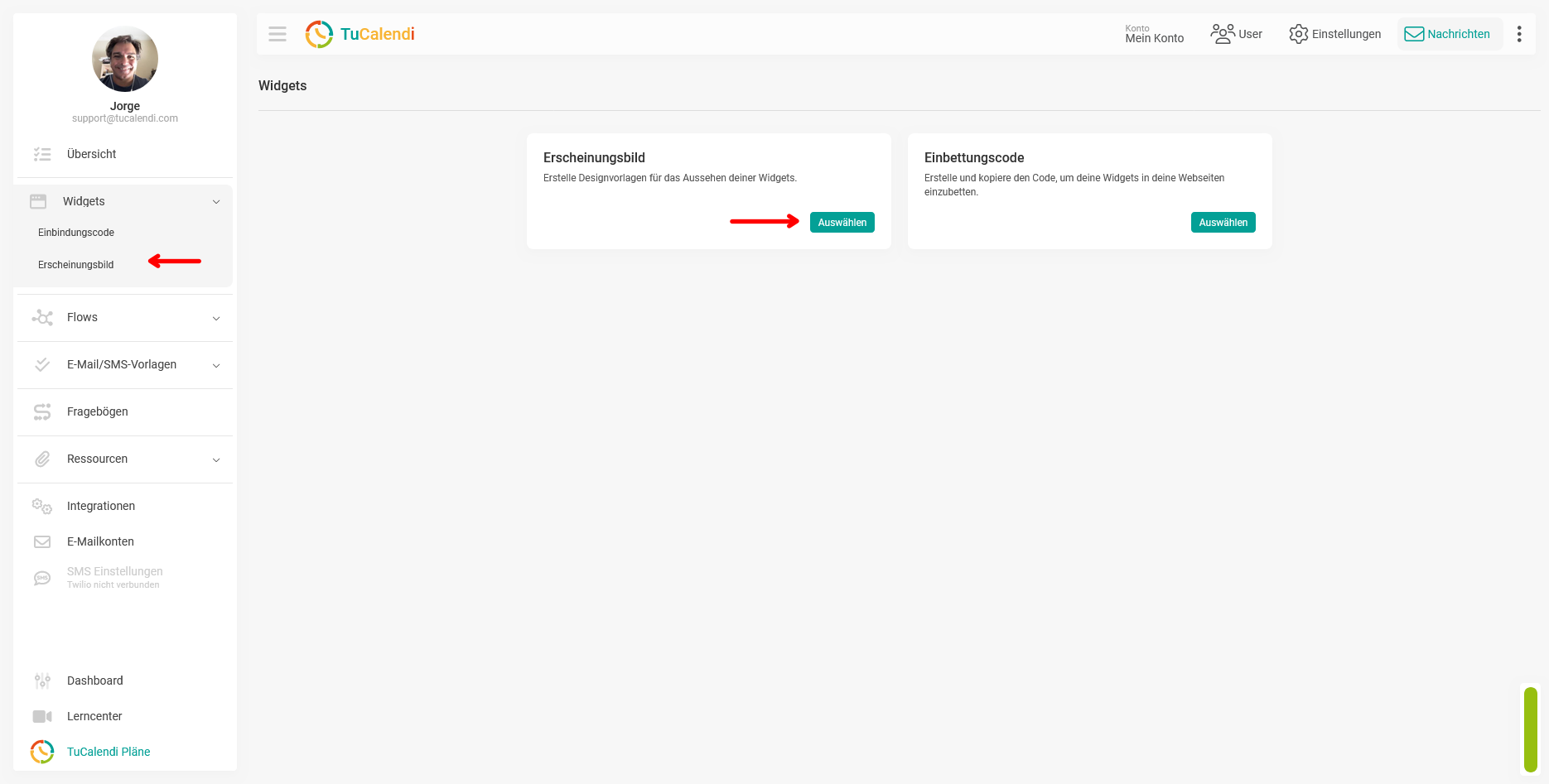
Gehe im TuCalendi-Seitenmenü zum Abschnitt "Widgets" und wähle die Option "Erscheinungsbild" aus.
Schritt 2. Erstelle oder bearbeite eine Widget-Darstellungsvorlage
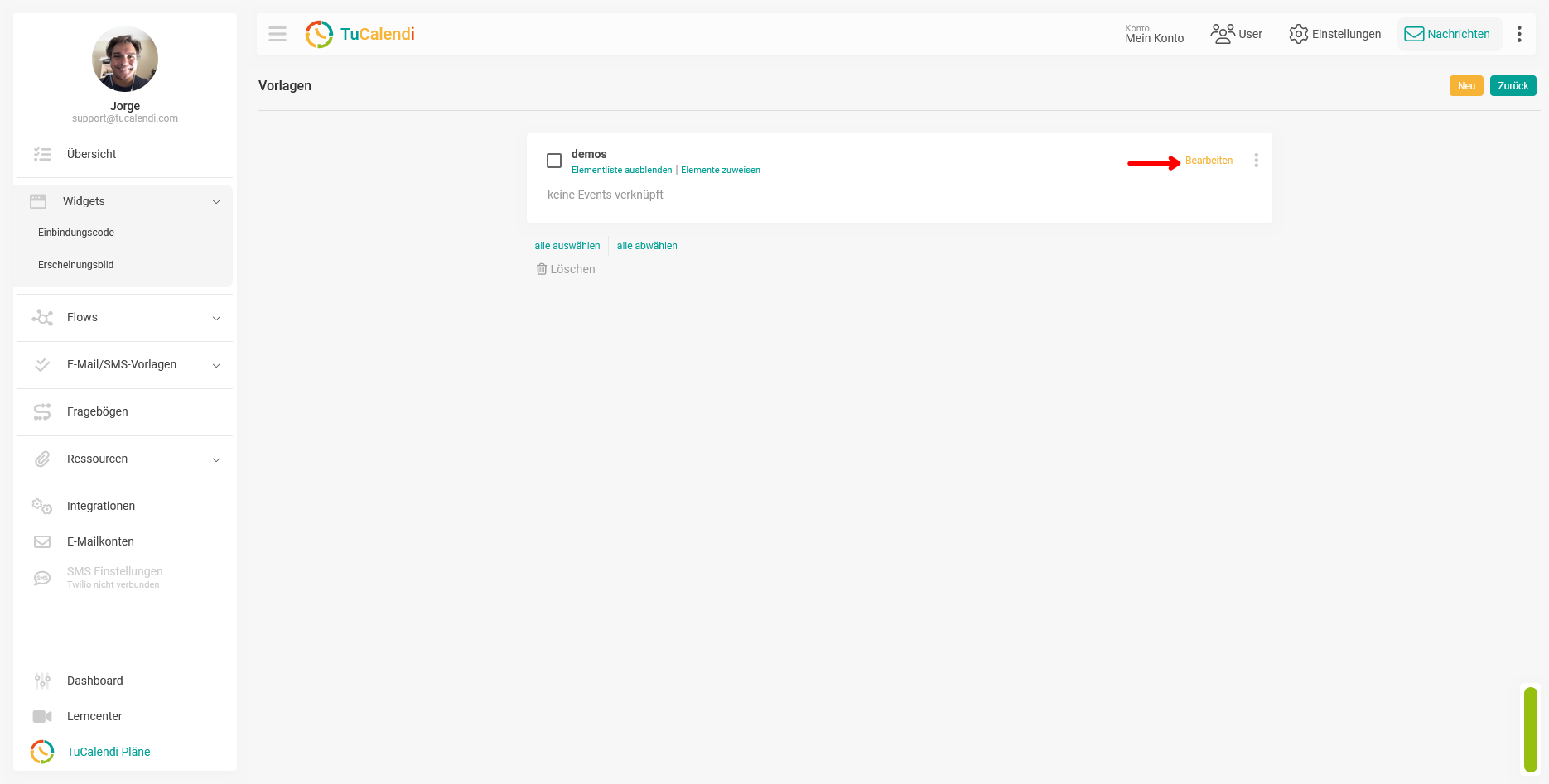
Erstelle im Bereich "Erscheinungsbild" eine neue Vorlage oder bearbeite eine bestehende, indem du auf "Bearbeiten" klickst .
Schritt 3. Das Feld "Währungsposition" suchen und konfigurieren
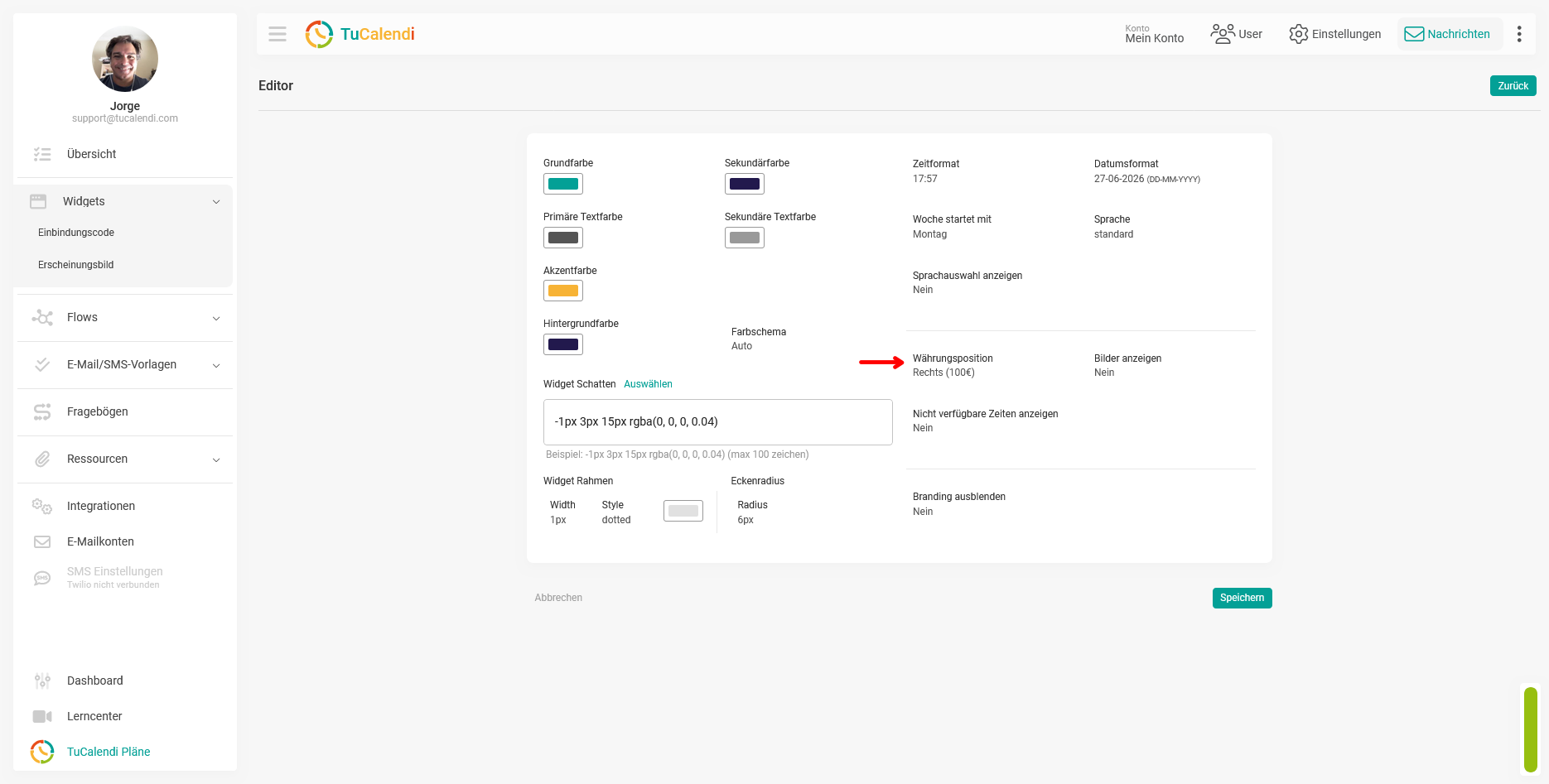
Suche im Vorlageneditor das Feld "Währungsposition". Dieses Feld befindet sich in der rechten Spalte des Anpassungsbereichs, im mittleren Bereich, zwischen den Feldern "Farbthema" und "Bilder anzeigen".
Klicke auf das Feld "Währungsposition", um die gewünschte Position auszuwählen: "Links", um das Symbol vor dem Betrag anzuzeigen, oder "Rechts", um es danach anzuzeigen.
Der folgende Screenshot zeigt genau, wo sich das Feld "Währungsposition" im Design-Editor befindet, wobei der Wert "Rechts" (100 €) ausgewählt ist.
Schritt 4. Speichere die Änderungen
Nachdem du die gewünschte Position ausgewählt hast, klicke auf "Speichern", um die Änderung auf die Designvorlage anzuwenden.
Schritt 5. Überprüfe die Elementzuordnung
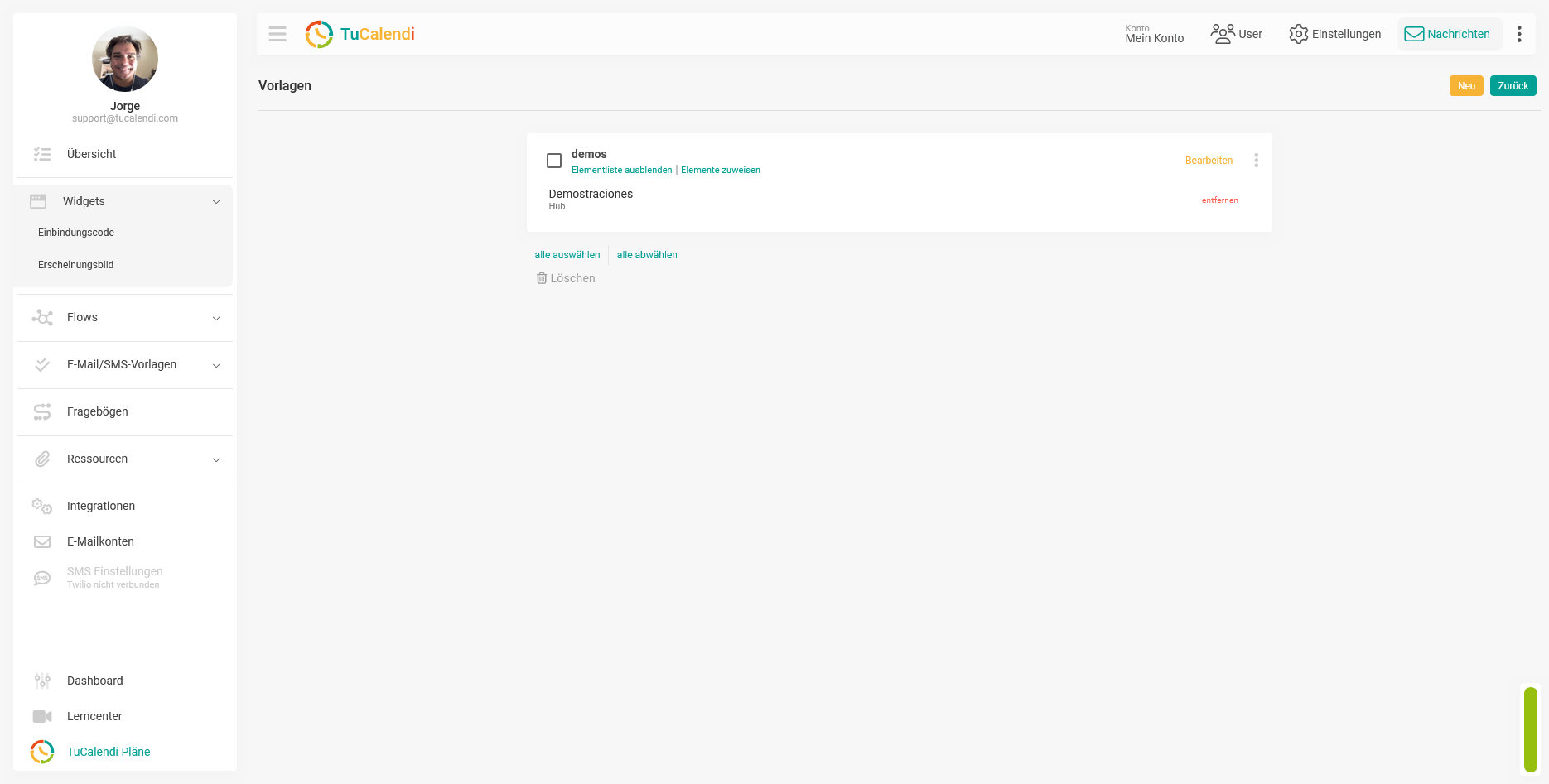
Sobald die Vorlage gespeichert ist, überprüfe, ob sie dem entsprechenden Hub oder der Umfrage mit Routing zugewiesen ist. Wenn die Vorlage keinem Element zugewiesen ist, wird die Änderung in keinem Widget angezeigt.
Zusammenfassung des Vorgangs
Um die Position des Währungssymbols bei Zahlungsvorgängen zu konfigurieren, gehe zu "Widget-Erscheinungsbild", erstelle oder bearbeite eine Vorlage und suche das Feld "Währungsposition". Wähle "Links", um das Symbol vor dem Betrag anzuzeigen (z. B. $100), oder "Rechts", um es dahinter anzuzeigen (z. B. 100€). Klicke auf "Speichern" und überprüfe, ob die Vorlage dem entsprechenden Hub oder der Umfrage zugewiesen ist.