So buchst du einen standortbezogenen Termin im neuen TuCalendi-Widget
Dieses Tutorial erklärt den grundlegenden Ablauf des neuen TuCalendi-Widgets, wenn eine Buchung einen physischen Standort und eine im Widget selbst integrierte Karte umfasst. Dies ist eine der neuen Funktionen, die dir nach dem Upgrade auf die neueste Version von TuCalendi zur Verfügung stehen, bei der der Buchungsprozess die neue meetfy.me-Domain nutzt.
Die neue Version des Buchungs-Widgets wurde von Grund auf neu entwickelt, um eine übersichtlichere und effizientere Benutzererfahrung zu bieten, die für die kommenden Funktionen der Plattform gerüstet ist. Außerdem ist Widget v3 so konzipiert, dass es sich nahtlos in Standortfunktionen, Umfragen und die kommenden KI-Agenten integrieren lässt, die vom TuCalendi-Team entwickelt werden.
In diesem Tutorial konzentrieren wir uns ausschließlich darauf, zu zeigen, wie der Endnutzer den Buchungsprozess mit dem integrierten Standort und der Karte sieht. In anderen Tutorials erklären wir dir dann im Detail, wie du verschiedene Standorte hinzufügst, wie du eine Umfrage mit Standortauswahl erstellst und wie du diese Umfrage dem entsprechenden Meeting-Typ zuordnest.
Schritt 1. Wähle den Terminort aus
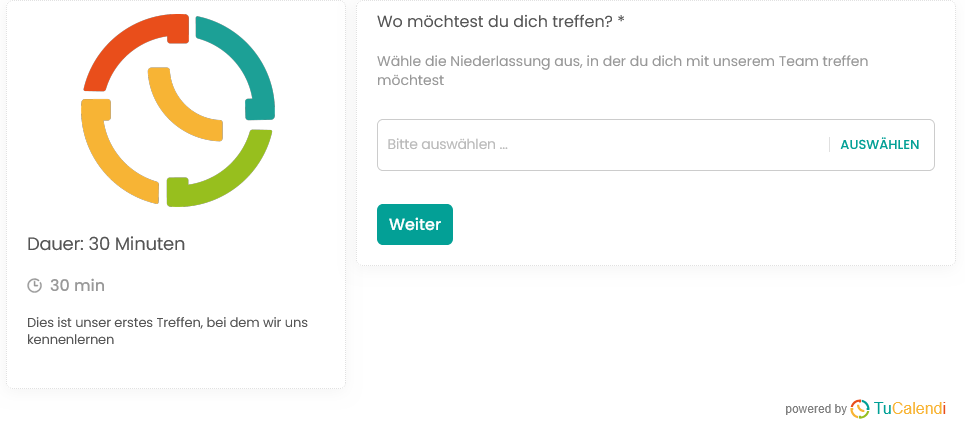
Beim Öffnen des Widgets muss der Nutzer zunächst auswählen, wo er sich treffen möchte. Diese Option ist besonders nützlich, wenn eine Organisation Termine an verschiedenen Büros, Standorten oder Servicezentren anbietet.
In diesem ersten Schritt zeigt das Widget die konfigurierte Standortabfrage, ein Auswahlfeld und die Schaltfläche „Weiter“ an. Der Nutzer muss einen Ort auswählen, bevor er mit dem Buchungsvorgang fortfahren kann.
Schritt 2. Ort, Adresse und Karte anzeigen
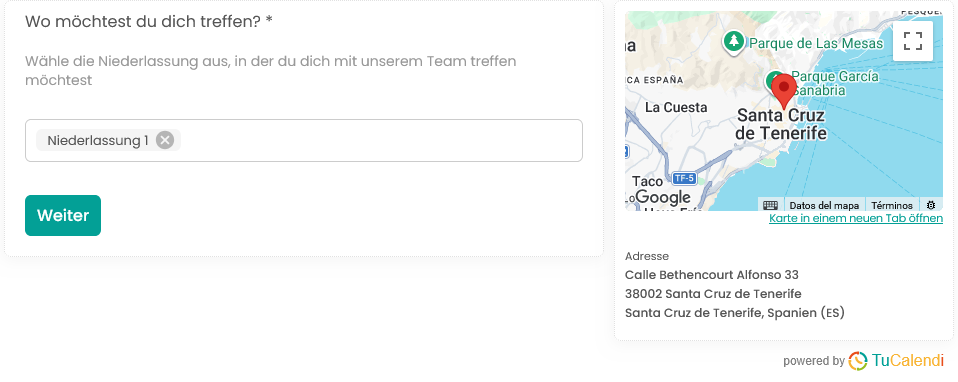
Sobald der Ort ausgewählt ist, zeigt das Widget die gewählte Niederlassung zusammen mit der vollständigen Anschrift und einer eingebetteten Karte an. So kann der Nutzer visuell überprüfen, wo das Treffen stattfindet, bevor er fortfährt.
Diese Ansicht hilft, Verwirrung während des Buchungsvorgangs zu vermeiden, da die Standortinformationen von Anfang an sichtbar sind und den Nutzer durch die folgenden Schritte führen.
Schritt 3. Wähle ein verfügbares Datum aus
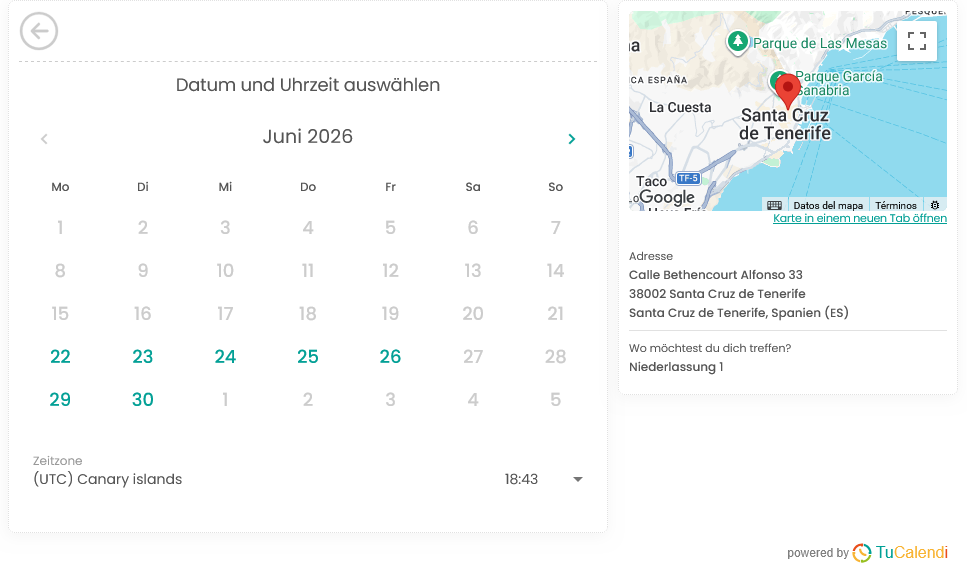
Nach der Bestätigung des Standorts zeigt das Widget den Kalender mit den für diesen Termin verfügbaren Tagen an. Die Standortinformationen bleiben an der Seite sichtbar, einschließlich der Karte, der Adresse und der ausgewählten Niederlassung.
So kann der Nutzer ein Datum auswählen, ohne aus den Augen zu verlieren, wo das Treffen stattfindet. Außerdem zeigt das Widget die entsprechende Zeitzone an, um sicherzustellen, dass die Buchung korrekt erfolgt.
Schritt 4. Wähle eine verfügbare Uhrzeit
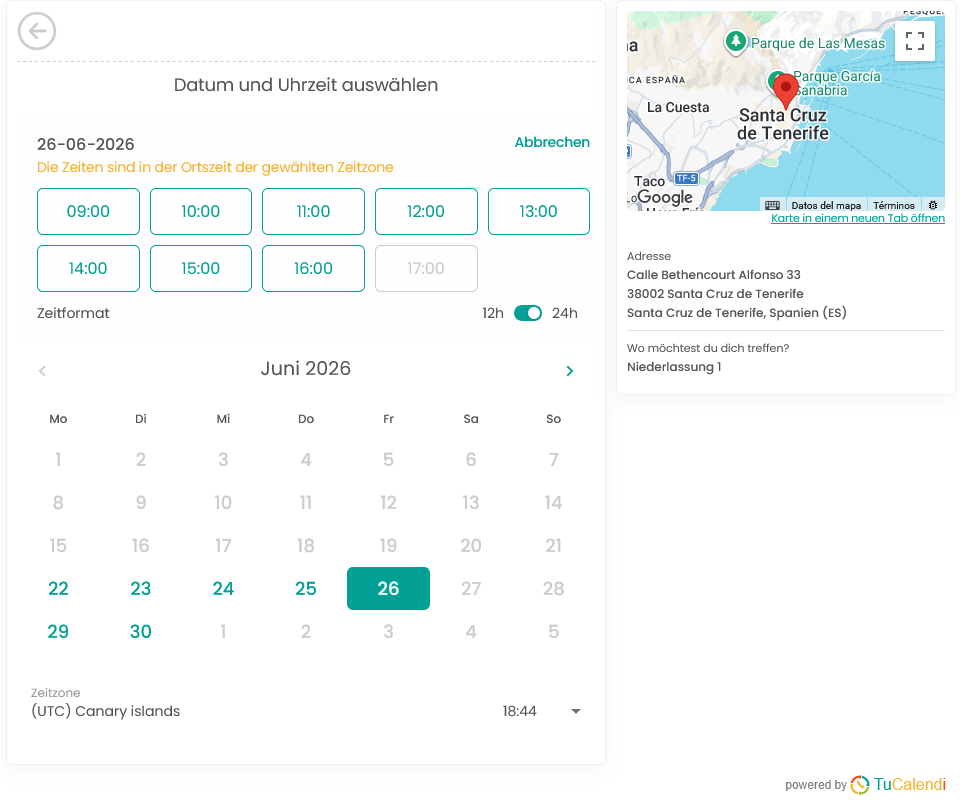
Sobald ein Tag ausgewählt ist, zeigt das Widget die verfügbaren Zeiten für diesen Tag an. Der Nutzer kann das Zeitfenster wählen, das seinen Bedürfnissen am besten entspricht, und bei Bedarf zwischen dem 12-Stunden- und dem 24-Stunden-Format wechseln.
Während dieses Schritts bleibt der physische Standort an der Seite sichtbar. So kann der Nutzer Datum, Uhrzeit und Ort des Termins auf einen Blick bestätigen.
Schritt 5. Gib die Reservierungsdetails ein
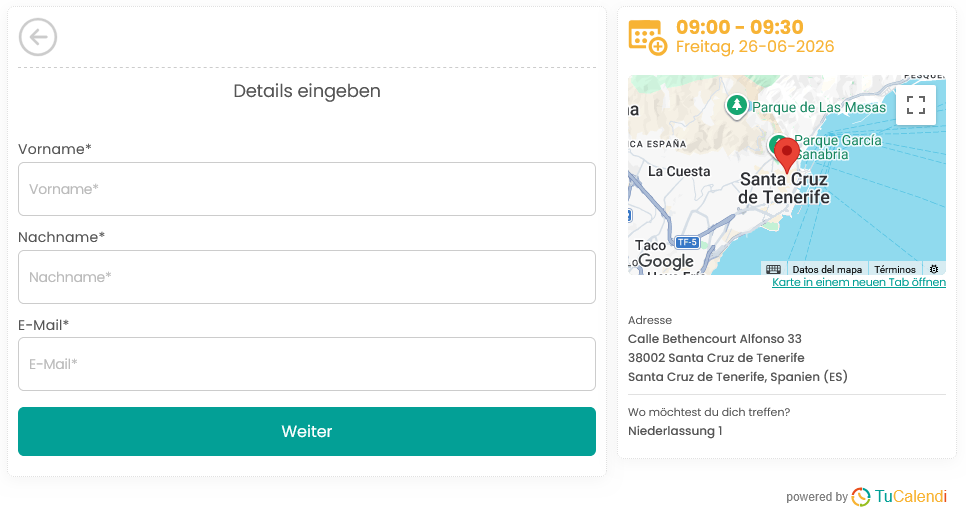
Sobald der Zeitpunkt ausgewählt ist, fordert das Widget den Nutzer auf, die für die Reservierung erforderlichen Informationen einzugeben. In diesem Beispiel umfasst das Formular Vorname, Nachname und E-Mail-Adresse.
Die Terminübersicht bleibt an der Seite sichtbar und zeigt die ausgewählte Uhrzeit, das Datum, die Karte, die Adresse und den gewählten Ort an. So können Nutzer die wichtigsten Details überprüfen, bevor sie fortfahren.
Schritt 6. Buchung bestätigen
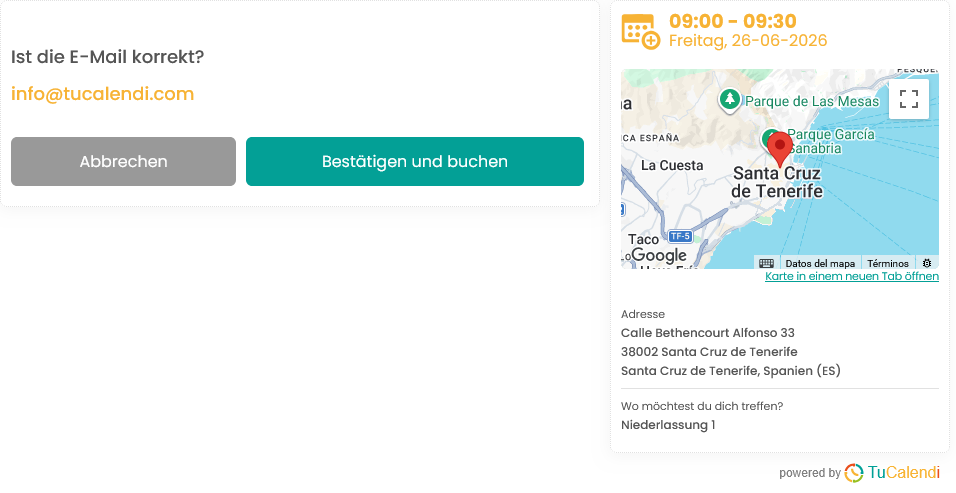
Nach der Eingabe der Informationen zeigt das Widget einen Bestätigungsbildschirm an, um zu überprüfen, ob die E-Mail-Adresse korrekt ist. In diesem Schritt kann der Nutzer den Vorgang abbrechen oder auf „Bestätigen und buchen“ klicken, um den Vorgang abzuschließen.
Die Terminübersicht bleibt sichtbar und enthält Uhrzeit, Datum, Anschrift, Karte und den ausgewählten Ort. So lässt sich vor der endgültigen Bestätigung der Buchung ganz einfach noch einmal alles überprüfen.
Schritt 7. Die endgültige Bestätigung anzeigen
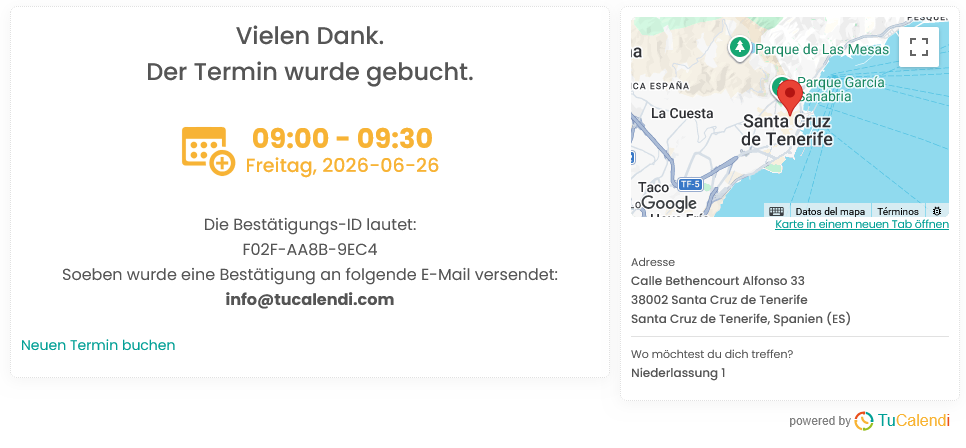
Wenn die Buchung erfolgreich abgeschlossen ist, zeigt das Widget den Bildschirm mit der endgültigen Bestätigung an. Dort wird angezeigt, dass der Termin gebucht wurde, sowie Datum und Uhrzeit des Termins, der Bestätigungscode und die E-Mail-Adresse, an die die Bestätigung gesendet wurde.
Außerdem kannst du dir den physischen Ort des Termins zusammen mit der Karte und der Adresse weiterhin anzeigen lassen, sodass du dir leichter merken kannst, wo das Treffen stattfindet.
Zusammenfassung
Das neue TuCalendi-Widget, das nach dem Upgrade auf die neueste Version mit meetfy.me verfügbar ist, ermöglicht es dir außerdem, Buchungen mit einem physischen Ort und einer integrierten Karte zu verwalten. Der Nutzer wählt aus, wo er sich treffen möchte, überprüft die Adresse, wählt einen verfügbaren Tag und eine Uhrzeit aus, gibt seine Daten ein und bestätigt die Buchung. In weiteren Anleitungen wird erklärt, wie man Orte hinzufügt, eine Standortumfrage erstellt und diese dem entsprechenden Meeting-Typ zuordnet.