So stellst du die Sprache des Widgets ein
In diesem Tutorial wird erklärt, wie du die Sprache des TuCalendi-Widgets in einer Theme-Vorlage konfigurierst. Diese Option legt fest, in welcher Sprache die allgemeinen Elemente des Widgets während des Buchungsvorgangs angezeigt werden, wie z. B. Navigationstexte, Schaltflächen und Kalenderbeschriftungen.
Das Feld „Sprache“ bietet zwei mögliche Einstellungen. Bei der Einstellung "Standard" erkennt das Widget automatisch die Browsersprache des Nutzers und zeigt die allgemeinen Elemente in dieser Sprache an. Wenn eine "bestimmte Sprache" ausgewählt wird, ignoriert das Widget die Browsersprache und zeigt die allgemeinen Elemente immer in der gewählten Sprache an, unabhängig vom Standort des Nutzers.
Bevor du loslegst
Um diesem Tutorial folgen zu können, musst du zum Abschnitt "Widget-Erscheinungsbild" gehen und eine Darstellungsvorlage erstellt haben, die du bearbeiten kannst. Der gesamte Vorgang zum Erstellen und Zuweisen von Vorlagen wird im allgemeinen Tutorial zum Erstellen und Zuweisen einer Widget-Darstellungsvorlage erklärt.
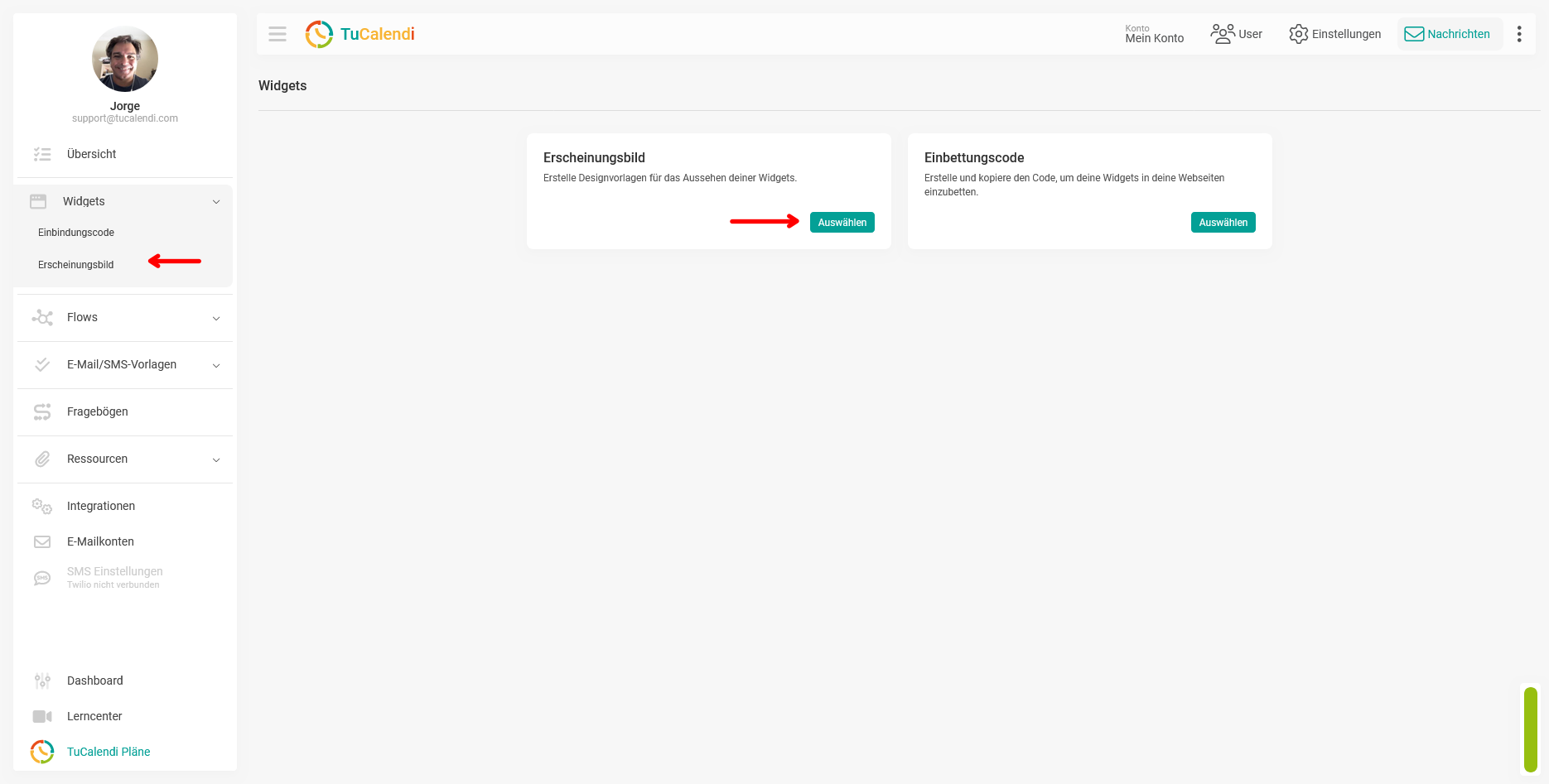
Schritt 1. Auf das Erscheinungsbild des Widgets zugreifen
Gehe im TuCalendi-Seitenmenü zum Abschnitt "Widgets" und wähle die Option "Erscheinungsbild" aus.
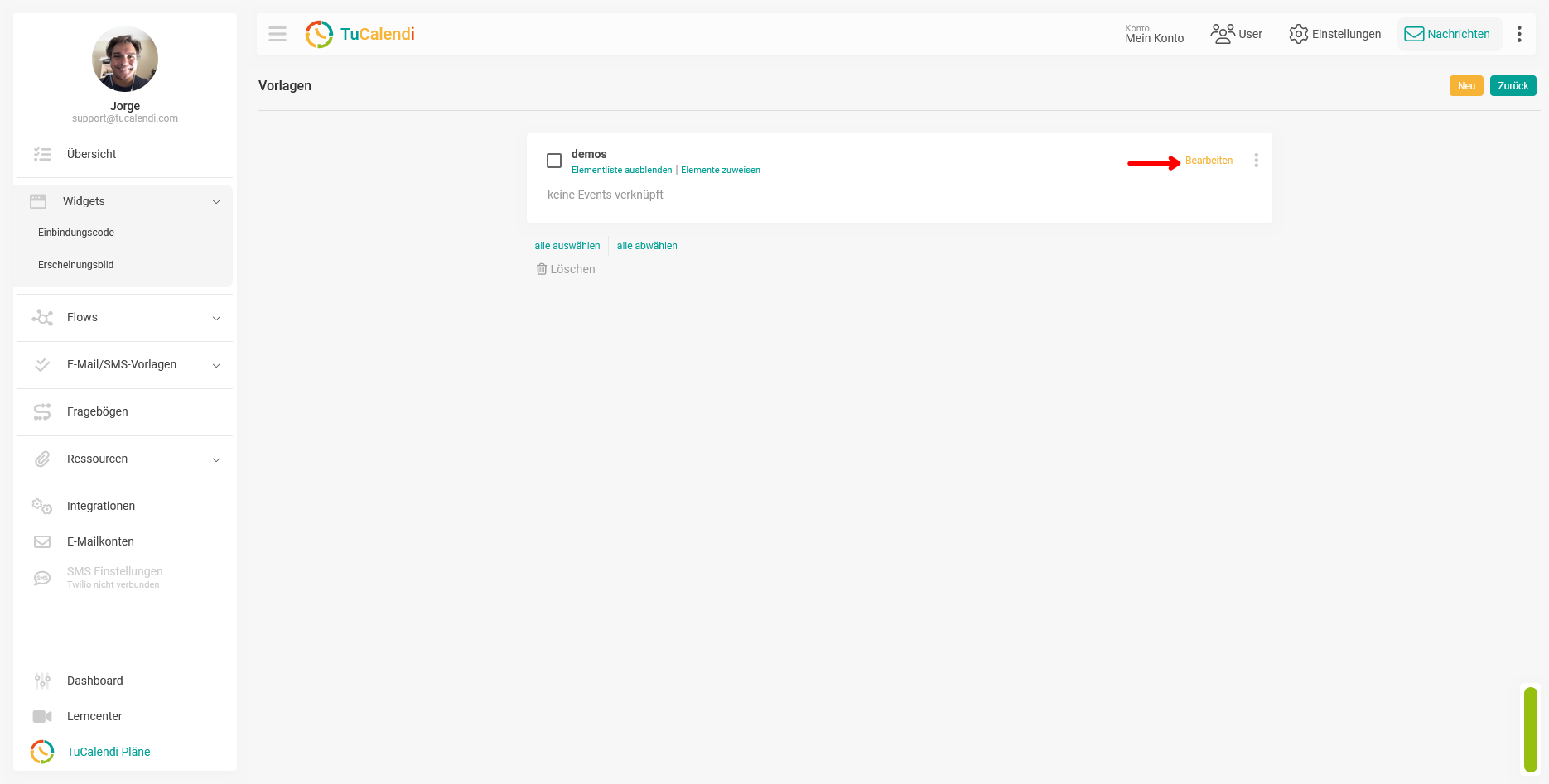
Schritt 2. Erstelle oder bearbeite eine Widget-Darstellungsvorlage
Erstelle im Bereich "Erscheinungsbild" eine neue Vorlage oder bearbeite eine bestehende, indem du auf "Bearbeiten" klickst .
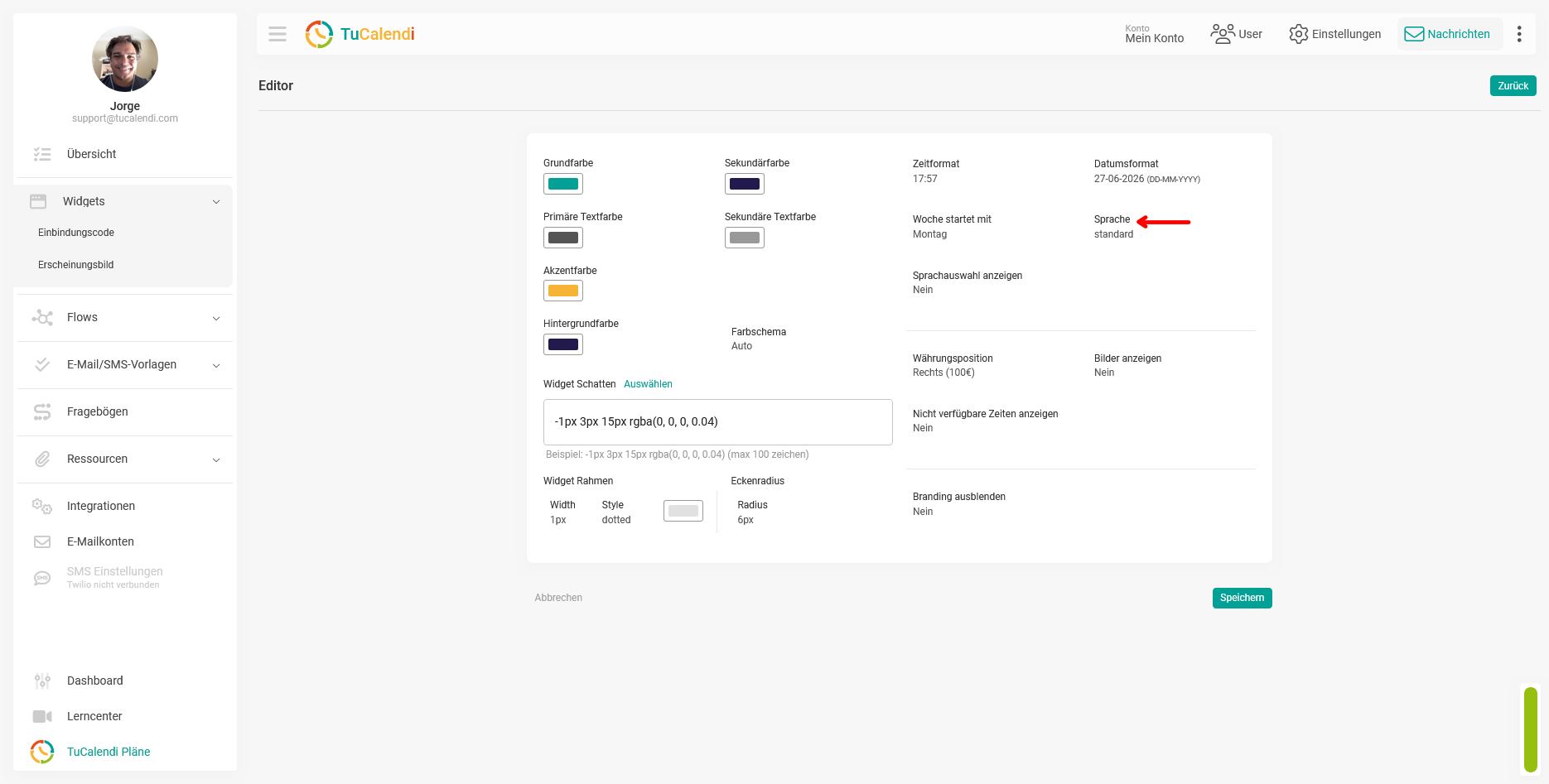
Schritt 3. Das Feld "Sprache" suchen und konfigurieren
Suche im Vorlageneditor das Feld "Sprache". Dieses Feld befindet sich in der oberen rechten Ecke des Anpassungsbereichs, neben dem Feld "Die Woche beginnt am".
Klicke auf das Feld "Sprache", um die gewünschte Option auszuwählen.
Schritt 4. Speichere die Änderungen
Nachdem du die Sprache konfiguriert hast, klicke auf "Speichern", um die Änderung auf die Theme-Vorlage anzuwenden.
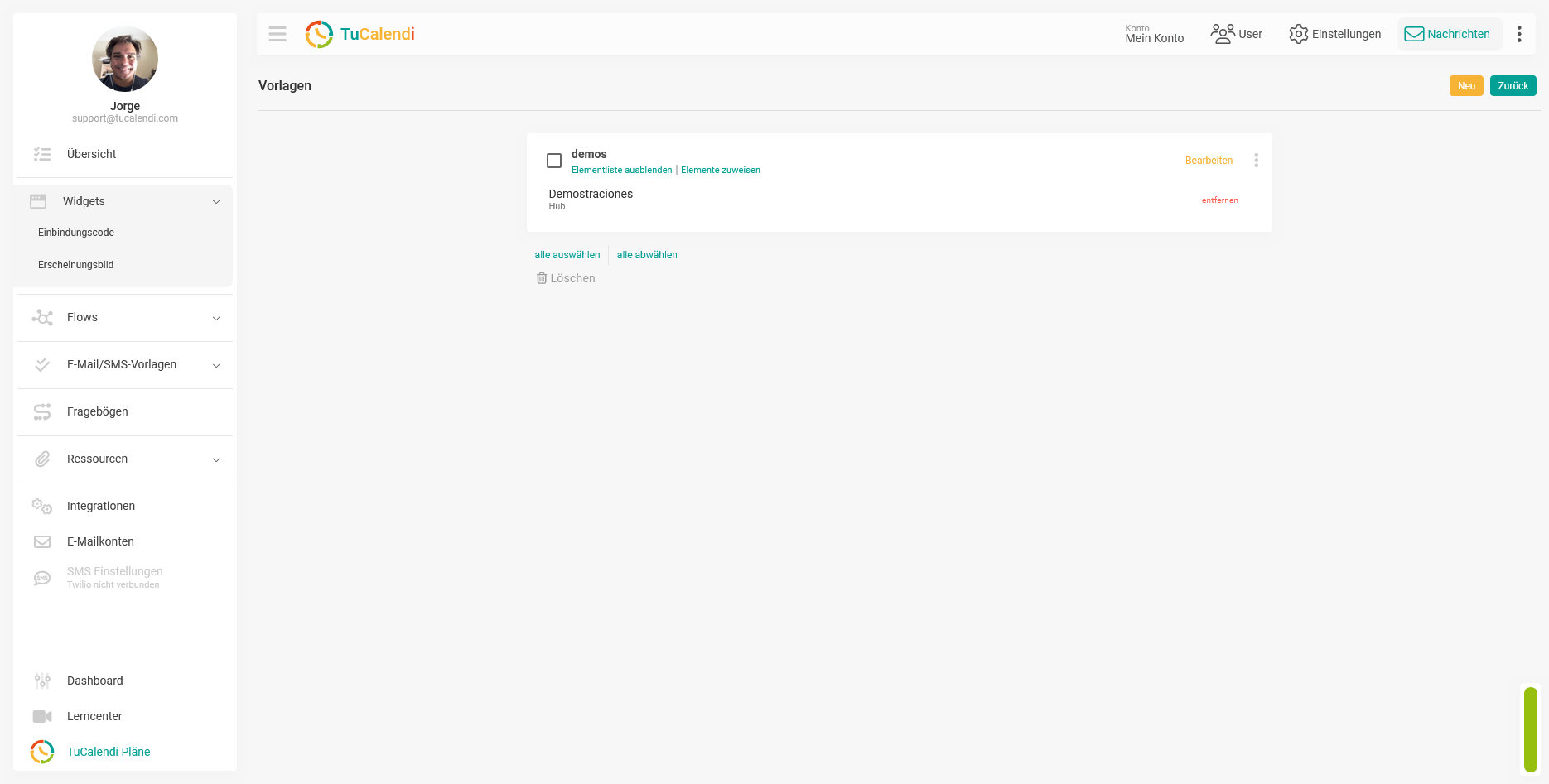
Schritt 5. Überprüfe die Elementzuweisungen
Sobald die Vorlage gespeichert ist, überprüfe, ob sie dem entsprechenden Hub oder der Umfrage mit Routing zugewiesen ist. Wenn die Vorlage keinem Element zugewiesen ist, wird die Änderung in keinem Widget übernommen.
Zusammenfassung des Vorgangs
Um die Sprache des Widgets festzulegen, gehe zu "Widget-Erscheinungsbild", erstelle oder bearbeite eine Vorlage und suche das Feld "Sprache". Wenn du die Einstellung auf "Standard" belässt, zeigt das Widget allgemeine Elemente in der Browsersprache des Nutzers an. Wenn du eine "bestimmte Sprache" auswählst, verwendet das Widget immer diese Sprache, unabhängig vom Browser. Klicke auf "Speichern" und überprüfe, ob die Vorlage dem entsprechenden Hub oder der Umfrage zugewiesen ist.