So funktioniert das neue Buchungs-Widget von TuCalendi
Dieses Tutorial erklärt den grundlegenden Arbeitsablauf des TuCalendi v3-Widgets, das mit der neuen meetfy.me-Domain verwendet wird. Diese neue Version des Buchungs-Widgets wurde von Grund auf neu entwickelt, um eine übersichtlichere und effizientere Benutzererfahrung zu bieten, die für die kommenden Funktionen der Plattform gerüstet ist.
Das Widget v3 basiert auf einer neuen technischen Grundlage, um die Leistung zu verbessern, den Buchungsprozess zu vereinfachen und die Integration neuer, vom TuCalendi-Team entwickelter KI-Agent-Funktionen zu erleichtern. Diese Weiterentwicklung verbessert nicht nur das aktuelle Buchungserlebnis, sondern bereitet das System auch auf neue, intelligentere und personalisiertere Szenarien vor.
Außerdem ist Widget v3 bereit für die Integration von Standort- und Umfragefunktionen. Wenn ein Termin an einem bestimmten Ort stattfindet, kann das Widget eine Karte mit dem Treffpunkt anzeigen, sodass der Nutzer leicht erkennen kann, wo der Termin stattfindet. Diese Funktion wird in einem eigenen Tutorial genauer erklärt.
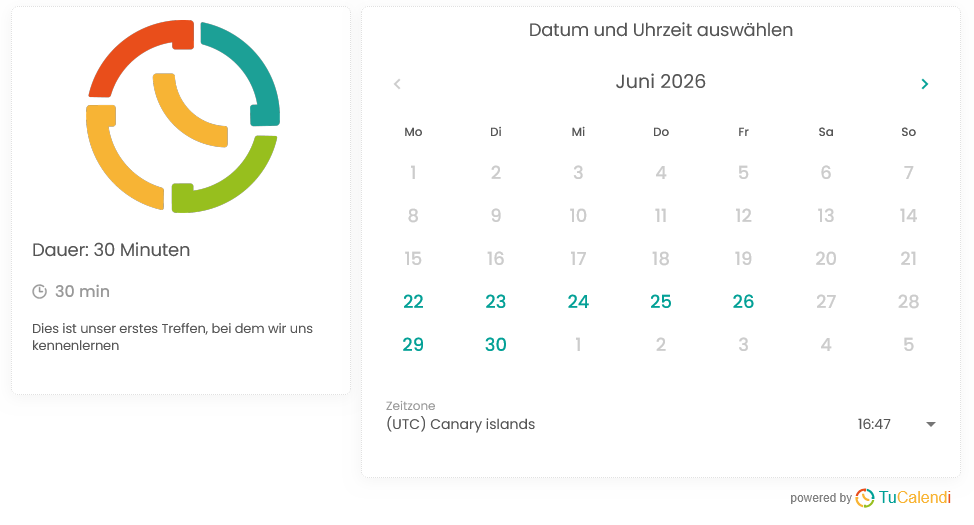
Schritt 1. Das Widget öffnen und verfügbare Tage anzeigen
Beim Öffnen des Widgets sieht der Nutzer die wichtigsten Informationen zum Termin sowie den Kalender mit den verfügbaren Tagen. Dieser erste Bildschirm zeigt die Art des Termins, die Dauer und eine kurze Beschreibung zusammen mit dem Monatskalender an.
Verfügbare Tage sind hervorgehoben, damit der Nutzer sie leicht erkennen kann. Die geltende Zeitzone wird ebenfalls angezeigt, was Verwirrung verhindert, wenn die Buchung von verschiedenen Orten aus erfolgt.
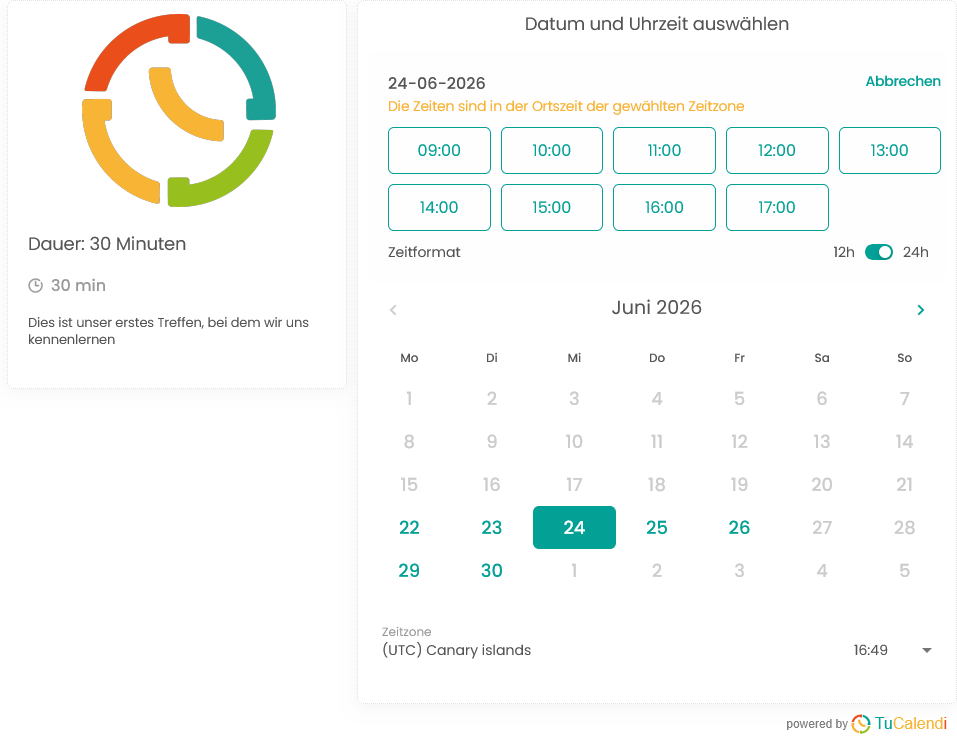
Schritt 2. Wähle einen Tag und einen freien Termin aus
Wenn der Nutzer einen der verfügbaren Tage auswählt, zeigt das Widget die freien Zeitfenster für dieses Datum an. So kann der Nutzer direkt das Zeitfenster auswählen, das am besten in seinen Zeitplan passt.
Auf diesem Bildschirm wird auch das Zeitformat angezeigt, mit der Option, die Zeiten je nach den Einstellungen des Widgets im 12-Stunden- oder 24-Stunden-Format anzuzeigen.
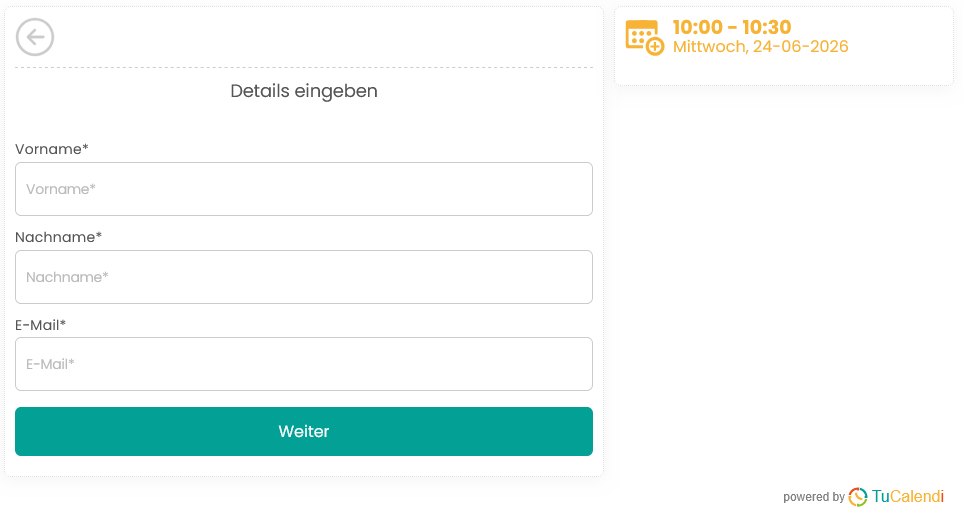
Schritt 3. Gib die Reservierungsdetails ein
Nach der Auswahl eines Zeitfensters leitet das Widget zum Informationsformular weiter. In diesem Schritt muss der Nutzer die erforderlichen Angaben zur Bestätigung der Buchung eingeben, wie Vorname, Nachname und E-Mail-Adresse.
Das ausgewählte Zeitfenster bleibt zur Orientierung sichtbar, sodass der Nutzer jederzeit überprüfen kann, welchen Termin er bucht, bevor er fortfährt.
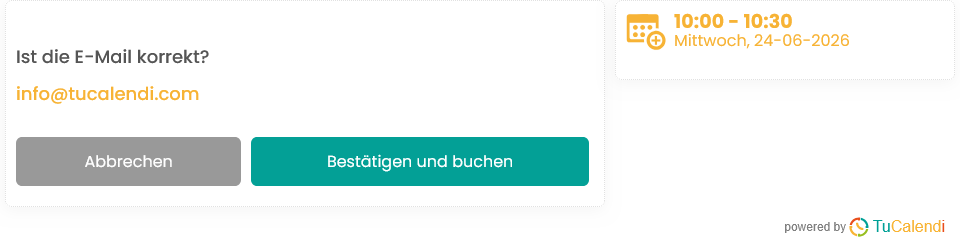
Schritt 4. Bestätige die Buchung
Sobald die Angaben eingegeben wurden, fordert das Widget eine abschließende Bestätigung an. Auf diesem Bildschirm kann der Nutzer die angegebene E-Mail-Adresse überprüfen und die Buchung endgültig bestätigen.
Dieser Schritt reduziert Fehler, da er dem Nutzer ermöglicht, die E-Mail-Adresse vor Abschluss des Vorgangs zu überprüfen. Falls der Nutzer feststellt, dass die E-Mail-Adresse falsch ist, kann er den Vorgang abbrechen und zurückgehen, um die Angaben zu ändern.
Schritt 5. Die endgültige Bestätigung anzeigen
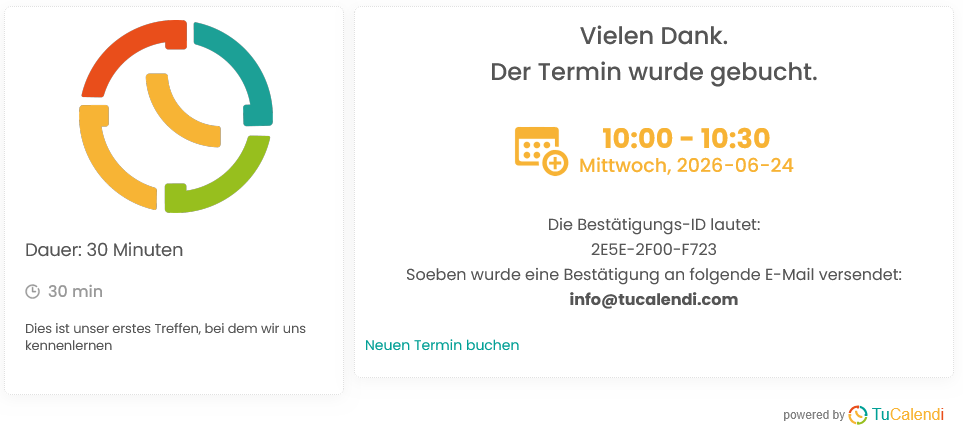
Nach der Bestätigung der Reservierung zeigt das Widget den Bildschirm mit der endgültigen Bestätigung an. Dort wird angezeigt, dass der Termin erfolgreich gebucht wurde, zusammen mit Datum, Uhrzeit, Bestätigungscode und der E-Mail-Adresse, an die die Bestätigung gesendet wurde.
Von diesem Bildschirm aus kann der Nutzer auch eine neue Buchung starten, falls er einen weiteren Termin vereinbaren möchte.
Zusammenfassung
Das TuCalendi-Widget v3 wurde von Grund auf neu entwickelt, um ein effizienteres, übersichtliches Buchungserlebnis zu bieten, das für kommende KI-Agent-Funktionen gerüstet ist. Nutzer können in nur wenigen Schritten verfügbare Tage einsehen, eine Uhrzeit auswählen, ihre Daten eingeben und den Termin bestätigen. Außerdem bleiben wichtige Termininformationen während des gesamten Vorgangs sichtbar, um sicherzustellen, dass die Buchung einfach, sicher und unkompliziert ist.
Diese neue Version ist zudem für komplexere Szenarien gerüstet, wie zum Beispiel Buchungen mit einem physischen Standort, Kartenansichten und mit Umfragen verknüpfte Workflows. Diese Optionen werden in speziellen Tutorials erklärt.