So blendest du das TuCalendi-Logo im Widget aus
In dieser Anleitung erfährst du, wie du das TuCalendi-Branding im neuen Widget mithilfe eines Themes ausblenden kannst. Diese Option ist Teil der Anpassungs-Einstellungen des Widgets und ermöglicht es dir, ein Erscheinungsbild zu gestalten, das besser zur visuellen Identität deines Unternehmens oder Projekts passt.
Wenn du den Basic-Tarif nutzt, hast du zwar Zugriff auf andere Anpassungsoptionen für das Widget, aber die Option zum Ausblenden des TuCalendi-Branding steht dir nicht zur Verfügung, um die Änderung vorzunehmen.
Bevor du loslegst
Um dieser Anleitung zu folgen, musst du den Bereich „Darstellung“ des Widgets aufrufen. Dieser Vorgang wird im allgemeinen Tutorial zum Erstellen und Zuweisen einer Widget-Darstellungsvorlage ausführlicher erklärt.
In diesem Artikel gehen wir davon aus, dass du bereits weißt, wie du auf die Darstellungs-Einstellungen des Widgets zugreifst, dass du eine Vorlage erstellt hast und dass du eine bestehende Vorlage bearbeiten wirst.
Schritt 1. Rufe die Darstellungs-Einstellungen des Widgets auf
Gehe im TuCalendi-Seitenmenü zum Abschnitt „Widgets“ und wähle die Option „Auswählen“ aus. In diesem Bereich kannst du Darstellungsvorlagen erstellen oder bestehende bearbeiten.
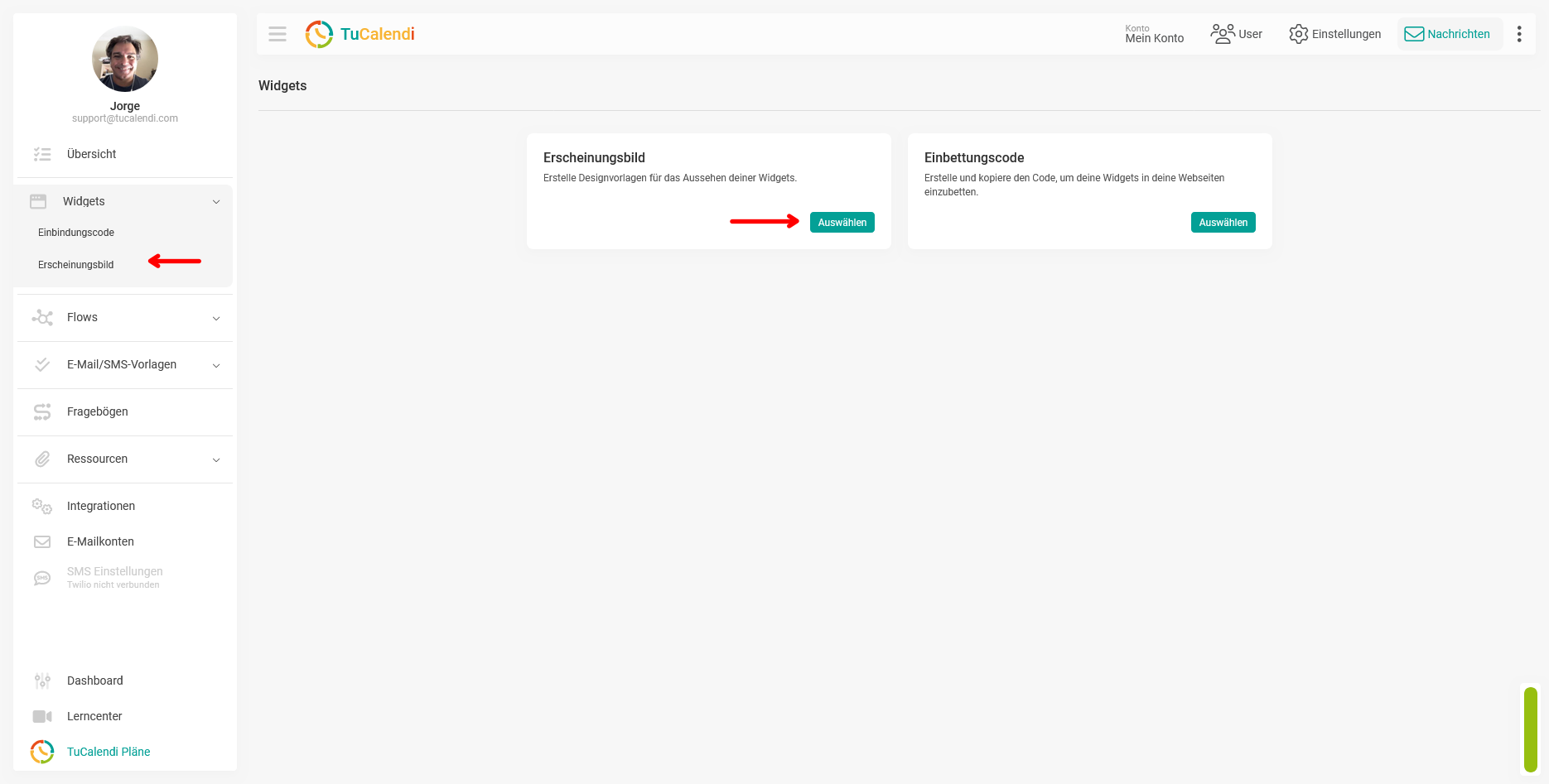
In den Darstellungs-Einstellungen des Widgets kannst du verschiedene visuelle und funktionale Aspekte des Widgets konfigurieren, wie z. B. Farben, Formate, Sprache, Bildanzeige, Rahmen, Schatten und die Option, das TuCalendi-Branding auszublenden.
Schritt 2. Erstelle oder bearbeite eine Designvorlage
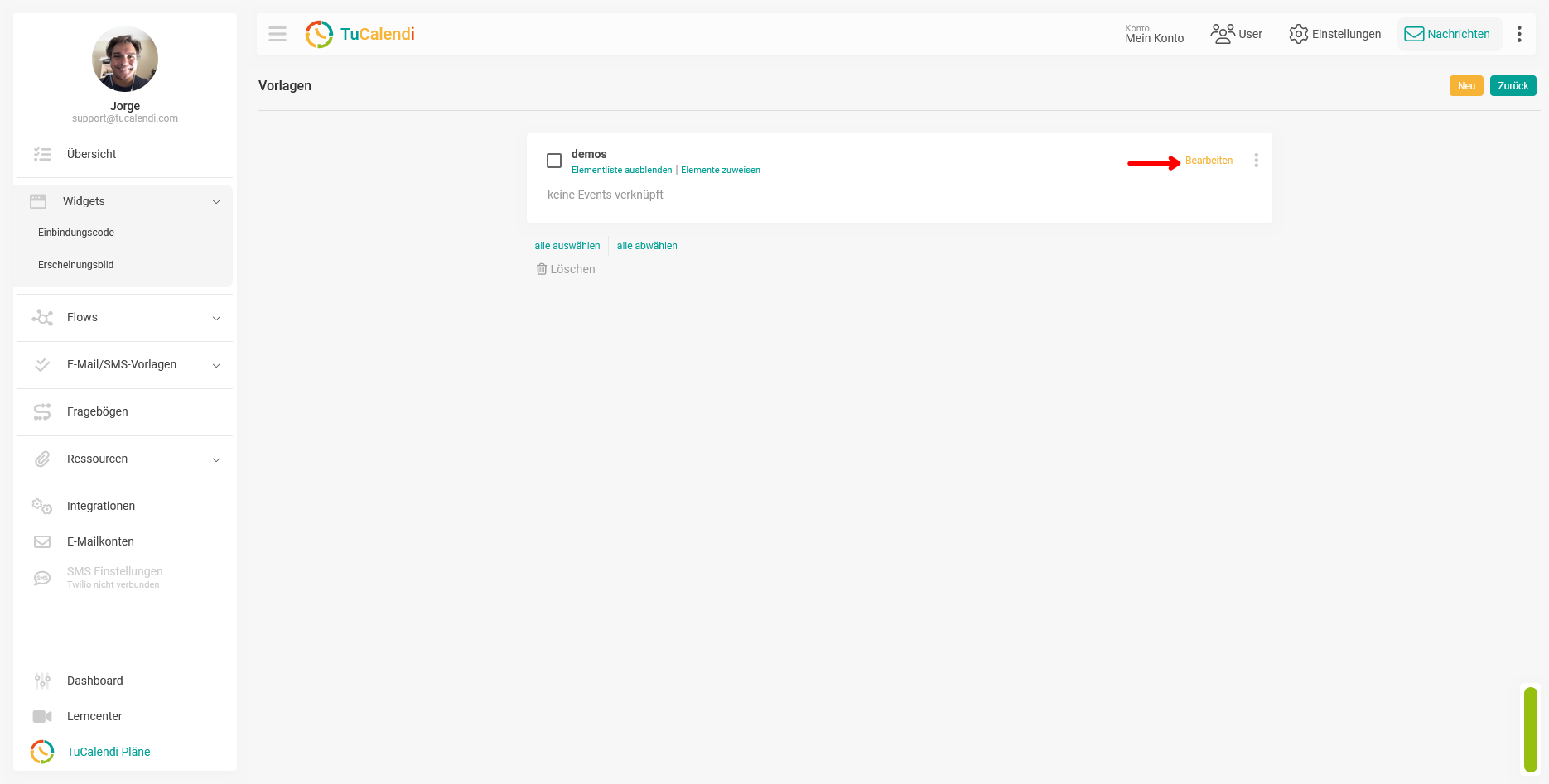
Im Bereich „Darstellung“ kannst du eine neue Vorlage erstellen oder eine bestehende bearbeiten. Wenn du noch keine Vorlage hast, erstelle eine neue und weise ihr einen Alias zu, damit du sie leicht identifizieren kannst.
Wenn die Vorlage bereits existiert, klicke auf „Bearbeiten“, um auf die Anpassungsoptionen zuzugreifen.
Schritt 3. Suche die Option „Branding ausblenden“
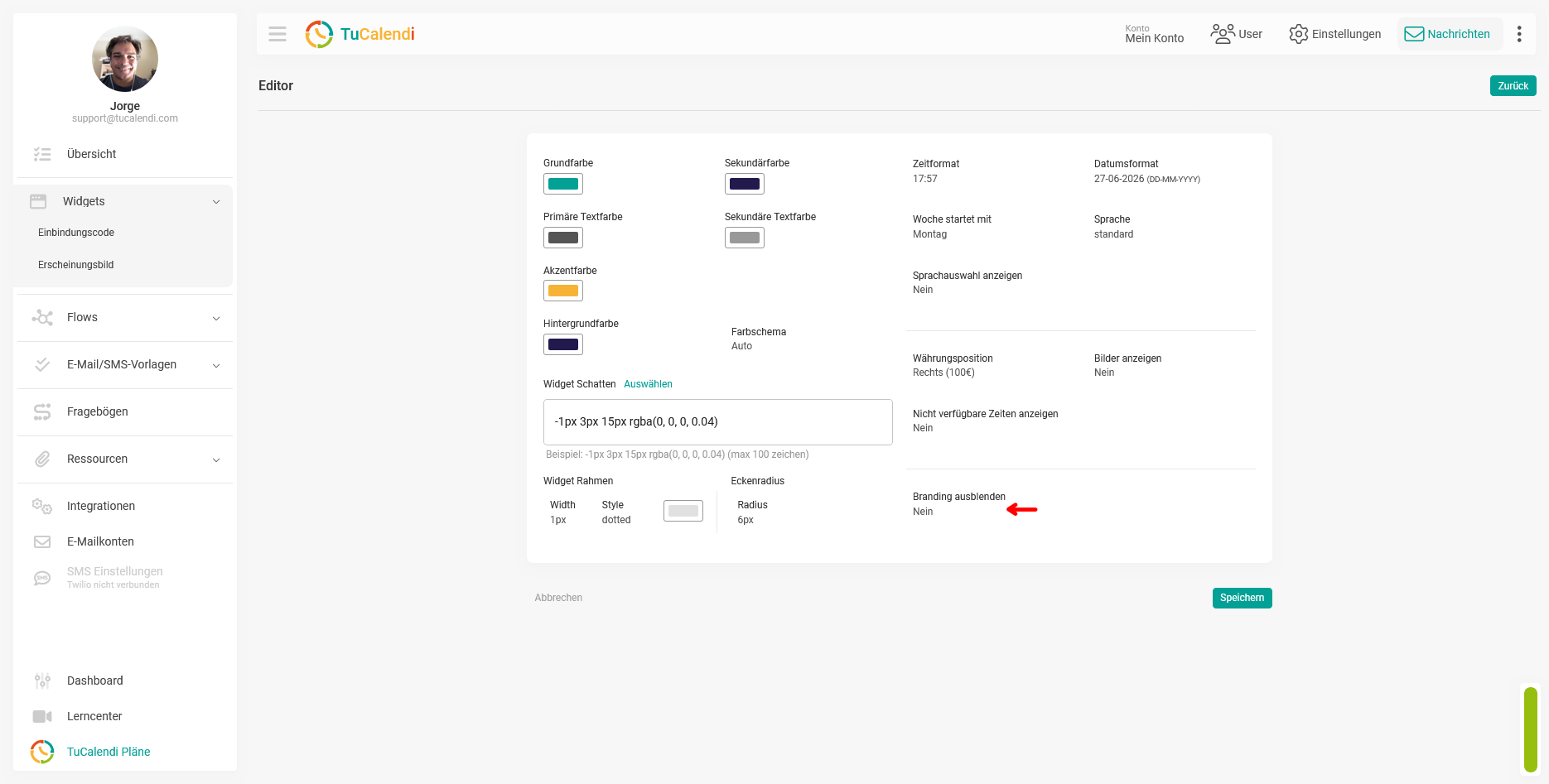
Suche im Vorlagen-Editor das Feld „Branding ausblenden “. Diese Option befindet sich in der unteren rechten Ecke des Anpassungsbereichs.
Der folgende Screenshot zeigt genau, wo sich das Feld „Branding ausblenden“ in den Darstellungsoptionen des Widgets befindet.
Schritt 4. Aktiviere die Option zum Ausblenden des Brandings
Wenn dein Konto den Pro-Tarif nutzt, kannst du „Branding ausblenden“ auf „Ja“ setzen, damit das TuCalendi-Branding nicht im Widget erscheint. Auf diese Weise sieht der Endnutzer ein Buchungserlebnis, das besser auf die Markenidentität deines Unternehmens abgestimmt ist.
Wenn dein Konto den kostenlosen Basic-Tarif nutzt, kannst du diese Änderung nicht vornehmen. In diesem Fall wird das TuCalendi-Branding weiterhin im Widget angezeigt.
Schritt 5. Speichere die Änderungen
Nachdem du die Option „Branding ausblenden“ angepasst hast, klicke auf „Speichern“, um die Einstellungen auf die Designvorlage anzuwenden.
Dieser Schritt ist wichtig, da im Editor vorgenommene Änderungen erst nach dem korrekten Speichern übernommen werden.
Schritt 6. Überprüfe die Elementzuordnung
Sobald die Vorlage gespeichert ist, überprüfe, ob sie dem richtigen Element zugewiesen ist. Du kannst eine Designvorlage einem Hub oder einer Umfrage mit Weiterleitung zuweisen.
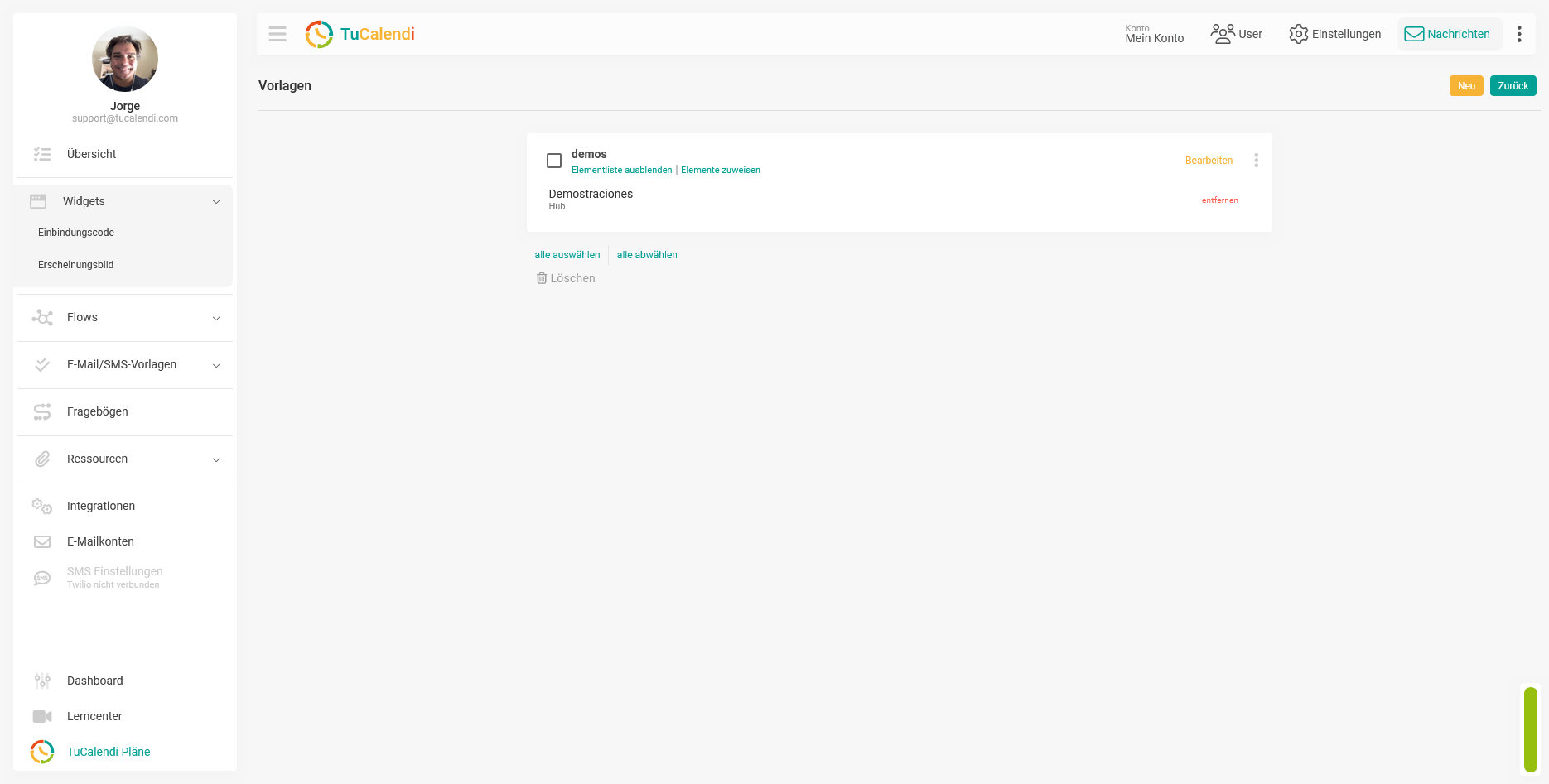
Wenn du die Vorlage einem Hub zuweist, gilt das Design für die in diesem Hub enthaltenen Meeting-Typen. Wenn du sie einer gerouteten Umfrage zuweist, gilt das Design für den mit dieser Umfrage verknüpften Buchungsablauf.
Prozessübersicht
Der Vorgang zum Ausblenden des TuCalendi-Brandings im Widget besteht darin, das Design des Widgets aufzurufen, eine Vorlage zu bearbeiten, die Option „Branding ausblenden“ zu suchen, sie zu aktivieren, wenn dein Konto den Pro-Tarif nutzt, die Änderungen zu speichern und zu überprüfen, ob die Vorlage dem entsprechenden Hub oder der Umfrage zugewiesen ist.