So richtest du einen CNAME in TuCalendi ein
Mit der CNAME-Option kannst du deine eigenen TuCalendi-Buchungsseiten über eine eigene Subdomain teilen. Anstatt beispielsweise eine meetfy.me-URL zu teilen, kannst du eine URL verwenden, die zu deiner eigenen Marke passt, wie zum Beispiel booking.deinedomain.com.
Um die Einrichtung abzuschließen, musst du zwei Dinge tun: Erstens musst du den CNAME-Eintrag im DNS-Manager deiner Domain erstellen und dann den von dir erstellten CNAME in TuCalendi angeben. Du musst die Standarddomain von TuCalendi nicht ändern.
Bevor du loslegst
Du benötigst Zugriff auf das Control Panel der Domain, die du verwenden möchtest. Dieses Control Panel ist in der Regel über den Anbieter verfügbar, bei dem du die Domain registriert hast oder dessen DNS-Einstellungen du verwaltest.
In dieser Anleitung verwenden wir "booking.deinedomain.com" als Beispiel. Ersetze diesen Namen immer durch die Subdomain, die du auf deiner eigenen Domain verwenden möchtest.
Schritt 1. Erstelle den CNAME-Eintrag in deinem DNS-Manager
Melde dich bei dem DNS-Manager deiner Domain an und erstelle einen neuen CNAME-Eintrag. Gib die Subdomain ein, die du verwenden möchtest, zum Beispiel "booking", undlege das Ziel bzw. den Wert des Eintrags wie folgt fest:
Die genauen Bezeichnungen der Felder können je nach deinem Domain-Anbieter variieren. Suche nach Feldern wie Name, Host oder Alias für die Subdomain und nach Ziel, Verweist auf oder Wert, um dort "cnameserver.meetfy.me" einzugeben.
Speichere den neuen Eintrag in deinem DNS-Manager, bevor du fortfährst.
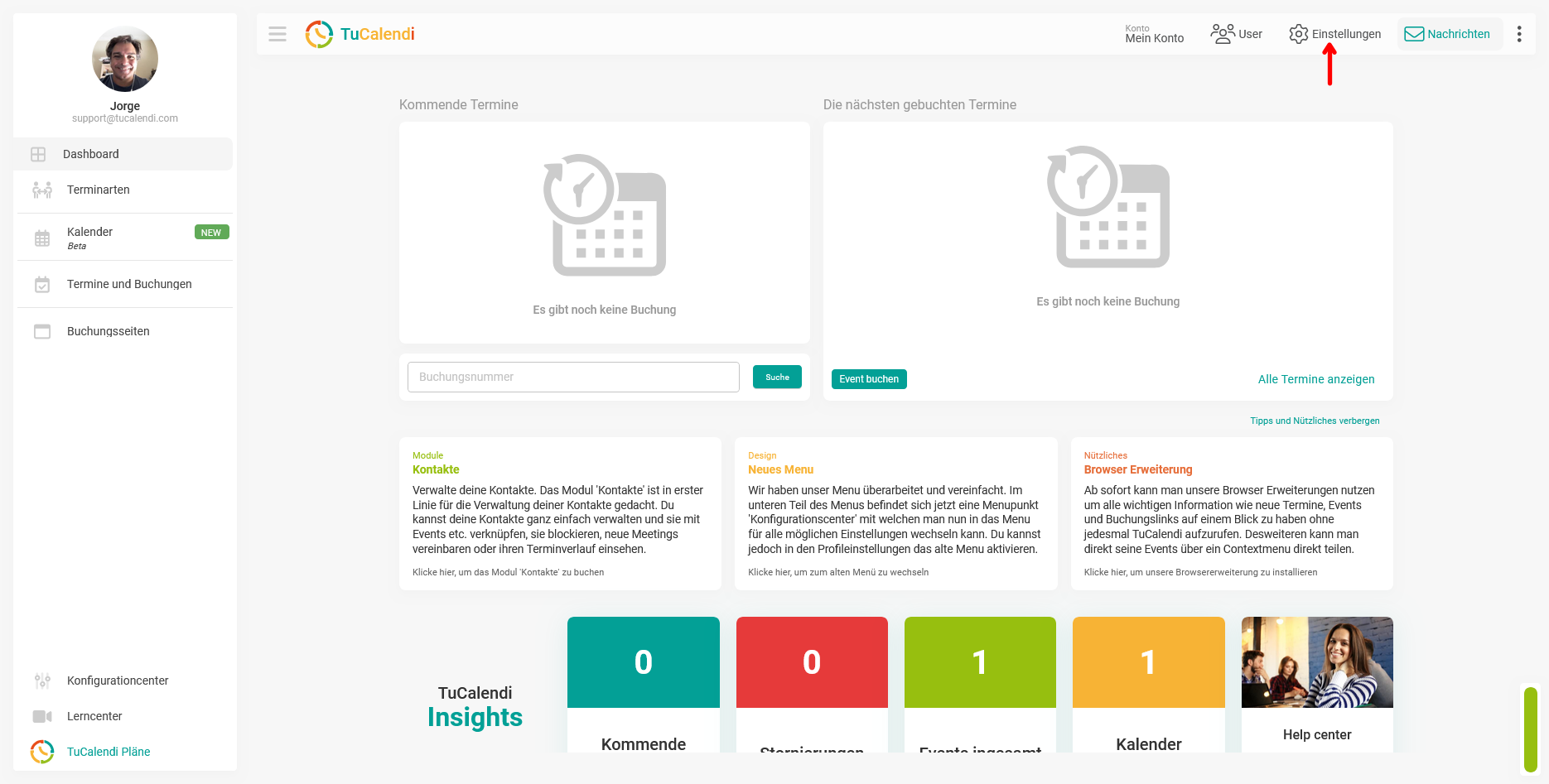
Schritt 2. Gehe zu "Einstellungen"
Klicke in der oberen Navigationsleiste von TuCalendi auf "Einstellungen".
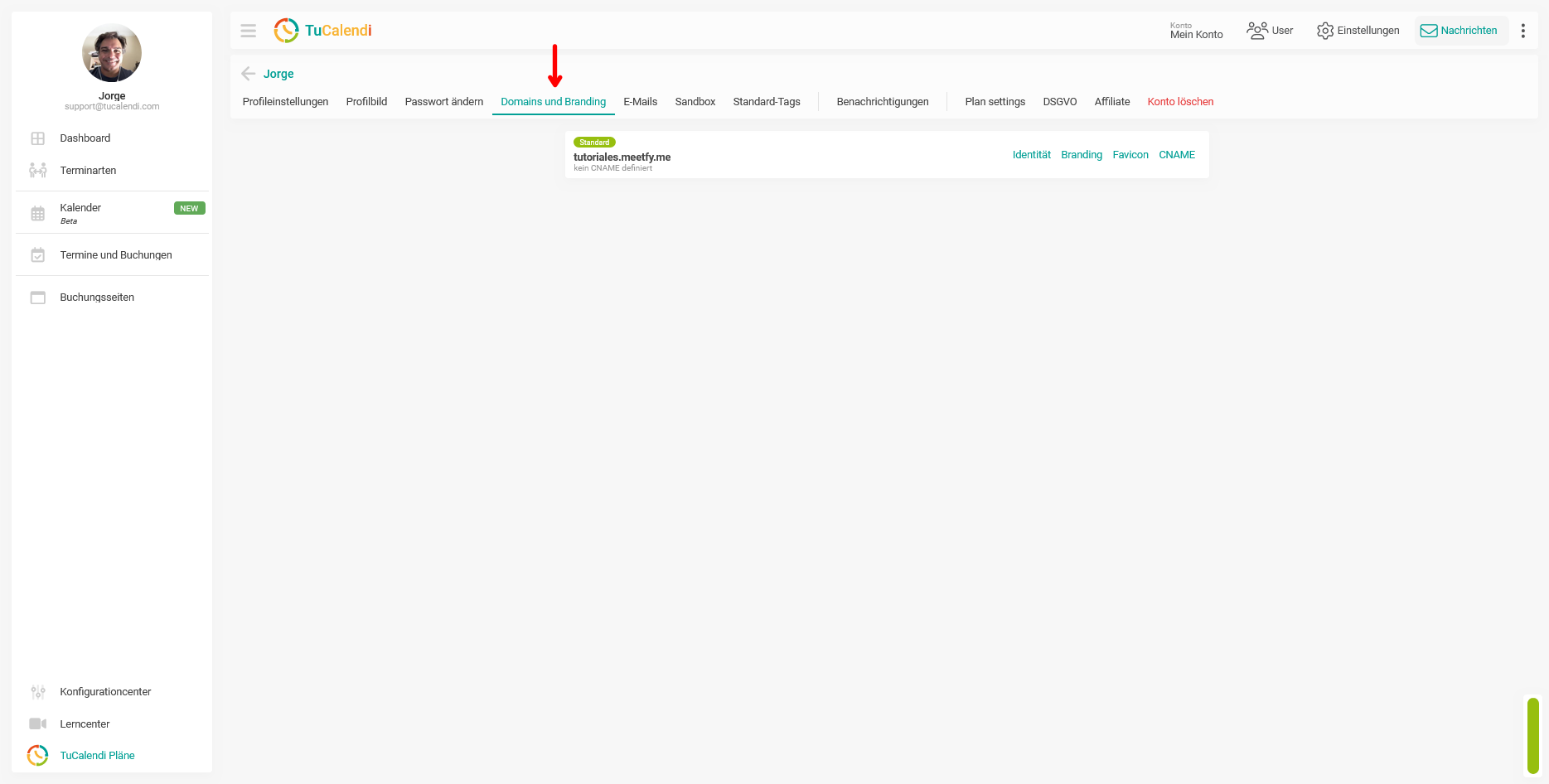
Schritt 3. Wähle "Domains und Branding"
Wähle anschließend "Domains und Branding" aus dem horizontalen Menü aus.
Schritt 4. Öffne die Option "CNAME"
Suche deine aktive Domain und klicke rechts auf den Link "CNAME". Wenn noch keine eigene Domain eingerichtet wurde, erscheint die Meldung "Kein CNAME definiert"
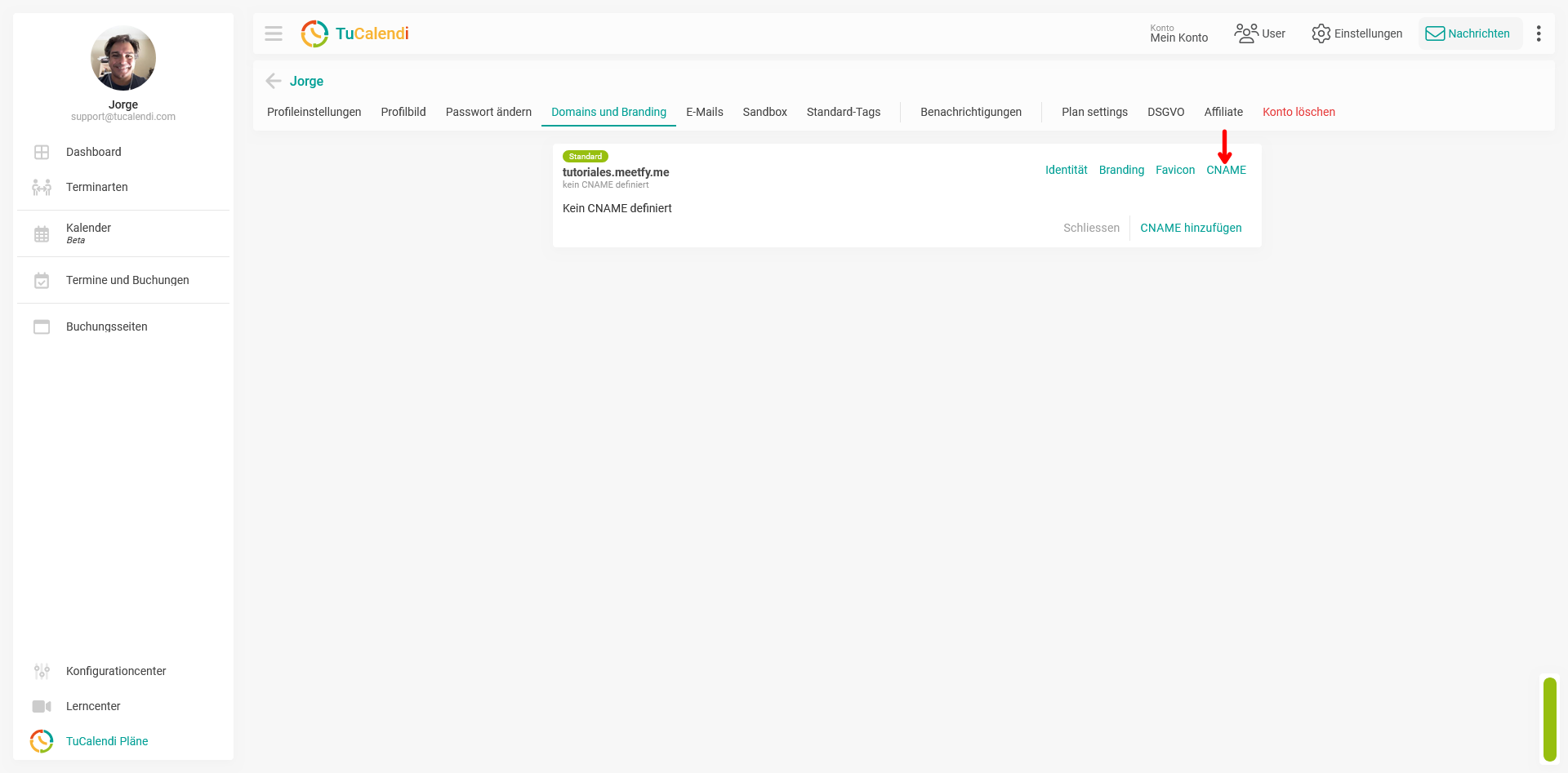
Klicke dann auf "CNAME hinzufügen"
Schritt 5. Füge den CNAME hinzu, den du in deinem DNS-Manager erstellt hast
Es öffnet sich ein Fenster mit dem Feld "CNAME".
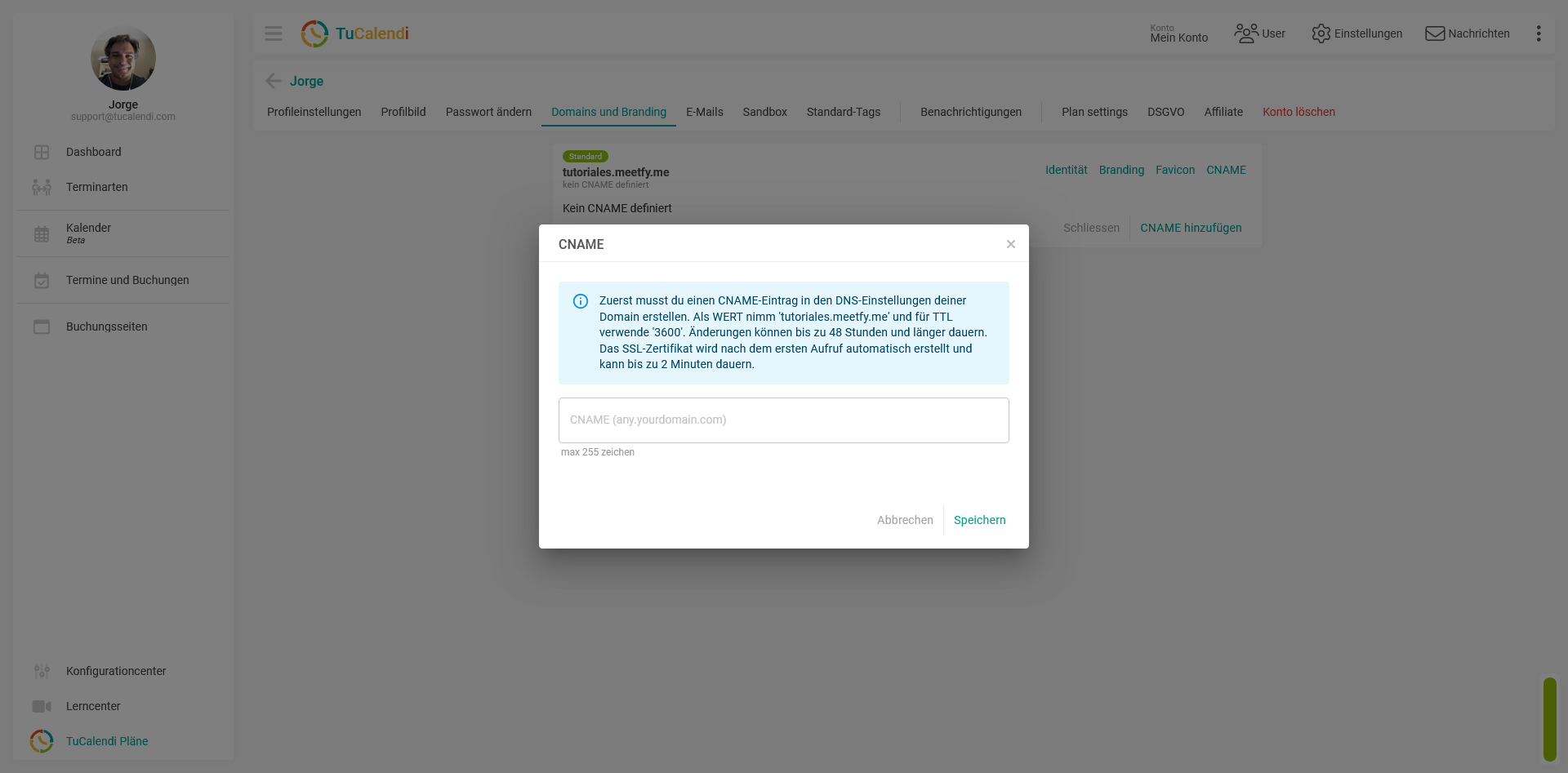
Gib den vollständigen Namen der Subdomain ein, die du zuvor in deinem DNS-Manager erstellt hast, zum Beispiel: booking.deinedomain.com.
Gib hier nicht cnameserver.meetfy.me ein: Diese Adresse wird in deinem DNS-Manager als Ziel des Eintrags verwendet. In TuCalendi musst du den CNAME deiner eigenen Marke eingeben, also die von dir erstellte Subdomain.
Klicke nach der Eingabe auf "Speichern".
Schritt 6. Warte, bis die Änderungen übernommen wurden, und überprüfe die Konfiguration
Je nach deinem Domain-Anbieter kann es bis zu 48 Stunden oder länger dauern, bis sich die DNS-Änderungen durchgesetzt haben. Sobald der CNAME verfügbar ist, wird das SSL-Zertifikat nach dem ersten Besuch der benutzerdefinierten Domain automatisch generiert; dieser letzte Vorgang kann bis zu zwei Minuten dauern.
Sobald die Einrichtung abgeschlossen ist, kannst du die benutzerdefinierte Subdomain nutzen, um auf deine TuCalendi-Buchungsseiten zuzugreifen.
Prozessübersicht
Um eine benutzerdefinierte Domain zu verknüpfen, erstelle zunächst im DNS-Manager deiner Domain einen CNAME-Eintrag für die Subdomain, die du verwenden möchtest zum Beispiel booking.deinedomain.com und richte diesen Eintrag auf cnameserver.meetfy.me aus. Richte ihn nicht auf die Domain deines meetfy.me-Kontos aus. Gehe anschließend in TuCalendi inder oberen Leiste auf "Einstellungen", wähle im horizontalen Menü "Domains und Branding" aus, klicke auf "CNAME", dann auf "CNAME hinzufügen", gib den vollständigen Namen der von dir erstellten Subdomain ein und klicke auf "Speichern". Es kann bis zu 48 Stunden oder länger dauern, bis die Änderungen wirksam werden.